Partager une exécution avec un client
Donnez aux personnes extérieures à votre organisation un lien pour suivre et terminer une exécution, avec un mot de passe et une date de fin facultatifs.
Qui peut effectuer cette action: Propriétaire, Admin
Certaines exécutions impliquent des personnes extérieures à votre équipe, par exemple un client qui doit envoyer ses fichiers de logo lors de son intégration. Partagez l’exécution avec un lien public : ces personnes peuvent suivre sa progression et terminer des étapes sans compte OKiDO.
Seuls les propriétaires et les administrateurs peuvent partager une exécution. Les liens publics vers les exécutions sont disponibles avec les plans Starter, Pro et Business.
Exclure les étapes internes du lien
Vous pouvez masquer du lien les étapes réservées à votre équipe, comme un briefing interne. Effectuez cette opération dans le modèle de SOP, avant de démarrer l’exécution :
- Ouvrez le modèle de SOP et sélectionnez l’étape.
- Cochez Interne uniquement.
L’étape reçoit le libellé Interne dans la liste des étapes. Les exécutions démarrées à partir de ce modèle n’incluront plus cette étape dans leur lien public.
Partager l’exécution
- Ouvrez l’exécution et choisissez Partager l'exécution.
- Pour protéger le lien, cochez Protection par mot de passe et saisissez un mot de passe.
- Pour que le lien cesse de fonctionner à un moment précis, cochez Date d'expiration et choisissez la date et heure.
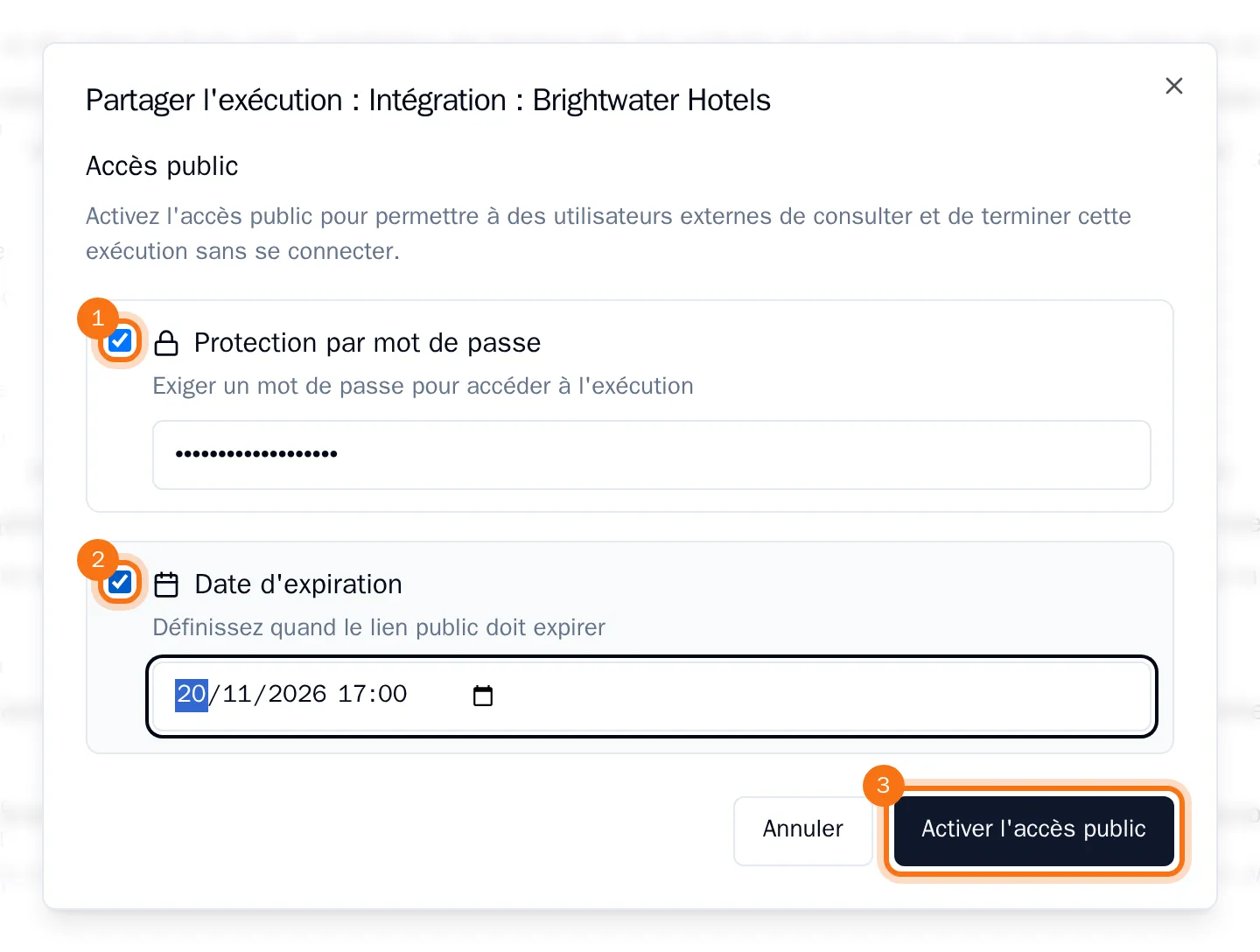
- Choisissez Activer l'accès public.
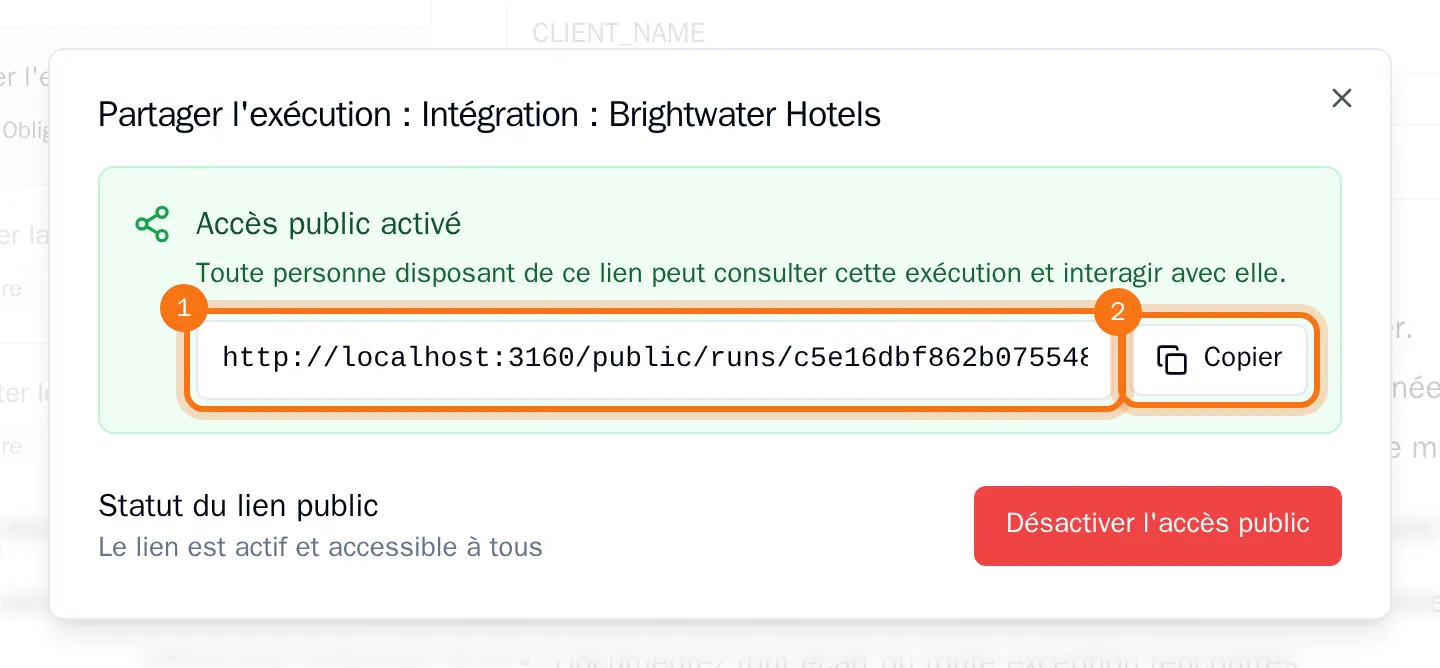
- Choisissez Copier et envoyez le lien à votre client, avec le mot de passe si vous en avez défini un.
Ce que voit votre client
Lorsque votre client ouvre le lien, il saisit le mot de passe, si vous en avez défini un, puis son nom et son adresse e-mail, et accepte les conditions. Il voit ensuite l’exécution, sa progression et toutes ses étapes, à l’exception des étapes internes. Il peut cocher les éléments de la checklist et marquer les étapes comme terminées, comme votre équipe.
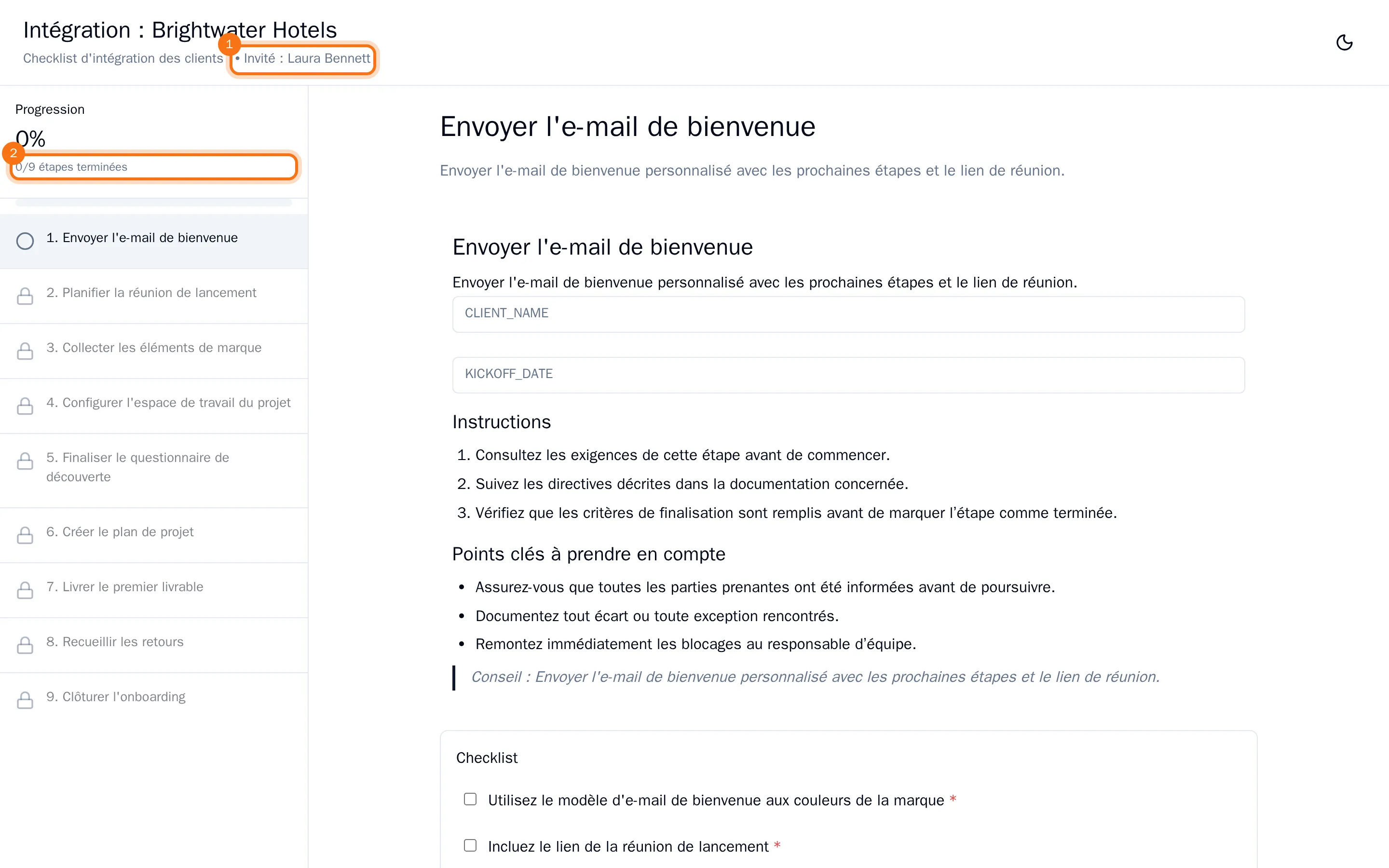
Les étapes terminées par votre client affichent son nom dans l’exécution.
Désactiver le lien
Ouvrez l’exécution, choisissez Partager l'exécution, puis Désactiver l'accès public, et confirmez avec Désactiver. Le lien cesse de fonctionner immédiatement.