Créer un arbre de décision
Transformez une décision que votre équipe prend régulièrement en un flux guidé de questions, de branches et de résultats.
Qui peut effectuer cette action: Propriétaire, Admin
Un arbre de décision pose quelques questions et, selon les réponses, mène à un résultat : le forfait de campagne adapté à un client, ou la nécessité d'une séance photo ou vidéo pour une campagne. Toutes les personnes qui l'exécutent prennent la même décision de la même manière, et chaque exécution est enregistrée.
Vous créez un arbre de décision dans un processus du Playbook : des questions qui enregistrent leurs réponses dans des variables, des résultats et des branches qui mènent de l'un à l'autre.
Créer un arbre de décision
- Dans Playbook, ouvrez le dossier et le processus auxquels l'arbre appartient.
- Choisissez Ajouter à la fin du processus, puis Arbre de décision.
- Saisissez un Nom et, si vous le souhaitez, une Description.
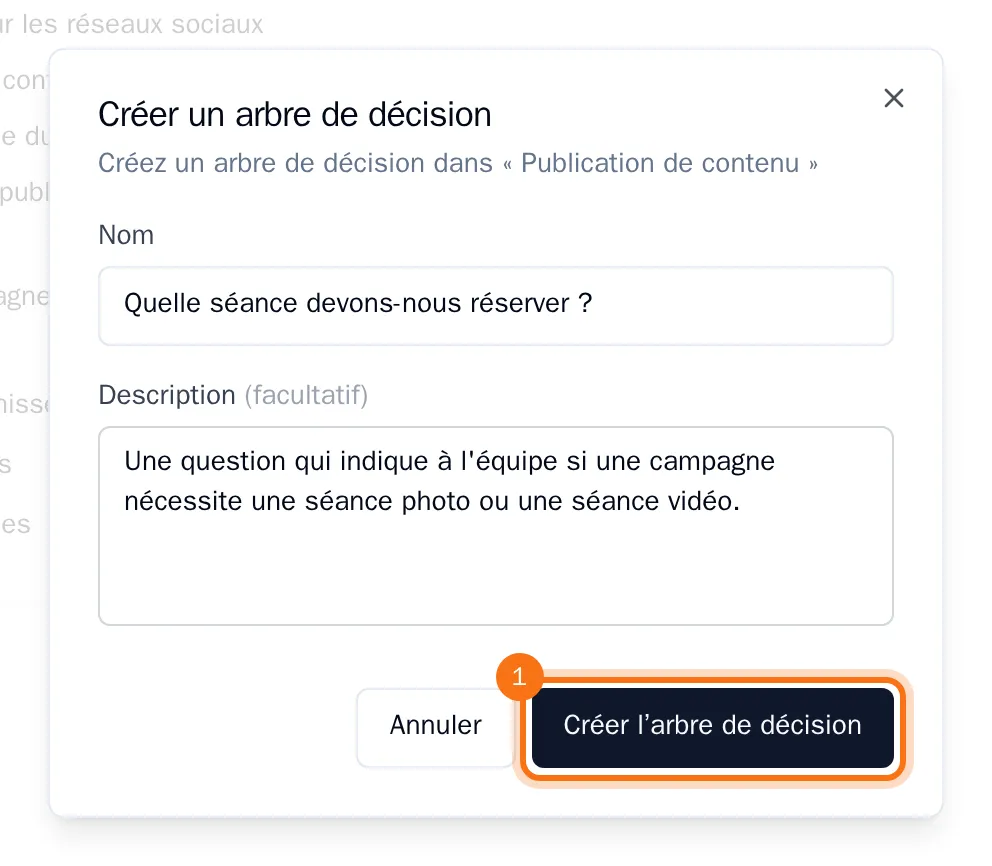
- Choisissez Créer l’arbre de décision.
L'éditeur s'ouvre avec une étape Début sur la zone de travail.
Ajouter une question
Chaque question enregistre sa réponse dans une variable afin que les branches puissent la vérifier. Déclarez d'abord la variable.
- Choisissez Variables, saisissez une clé pour la réponse en majuscules, par exemple MAIN_CHANNEL, puis choisissez Ajouter une variable. Fermez le panneau.
- Dans Palette d'étapes à gauche, choisissez Question, puis sélectionnez la nouvelle étape sur la zone de travail.
- Remplissez son Libellé et son Texte de la question.
- Choisissez un Type de saisie, par exemple Sélection (unique), puis sélectionnez sous Enregistrer dans la variable la variable de la réponse.
- Pour un choix, choisissez Ajouter une option pour chaque réponse et remplissez son libellé et sa valeur.
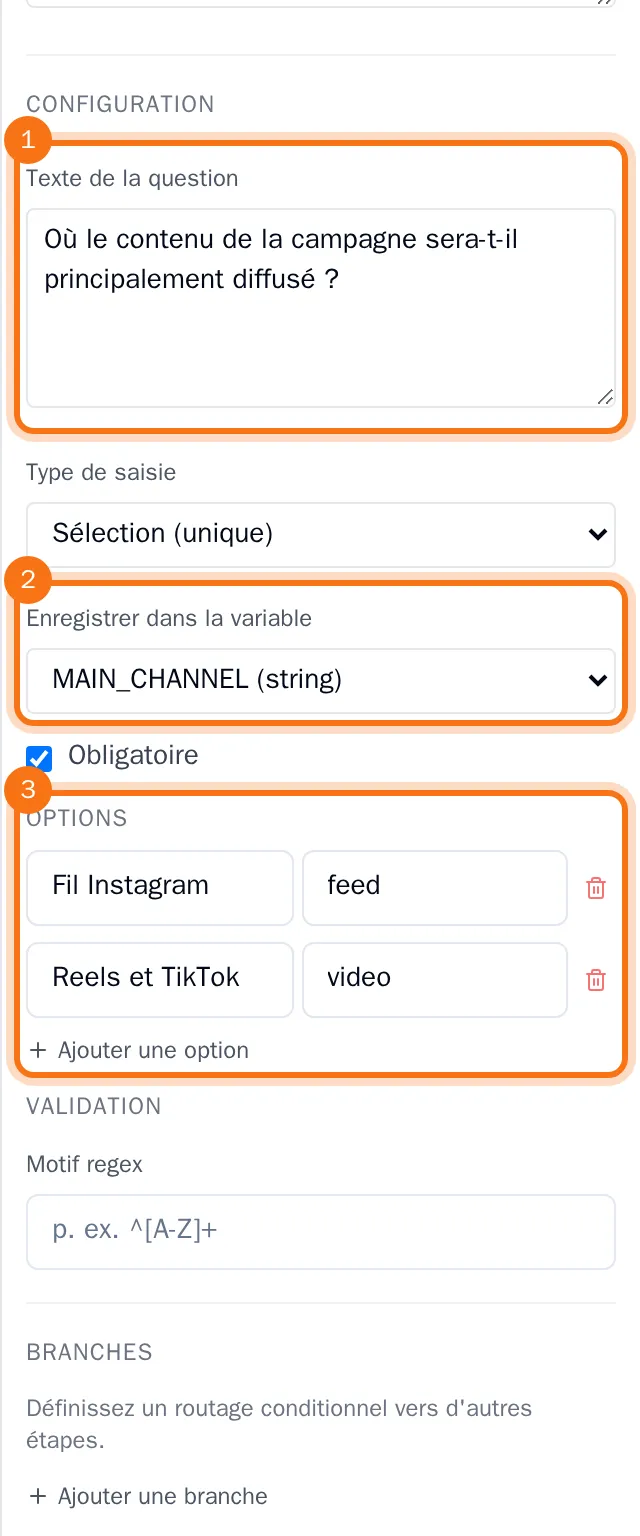
Ajoutez une question de la même manière pour chaque question de l'arbre.
Ajouter les résultats
- Dans Palette d'étapes, sous Résultat, choisissez Sortie pour chaque résultat possible.
- Sélectionnez chaque résultat et attribuez-lui un Libellé, par exemple « Séance photo ». Sous Champs de sortie, remplissez le résultat qu'il fournit.
Connecter les étapes
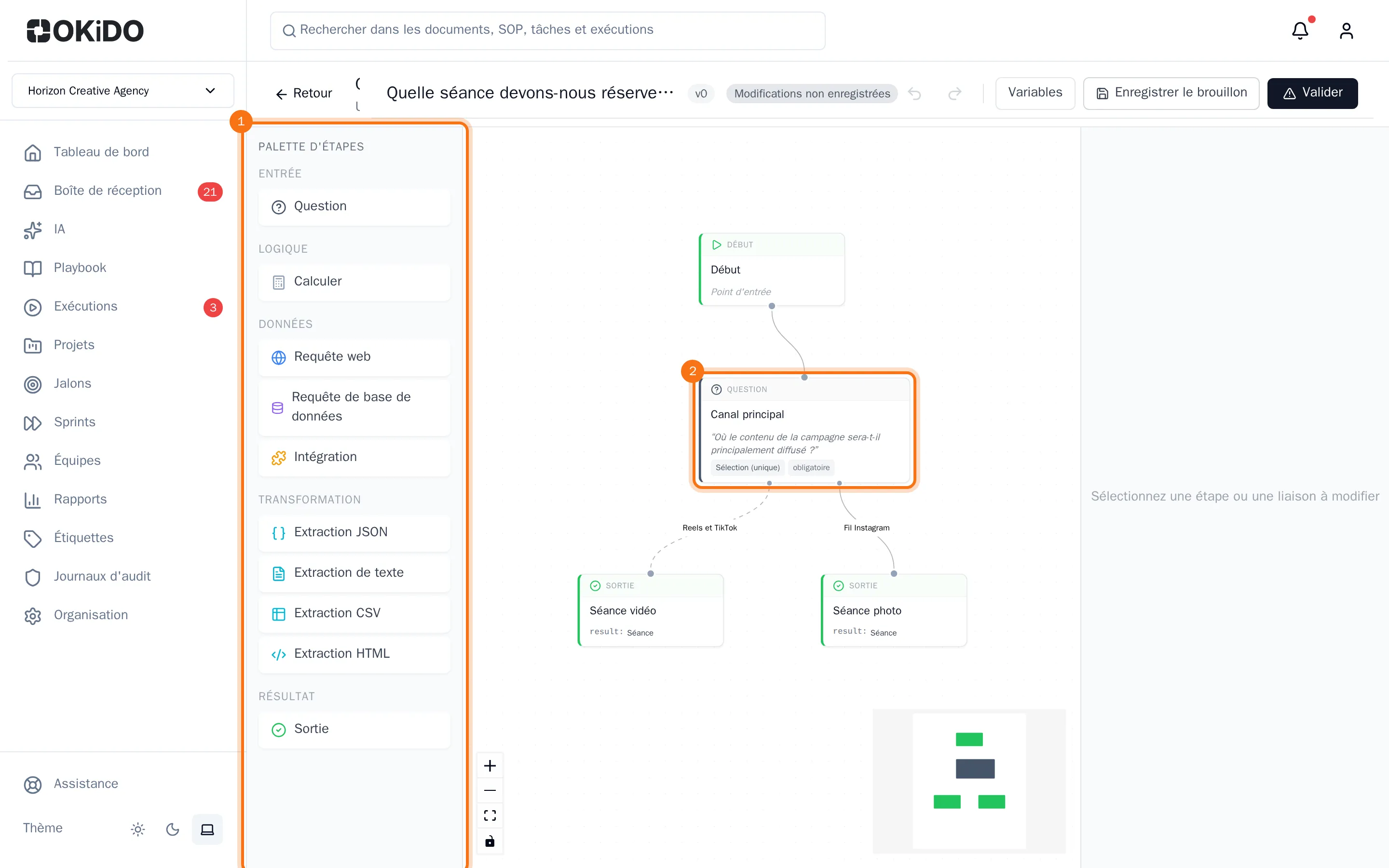
- Placez les étapes sur la zone de travail : la première question sous l'étape Début, et les résultats sous la question.
- Faites glisser le point situé en bas de l'étape Début vers le point situé en haut de la première question.
- Sélectionnez la question. Sous Branches, choisissez Ajouter une branche pour chaque suite possible de l'arbre.
- Pour chaque branche, choisissez son Étape cible, c'est-à-dire la question suivante ou un résultat. Sous Condition, choisissez la variable et saisissez la valeur de la réponse qui y mène.
- Cochez Par défaut sur la branche à suivre lorsqu'aucune autre branche ne correspond. La première branche que vous ajoutez est celle par défaut.
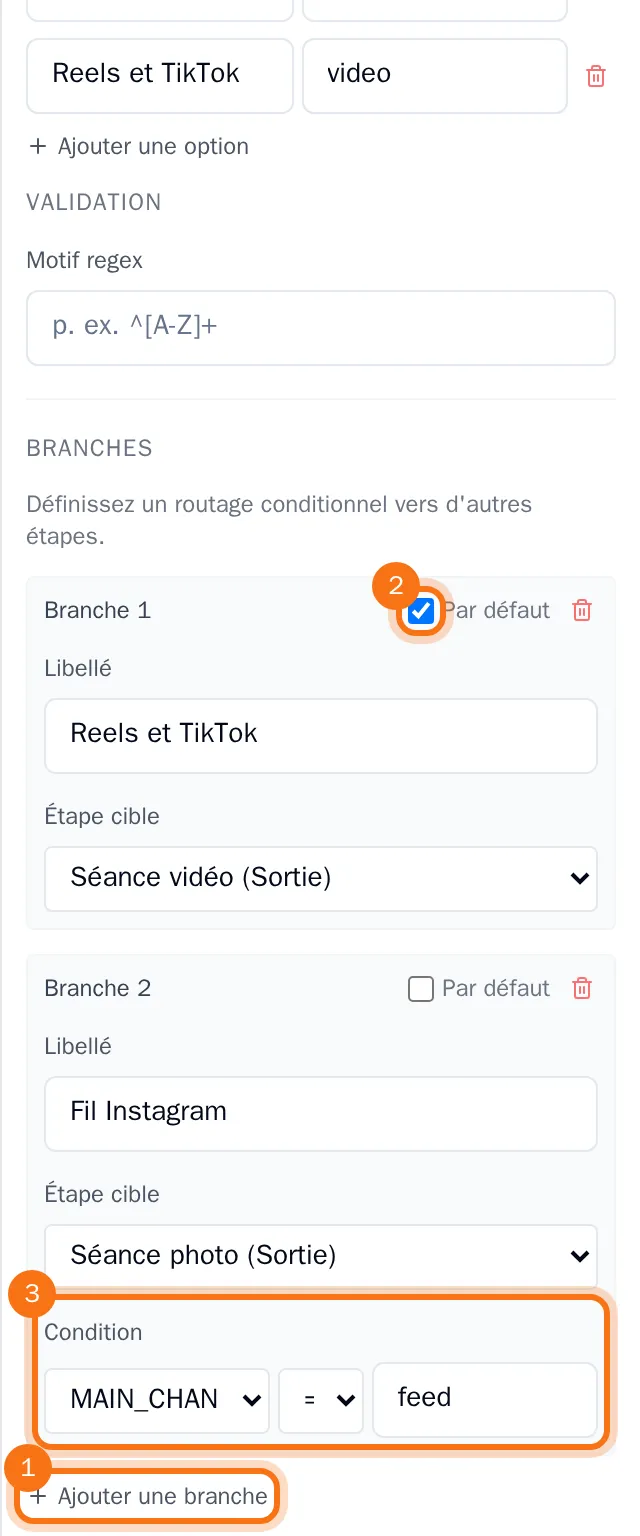
- Choisissez Enregistrer le brouillon.
Les branches apparaissent sous forme de lignes sur la zone de travail lorsque vous enregistrez l'arbre et que vous le rouvrez.
Valider et publier
- Choisissez Valider. OKiDO enregistre le brouillon et vérifie l'arbre : chaque question doit avoir un texte, une variable déclarée et une branche, et l'arbre doit comporter au moins un résultat. S'il manque un élément, une liste indique les éléments à corriger.
- Lorsque l'arbre est valide, le bouton devient Publier. Choisissez Publier.
L'arbre est publié et prêt à être exécuté : consultez Exécuter un arbre de décision. Un système peut également demander à quelqu'un d'y répondre (consultez Créer un système).