Terminer les étapes d’une exécution
Parcourez une exécution étape par étape, remplissez ses champs, cochez sa checklist et marquez chaque étape comme terminée.
Qui peut effectuer cette action: Tous les membres de l'organisation
Une exécution affiche ses étapes à gauche. Sélectionnez une étape pour voir ses instructions, ses champs et sa checklist à droite, puis effectuez les étapes de haut en bas.
Ouvrir l’exécution
Accédez à Exécutions et sélectionnez l’exécution.
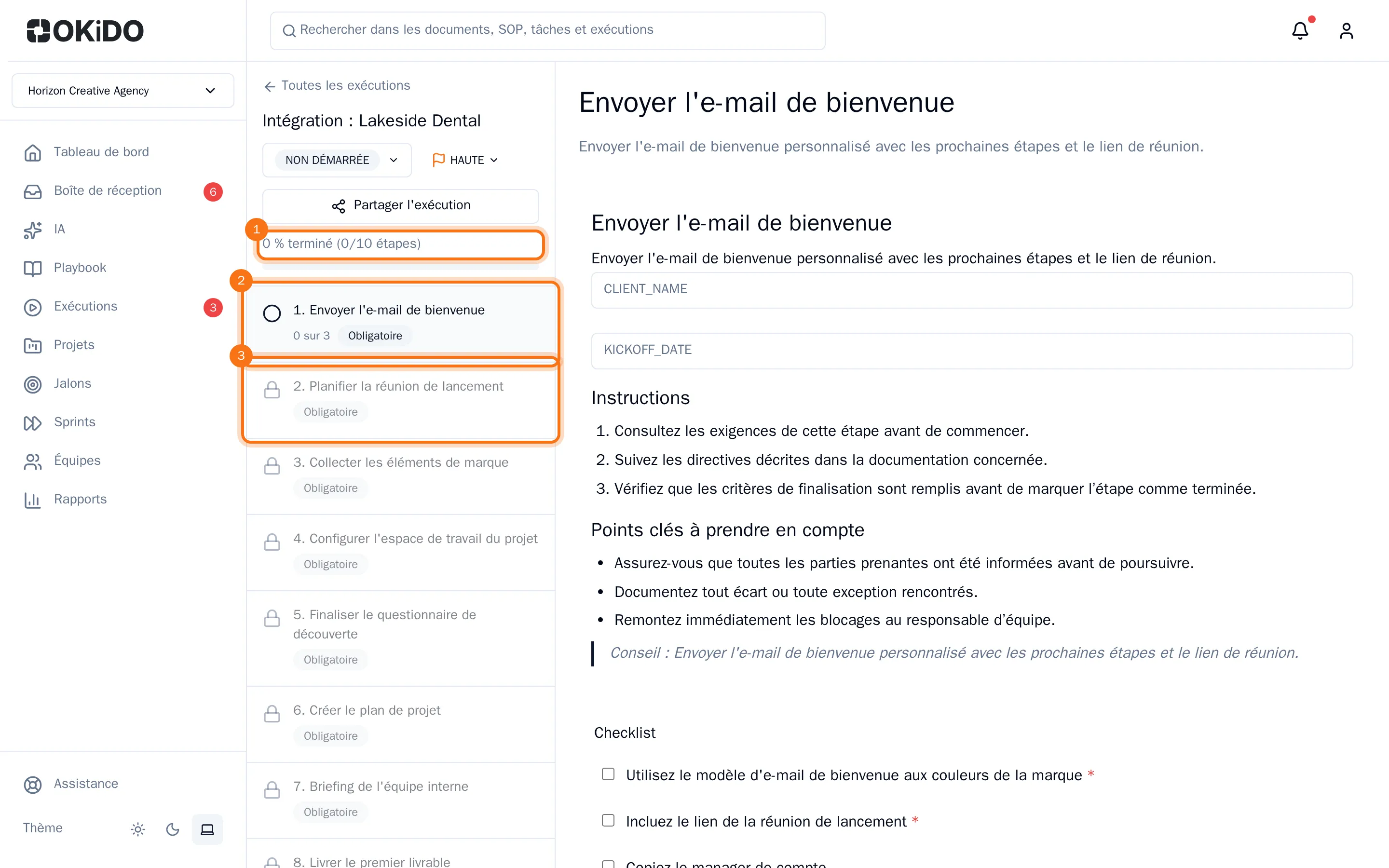
L’exécution s’ouvre sur la première étape qui n’est pas encore terminée. Au-dessus des étapes, vous voyez la progression de l’exécution. Un cadenas devant une étape indique qu’elle doit attendre, les étapes obligatoires situées au-dessus doivent être terminées en premier.
Effectuer une étape
- Remplissez les champs dans le texte de l’étape, comme le nom du client ou une date. Vos saisies sont enregistrées immédiatement.
- Cochez les éléments sous Checklist au fur et à mesure. Les éléments accompagnés d’une étoile rouge sont obligatoires.
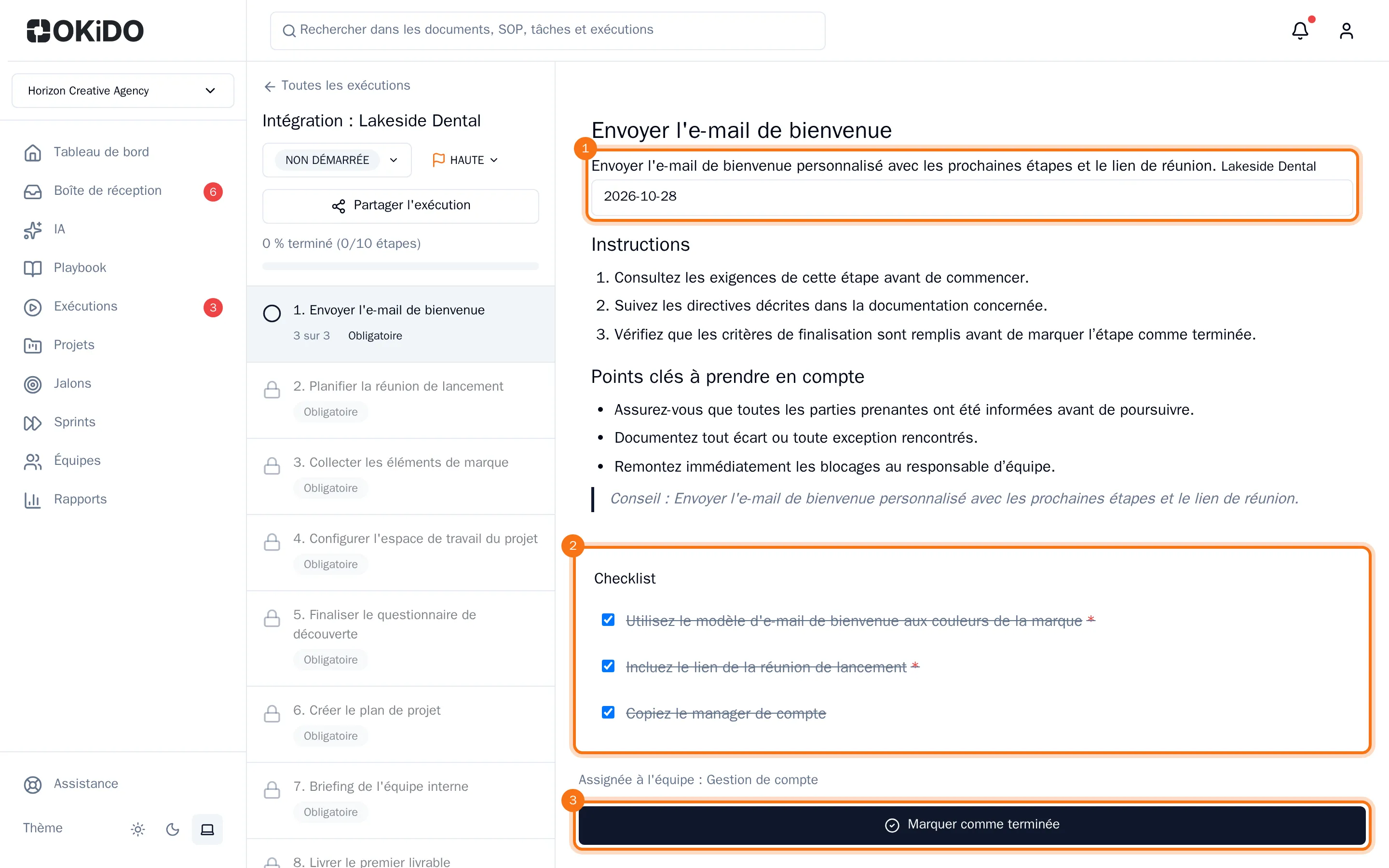
- Sélectionnez Marquer comme terminée.
L’étape affiche alors Terminée, avec la date, l’heure et votre nom. La progression augmente et l’étape suivante se déverrouille.
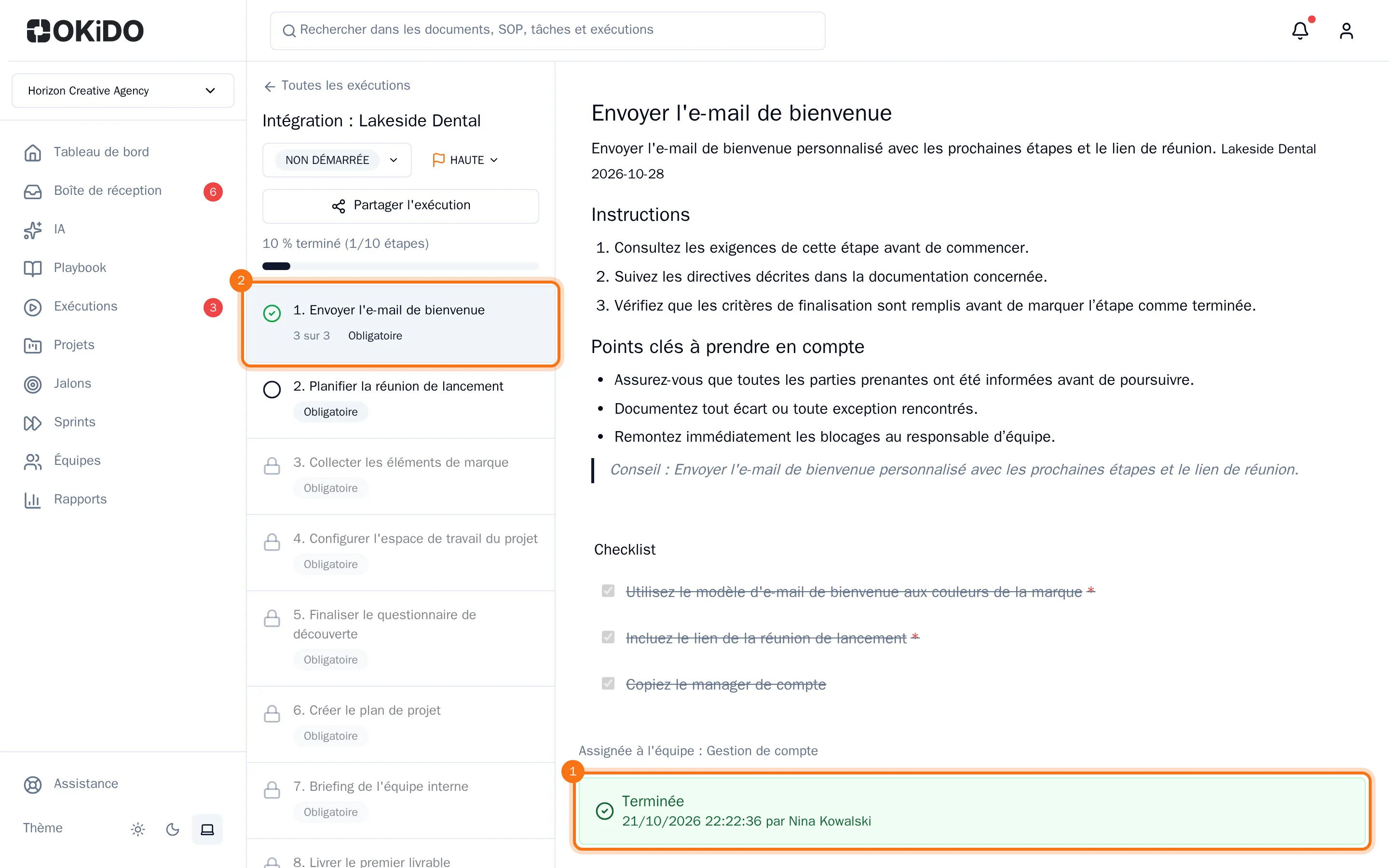
Marquer comme terminée reste indisponible tant qu’un élément obligatoire de la checklist n’est pas coché ou qu’une étape obligatoire située au-dessus n’est pas encore terminée. Une étape avec un contrôle d'approbation est terminée par ses approbateurs. Consultez Approuver une étape dans une exécution.
Lorsque la dernière étape est terminée, l’exécution est terminée.