Créer un jeton d'accès personnel
Créez un jeton qui agit en votre nom dans toutes vos organisations, pour les scripts, les intégrations et les assistants IA.
Qui peut effectuer cette action: Tous les membres de l'organisation
Un jeton d'accès personnel permet à un script, une automatisation ou un assistant IA d'utiliser l'API d'OKiDO en votre nom, au lieu d'utiliser votre mot de passe. Il peut effectuer toutes les actions que vous pouvez effectuer, dans chaque organisation à laquelle vous appartenez. Pour créer un jeton qui appartient à l'organisation et ne peut effectuer qu'une partie du travail, créez plutôt un jeton API d'organisation.
Vous pouvez créer des jetons d’accès personnels lorsqu'au moins une de vos organisations utilise le plan Pro ou Business.
Créer un jeton
- Ouvrez le menu du compte, l'icône de personne en haut à droite, puis choisissez Paramètres.
- Choisissez l'onglet Sécurité. Vos jetons sont affichés sous Jetons d’accès personnels.
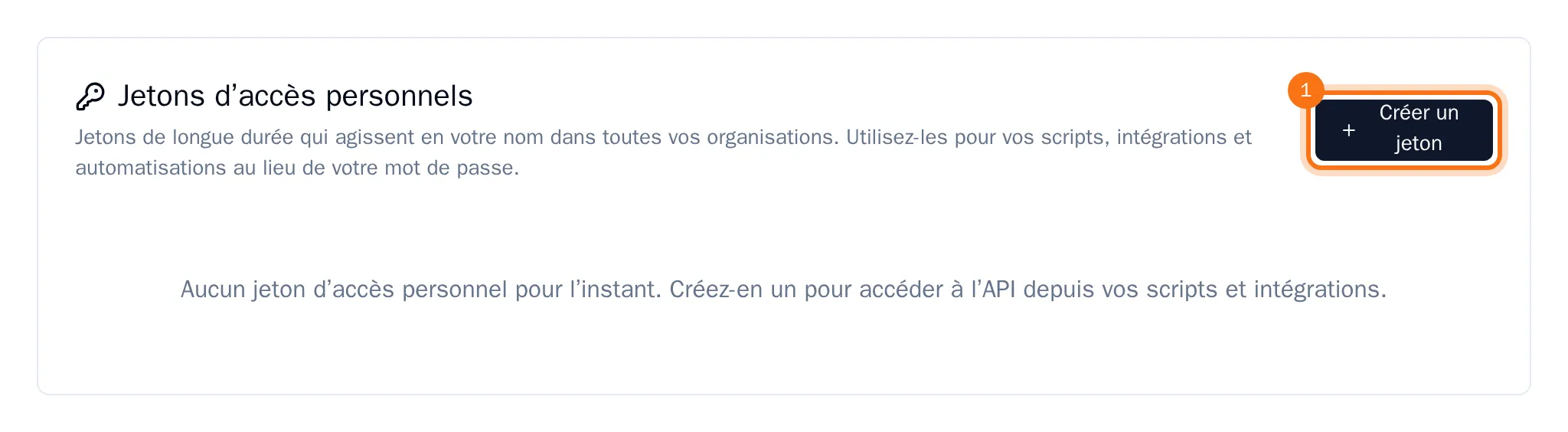
- Choisissez Créer un jeton.
- Saisissez un Nom du jeton qui indique où le jeton est utilisé, puis choisissez une Expiration.
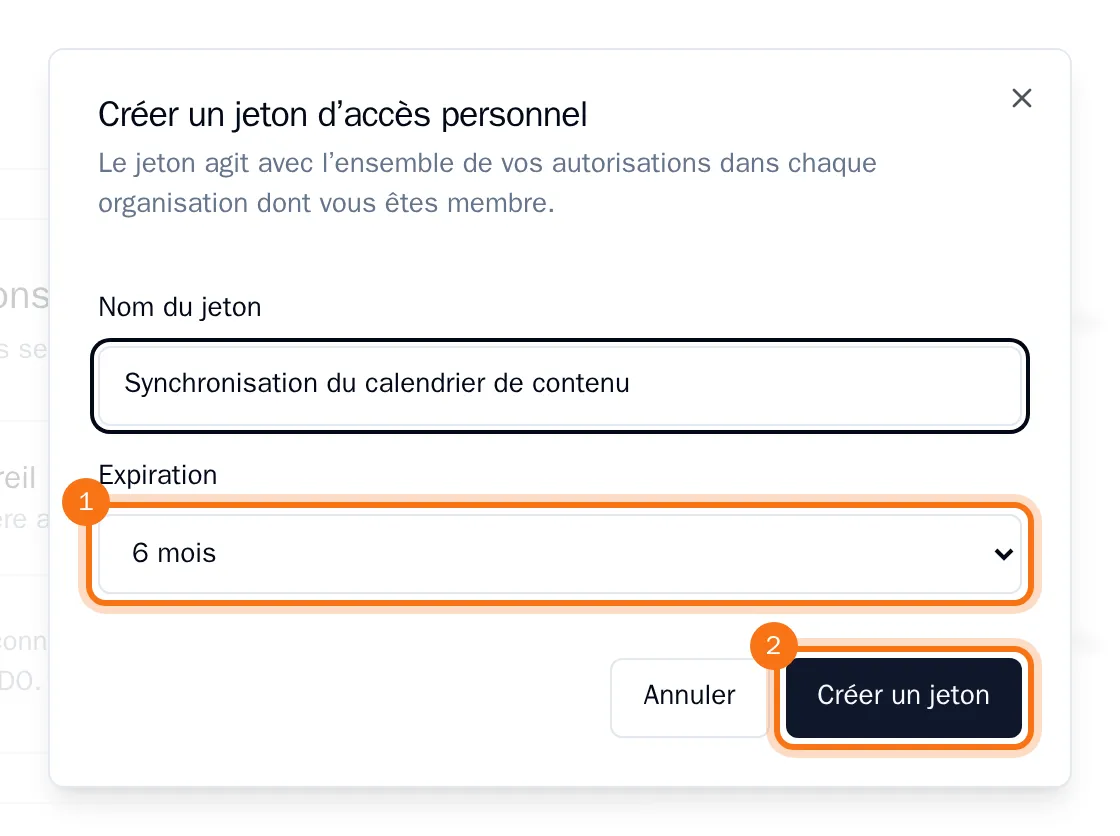
- Choisissez Créer un jeton.
- Copiez le jeton et conservez-le dans un endroit sûr, par exemple dans un gestionnaire de mots de passe. Choisissez ensuite Terminé.
OKiDO n'affiche le jeton qu'une seule fois. Ensuite, vous le voyez dans la liste avec son nom, sa date d'expiration et sa dernière utilisation.
Utilisez le jeton dans l'en-tête Authorization de vos appels API : Bearer, suivi du jeton. Un assistant IA qui se connecte avec le jeton apparaît dans l'onglet Assistants IA. Consultez Connecter Claude ou ChatGPT.
Conseil : Choisissez une expiration lorsque cela est possible. Un jeton avec Aucune expiration reste valide jusqu'à ce que vous le révoquiez.
Révoquer un jeton
- Sous Jetons d’accès personnels, choisissez la corbeille à côté du jeton.
- Confirmez avec Révoquer.
Tout élément qui utilise le jeton perd immédiatement son accès. La modification de votre mot de passe révoque également tous vos jetons d’accès personnels.