Ajouter des étiquettes intelligentes à une tâche
Ajoutez des étiquettes intelligentes à une tâche et remplissez les champs personnalisés qu’elles ajoutent.
Qui peut effectuer cette action: Tous les membres de l'organisation
Les étiquettes groupent le travail associé dans tous les projets, par exemple tout ce qui concerne des clients ou tout ce qui nécessite une conception. Une étiquette intelligente peut ajouter ses propres champs, par exemple le nom du client et le budget : ajoutez l’étiquette à une tâche et remplissez-les.
Ajouter une étiquette
- Ouvrez la tâche. Sous Étiquettes dans le panneau de droite, choisissez Ajouter une étiquette.
- Cochez chaque étiquette que la tâche doit avoir. Saisissez du texte dans le champ de recherche pour trouver rapidement une étiquette. Un nombre après le nom d’une étiquette indique combien de champs elle ajoute.
- Choisissez Terminé.
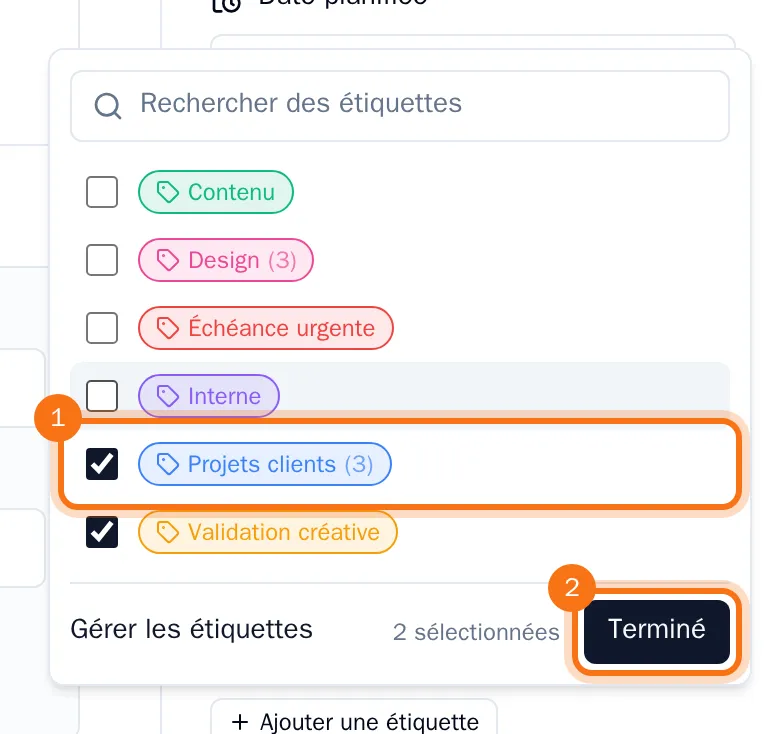
Chaque étiquette que vous cochez est enregistrée immédiatement et s’affiche sur la tâche avec sa couleur. Cliquez sur × sur une étiquette pour la retirer.
Remplir les champs personnalisés
Lorsqu’une étiquette ajoute des champs, ils apparaissent sous Champs personnalisés, sous la description. Remplissez-les : chaque modification est enregistrée immédiatement.
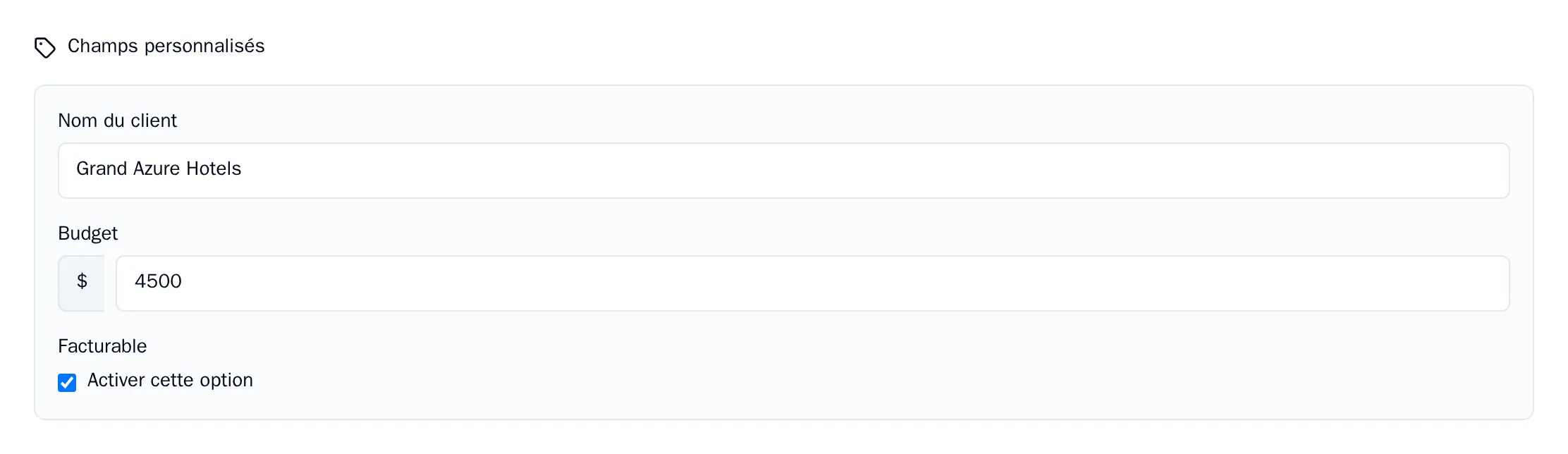
Lorsque deux étiquettes d’une tâche ont un champ portant le même nom, le champ ne s’affiche qu’une seule fois.
Conseil : Les propriétaires et les administrateurs créent les étiquettes et leurs champs sur la page des étiquettes : choisissez Gérer les étiquettes au bas de la liste des étiquettes. Consultez Ajouter des champs personnalisés à une étiquette.