Importer des tâches depuis Asana, Trello, Jira, Monday ou ClickUp
Importez des tâches depuis Asana, Trello, Jira, Monday.com ou ClickUp dans un projet à l’aide de l’assistant d’importation.
Qui peut effectuer cette action: Propriétaire, Admin
Vous passez à OKiDO depuis un autre outil ? Exportez votre tableau ou votre projet depuis cet outil au format JSON, puis l’assistant d’importation le transforme en tâches. Il reconnaît les exports depuis Asana, Trello, Jira, Monday.com et ClickUp, ainsi que les propres exports d’OKiDO. Les propriétaires et administrateurs de l’organisation peuvent importer.
Importer dans un projet
- Dans l’autre outil, exportez le tableau ou le projet au format JSON.
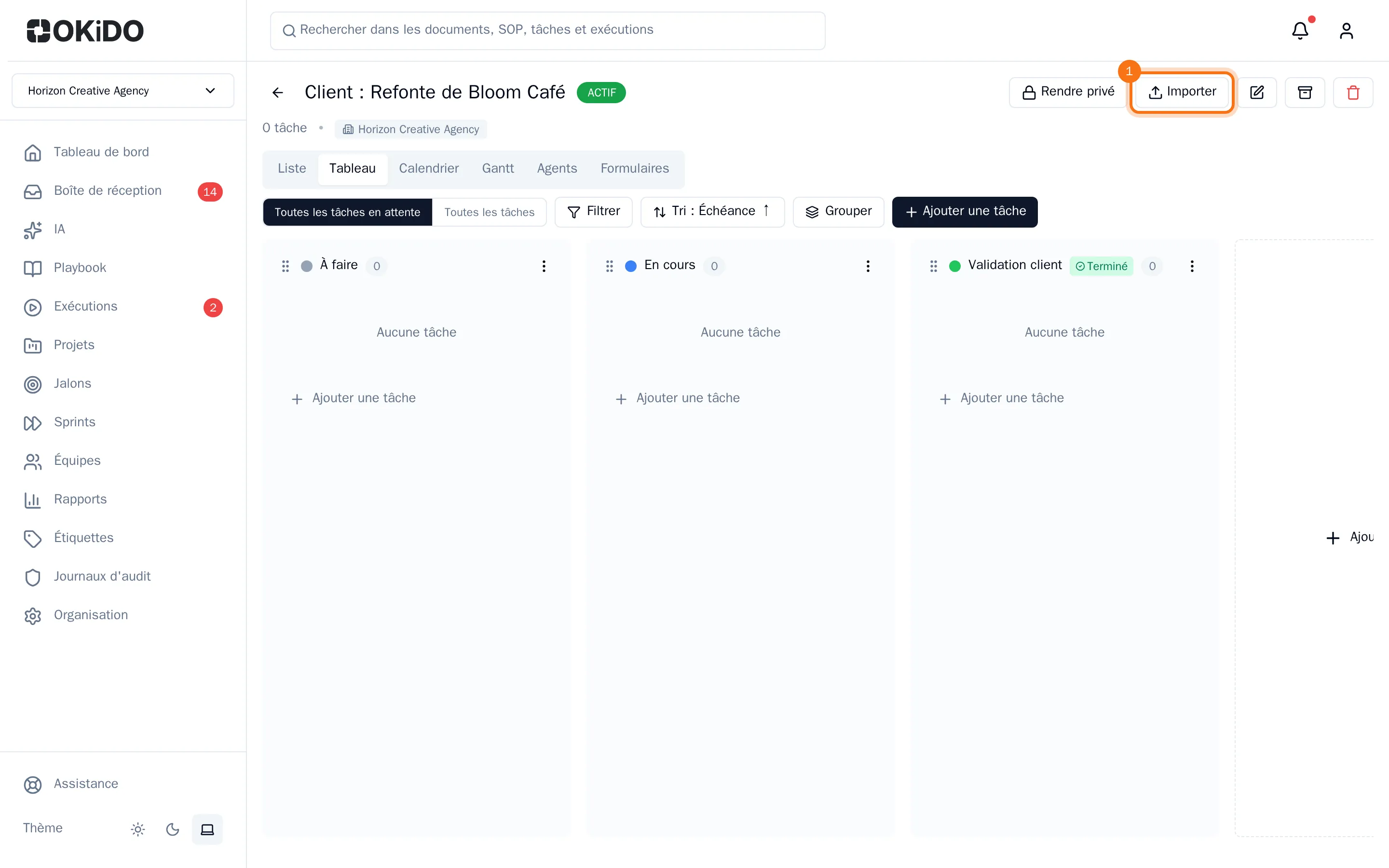
- Ouvrez le projet OKiDO dans lequel les tâches doivent être ajoutées, puis choisissez Importer.
- Déposez le fichier dans l’assistant ou cliquez à cet endroit pour le sélectionner. Choisissez Détecter le format.
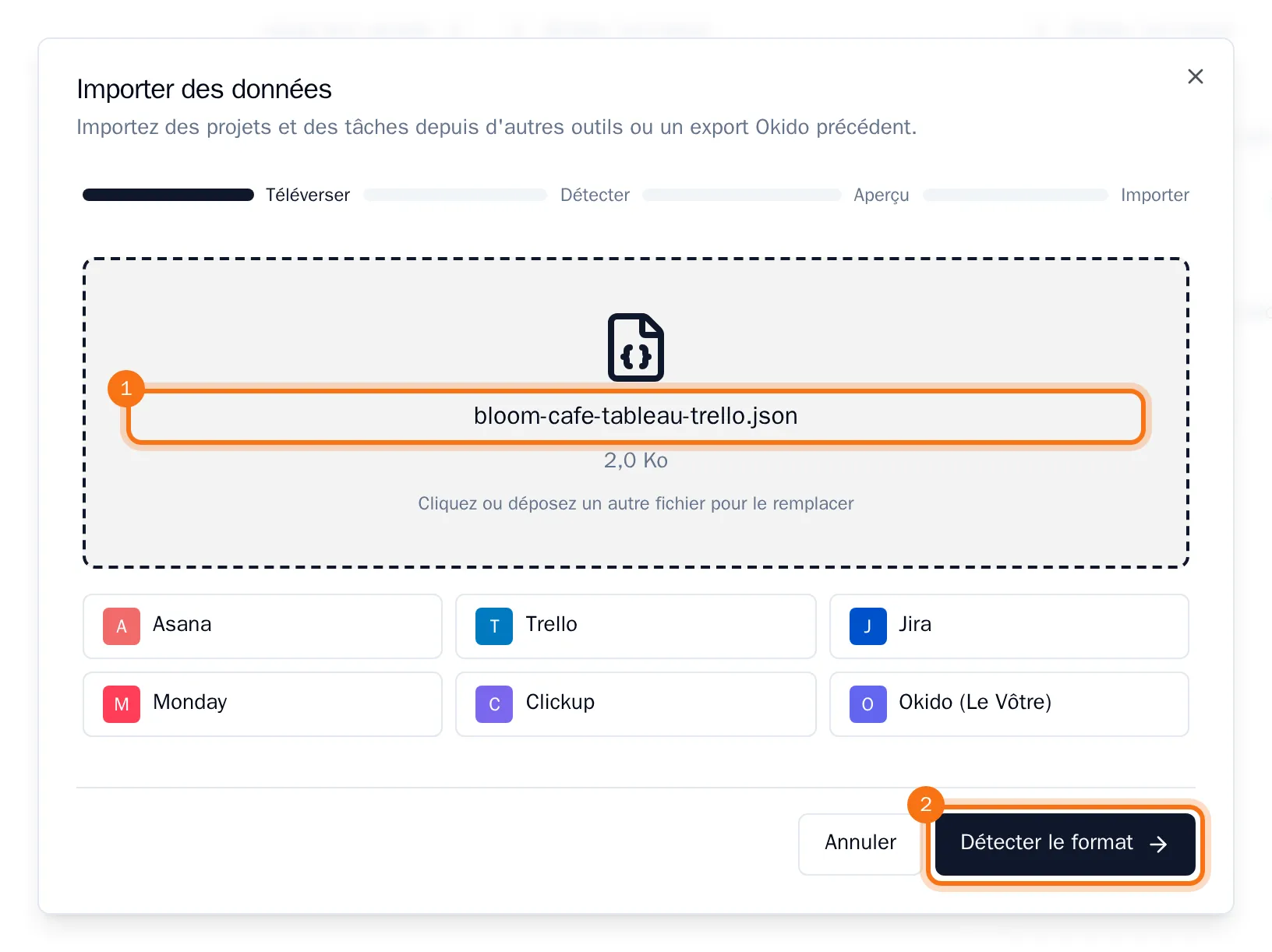
- Vérifiez que l’assistant a sélectionné le bon outil, puis choisissez Aperçu de l'importation.
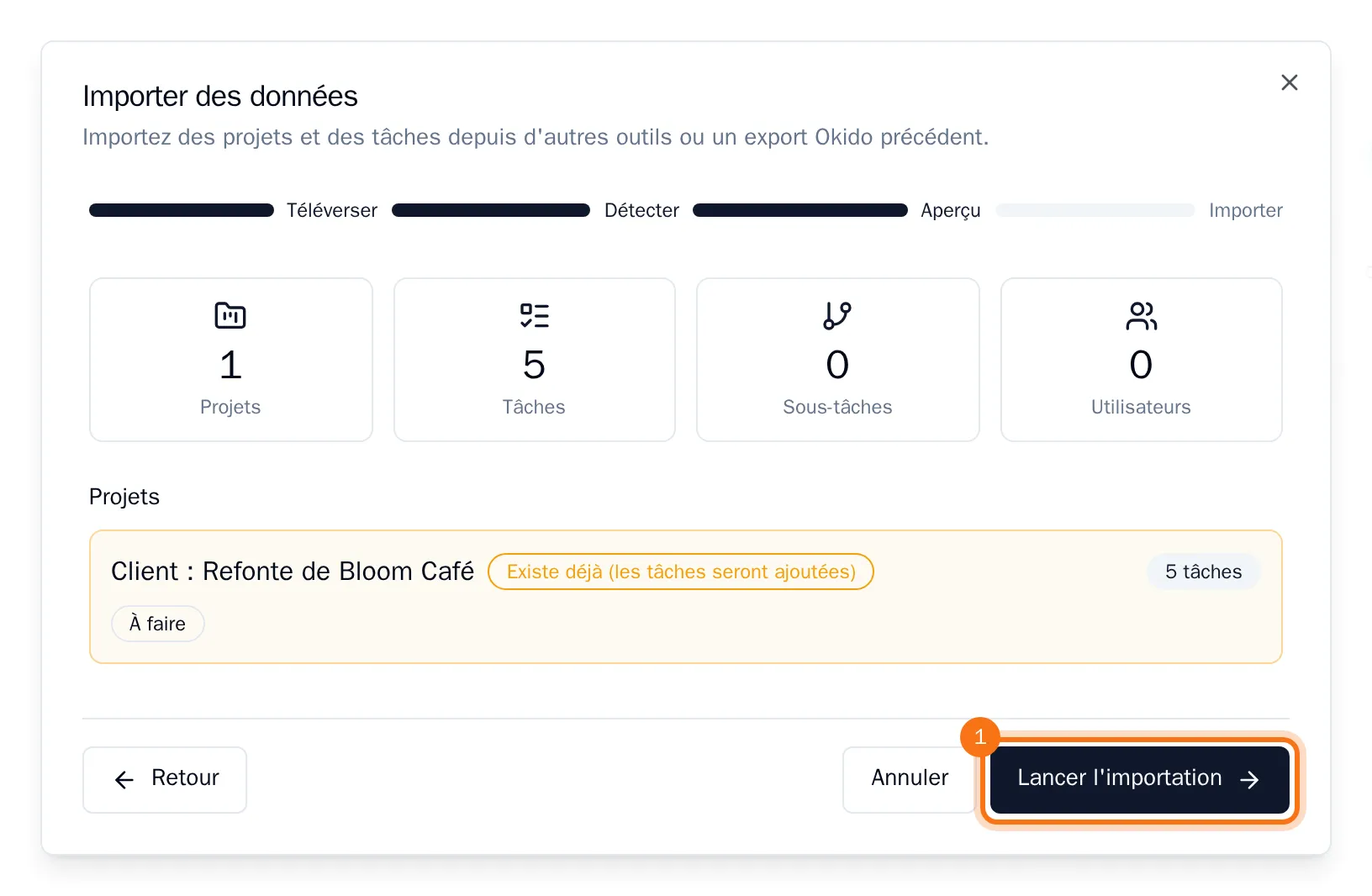
- Vérifiez l’aperçu : le nombre de tâches, de sous-tâches et de personnes importées, ainsi que les colonnes dans lesquelles elles seront placées. Choisissez Lancer l'importation.
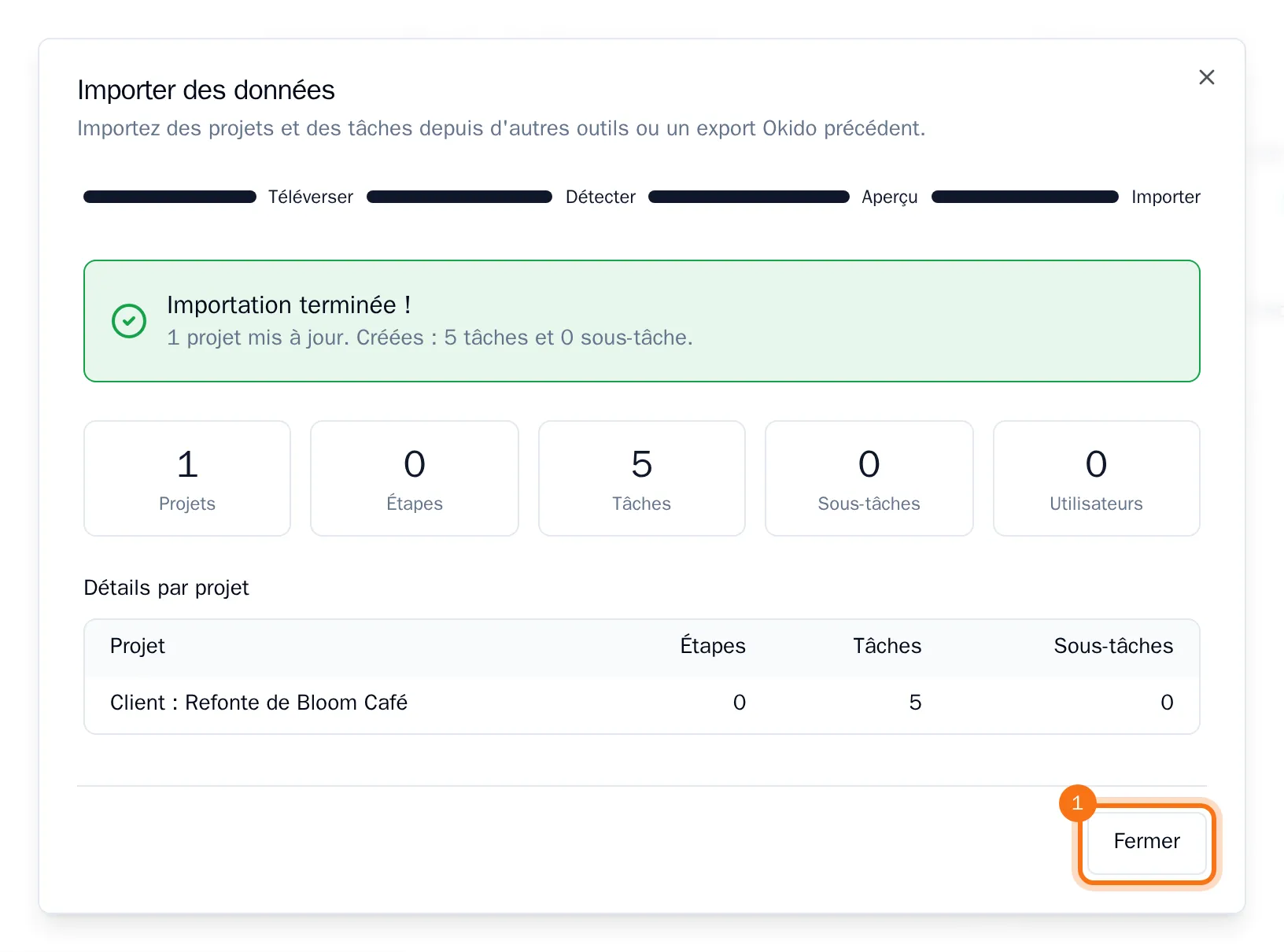
- Lorsque l’assistant affiche le résultat, choisissez Fermer.
Les tâches se trouvent maintenant dans le projet. Chacune est placée dans la colonne du tableau qui porte le même nom que sa liste ou sa colonne dans l’autre outil. L’assistant ajoute une colonne pour chaque nom qui n’existe pas encore dans le projet. Les listes de contrôle deviennent des sous-tâches, et les dates de début et d’échéance sont également importées.
Les personnes nommées dans le fichier qui ne sont pas dans OKiDO reçoivent des comptes provisoires dans votre organisation. Elles ne peuvent pas se connecter tant que vous n’avez pas connecté leurs comptes réels.
Importer dans de nouveaux projets
Pour créer des projets à partir du fichier, choisissez plutôt Organisation dans la barre latérale, ouvrez l’onglet Données, puis choisissez Importer des données. L’assistant fonctionne de la même façon. Chaque tableau ou projet du fichier devient un projet portant son nom, ou ses tâches sont ajoutées à un projet existant portant ce nom. Consultez Importer des données dans votre organisation.
Conseil : Si vous importez à nouveau le même fichier dans le même projet, les tâches ne sont pas créées deux fois : les tâches déjà présentes sont ignorées. Si vous les importez dans un autre projet, elles y sont associées au lieu d’être copiées.