Diviser une tâche en sous-tâches
Divisez une tâche en étapes plus petites, mettez-les dans l'ordre et cochez-les au fur et à mesure de l'avancement du travail.
Qui peut effectuer cette action: Tous les membres de l'organisation
Lorsqu'une tâche comporte plusieurs étapes, ajoutez-les comme sous-tâches. Tout le monde peut voir ce qu'il reste à faire, et la carte du tableau indique combien d'étapes sont terminées.
Ajouter des sous-tâches
- Ouvrez la tâche et choisissez Ajouter une sous-tâche (l'icône de liste en haut de la tâche).
- Saisissez le titre de la première étape et appuyez sur Entrée, ou choisissez Ajouter.

- Pour l'étape suivante, choisissez Ajouter une sous-tâche sous la liste et répétez l'opération.
Les mettre dans l'ordre
Faites glisser une sous-tâche vers le haut ou vers le bas de la liste à l'aide de sa poignée à gauche. Le nouvel ordre est enregistré dès que vous la relâchez.
Les cocher
Cliquez sur le cercle devant une sous-tâche pour la marquer comme terminée. Cliquez de nouveau dessus si vous devez la rouvrir.
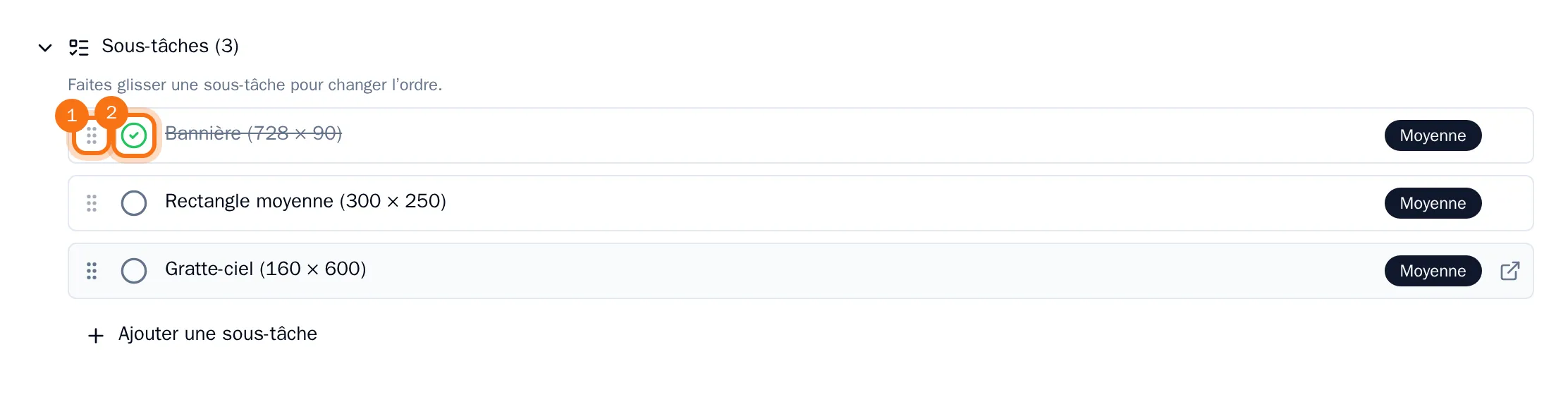
La carte du tableau indique combien de sous-tâches sont terminées, par exemple 1/3, et devient verte lorsqu'elles le sont toutes.
Conseil : Une sous-tâche est une tâche à part entière. Cliquez sur son titre pour l'ouvrir et lui attribuer un assigné, une date d'échéance ou une description. Le nom de la tâche principale en haut vous permet de revenir en arrière.