Importer des données dans votre organisation
Importez des projets, des tâches et des personnes depuis un autre outil ou une exportation OKiDO, puis vérifiez l'aperçu avant toute création.
Qui peut effectuer cette action: Propriétaire, Admin
Vous passez d'Asana, Trello, Jira, Monday.com ou ClickUp à OKiDO ? Exportez votre tableau ou votre projet depuis cet outil au format JSON, puis importez-le dans OKiDO. L'importation reconnaît l'outil dont provient le fichier et vous montre ce qu'elle va créer avant de créer quoi que ce soit.
Seuls les propriétaires et les administrateurs peuvent importer des données dans l'organisation. Pour importer des tâches dans un projet, consultez Importer des tâches depuis Asana, Trello, Jira, Monday ou ClickUp.
Téléverser le fichier
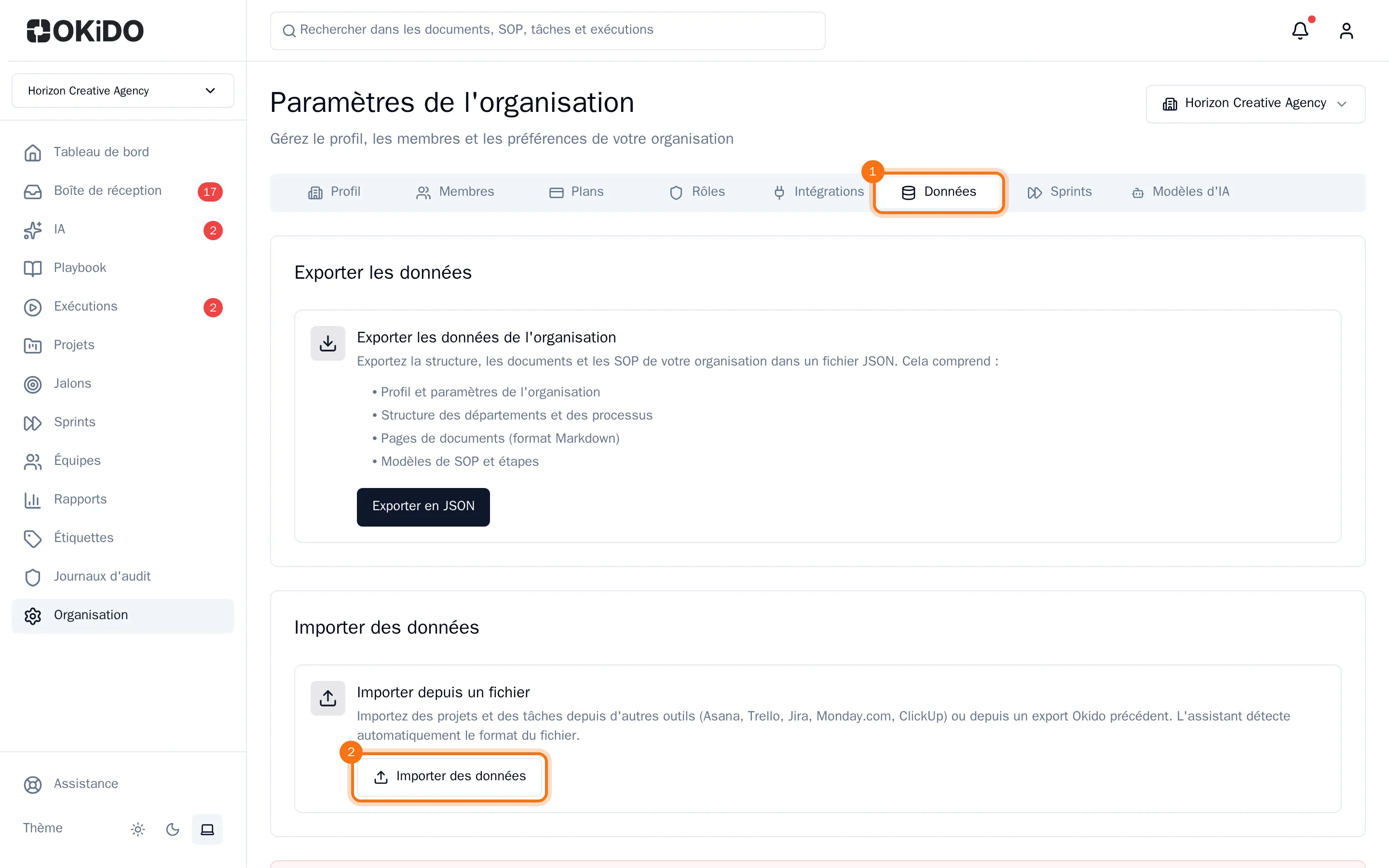
- Dans le menu de gauche, choisissez Organisation, puis l'onglet Données.
- Sous Importer depuis un fichier, choisissez Importer des données.
- Déposez votre fichier d'exportation dans la fenêtre ou cliquez dessus pour choisir le fichier.
- Choisissez Détecter le format.
- Vérifiez l'outil reconnu pour le fichier. Si plusieurs outils sont affichés, sélectionnez le bon.
- Choisissez Aperçu de l'importation.
Vérifier l'aperçu
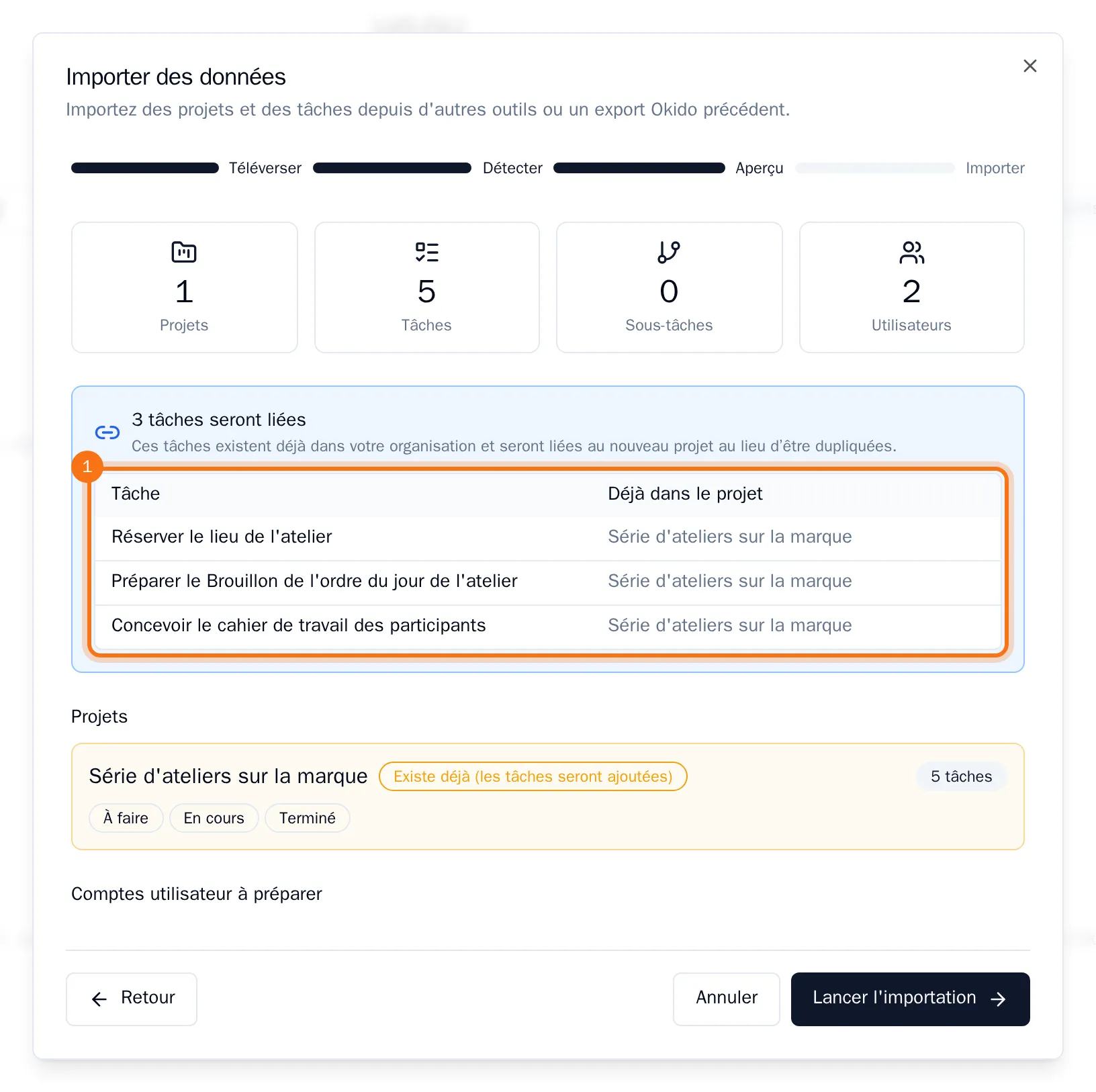
Aucun élément n'a encore été créé. L'aperçu indique le nombre de projets, de tâches, de sous-tâches et de personnes contenus dans l'importation. Il indique aussi, pour chaque projet, son nombre de tâches et ses étapes, c'est-à-dire les listes ou les colonnes de votre ancien outil.
- Un projet portant le même nom qu'un projet de votre organisation est marqué Existe déjà (les tâches seront ajoutées).
- Les tâches que vous avez déjà importées sont affichées séparément. OKiDO ne les crée pas une deuxième fois.
- Sous Comptes utilisateur à préparer, vous voyez les personnes présentes dans le fichier. Quelqu'un portant le même nom qu'un membre de votre organisation est associé à ce membre. Pour N'importe qui d'autre, OKiDO prépare un compte qui ne peut pas encore Se connecter.
Lancer l'importation
Choisissez Lancer l'importation. Une fois l'importation terminée, vous voyez ce qui a été créé pour chaque projet et le nombre de tâches ignorées car elles existaient déjà. Choisissez Fermer.
Les projets importés se trouvent sur votre page Projets, avec leurs tâches dans les étapes qu'ils avaient.