Demandez à @copilot de créer une capacité
Décrivez une nouvelle capacité pour vos agents en langage naturel, puis laissez @copilot la spécifier, la créer et la tester avant sa mise en ligne.
Qui peut effectuer cette action: Propriétaire, Admin
Vos agents doivent parfois effectuer une tâche qu'aucun outil ou aucune compétence ne couvre encore, comme récupérer les résultats de campagnes depuis vos comptes publicitaires. Dans l'Usine à capacités, vous décrivez ce qu'ils doivent pouvoir faire, puis @copilot le transforme en capacité : il rédige une spécification, la crée et la teste, puis attend votre approbation avant que les agents puissent l'utiliser.
L'Usine à capacités est incluse dans les plans Pro et Business.
Demander une capacité
- Dans le menu de gauche, choisissez IA, puis l'onglet Capacités.
- Choisissez Nouvelle capacité.
- Donnez un Nom à la capacité et décrivez, sous Que doit-elle faire ?, ce qu'elle doit faire, en langage naturel.
- Si elle fonctionne avec une autre application, choisissez Ajouter une application, recherchez l'application et indiquez son mode de connexion. Aucun mot de passe ni aucune clé n'est partagé. @copilot apprend uniquement les champs de connexion disponibles.
- Choisissez Envoyer la demande.
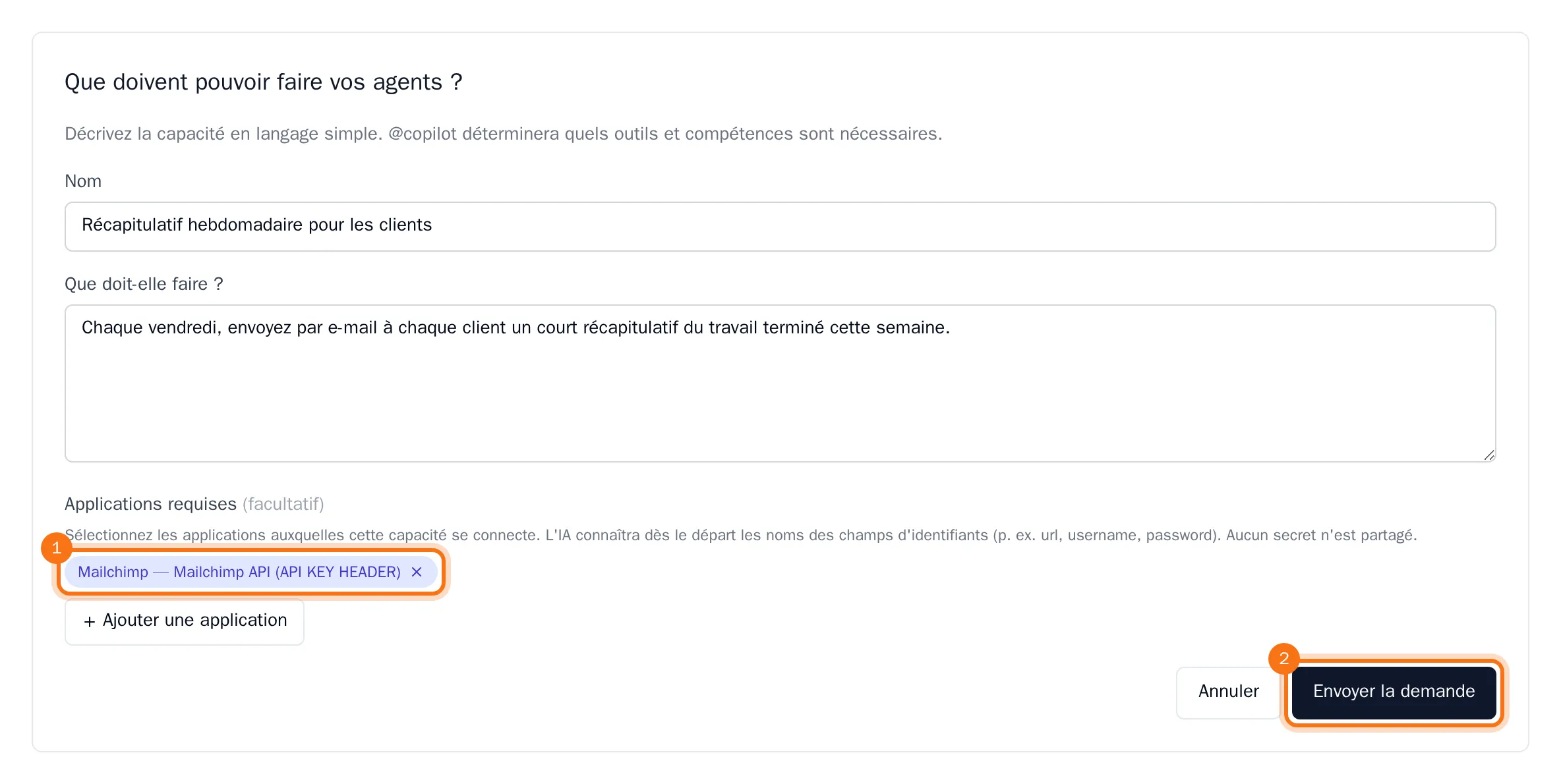
La capacité est ajoutée à la liste et @copilot commence à rédiger sa spécification.
Suivre et approuver la capacité
La barre en haut de Usine à capacités indique le nombre de capacités à chaque étape, de Demandée à En ligne. Choisissez une étape pour afficher uniquement les capacités correspondantes. Chaque capacité indique son étape et le nombre d'agents qui l'utilisent.
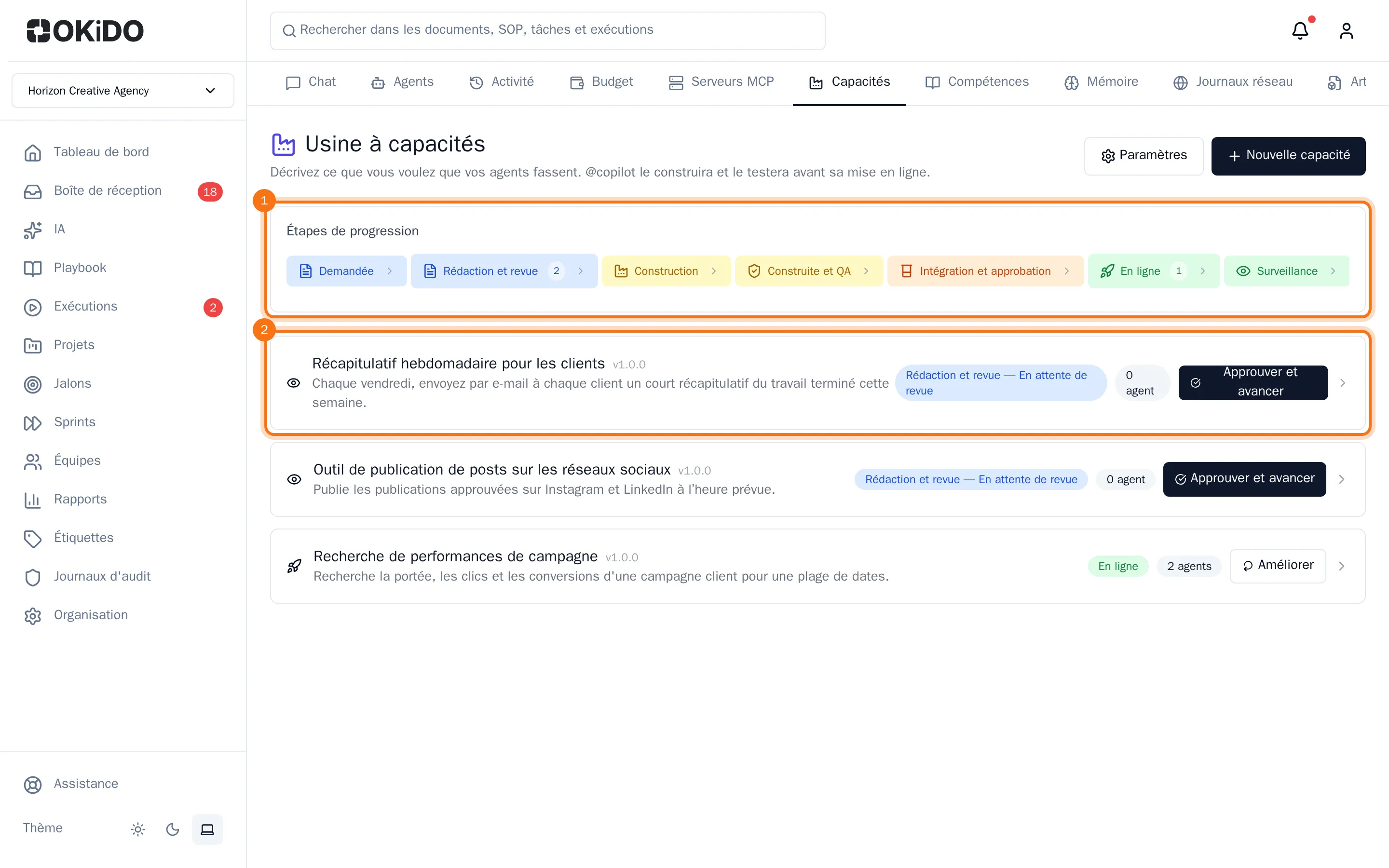
Lorsque la spécification est prête, la capacité vous attend sous Rédaction et revue.
- Choisissez la capacité pour l'ouvrir. Vous voyez votre demande, la spécification rédigée par @copilot et sa propre vérification.
- Pour modifier un élément, écrivez vos commentaires sous Revue humaine et itération IA et choisissez Réécrire la spécification avec l'IA. Vous pouvez aussi choisir Enregistrer la revue pour conserver uniquement vos notes.
- Lorsque la spécification vous convient, choisissez Approuver et avancer.
@copilot crée ensuite la capacité, effectue les vérifications et les tests, puis vous demande une nouvelle approbation avant sa mise En ligne. Une capacité en ligne affiche les agents qui l'utilisent. Choisissez Améliorer pour la renvoyer avec vos commentaires.
Conseil : Vous avez changé d'avis au sujet d'une demande ? Ouvrez-la et choisissez Supprimer. Une capacité en ligne ne peut pas être supprimée.