Trouvez tout avec Ctrl+K
Ouvrez la recherche rapide avec Ctrl+K (Cmd+K sur Mac), accédez à un résultat ou ouvrez la page de recherche complète pour affiner les résultats avec des filtres.
Qui peut effectuer cette action: Tous les membres de l'organisation
La recherche vous permet de trouver des projets, des tâches, des exécutions, des modèles de SOP et des documents dans toute votre organisation, depuis n'importe quelle page. La recherche rapide vous permet de trouver un élément en quelques secondes. La page de recherche complète vous aide lorsque vous devez approfondir votre recherche.
Accéder à un résultat avec la recherche rapide
- Appuyez sur Ctrl+K (Cmd+K sur Mac), ou sélectionnez le champ de recherche en haut de n'importe quelle page.
- Saisissez au moins deux lettres, par exemple une partie du nom d'une tâche ou d'un projet.
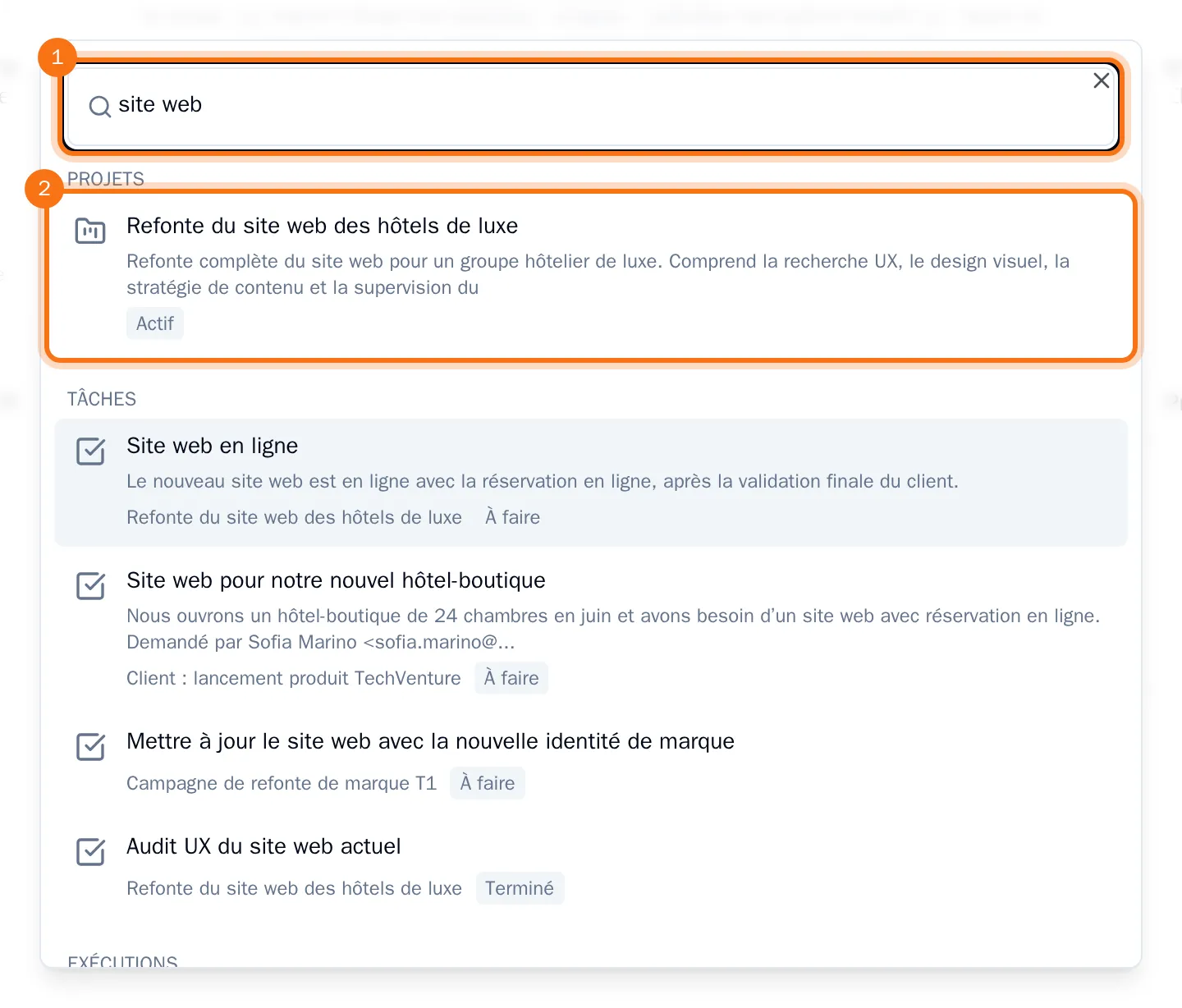
- Sélectionnez un résultat, ou accédez-y avec les touches fléchées, puis appuyez sur Entrée.
Le projet, la tâche, l'exécution ou le document s'ouvre. Les résultats sont regroupés par type, avec le projet et le statut affichés sous chacun d'eux. Appuyez sur Échap pour fermer la recherche rapide sans rien ouvrir.
Ouvrir la page de recherche complète
- Dans la recherche rapide, sélectionnez Voir tous les résultats sous les résultats.
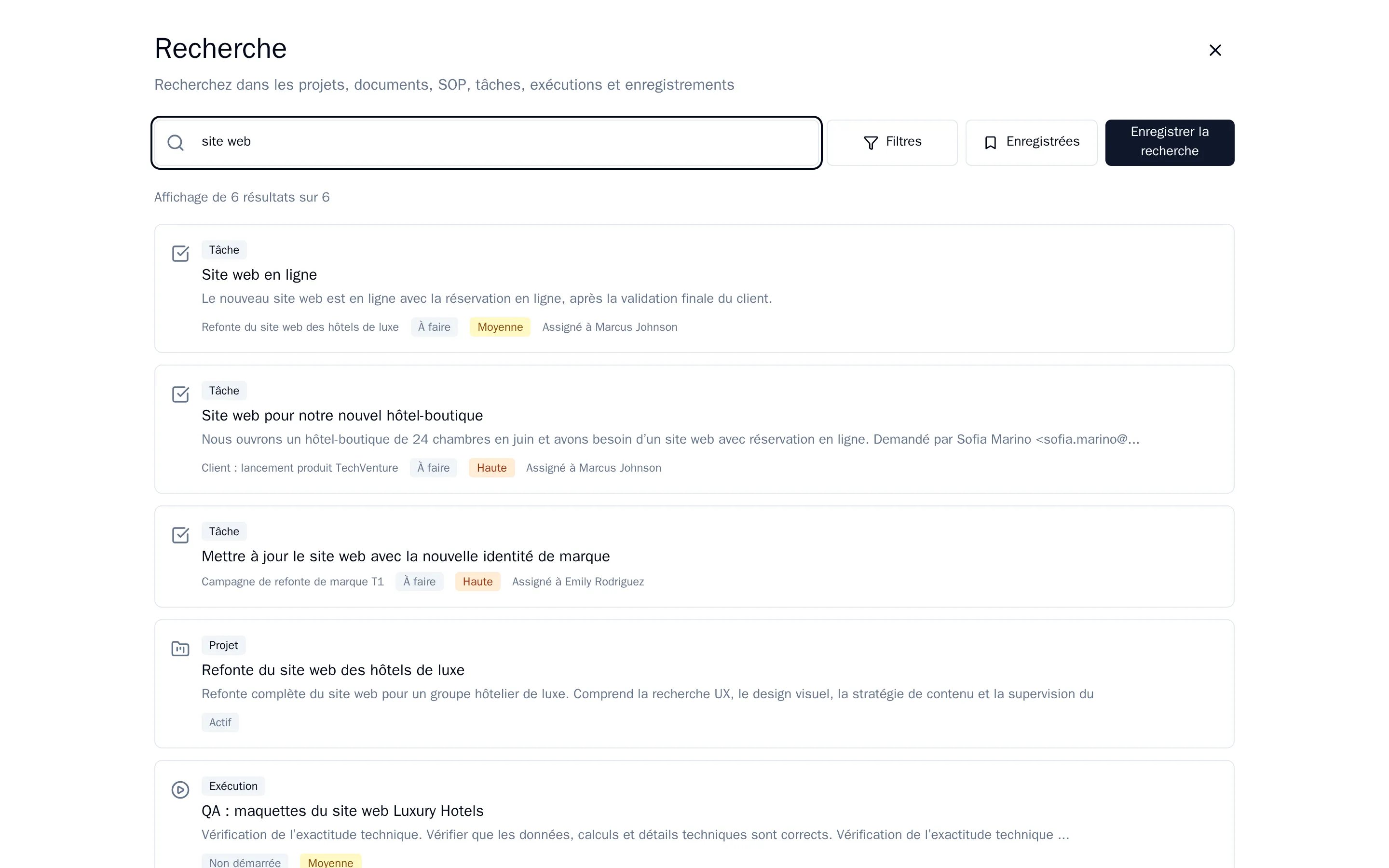
La page Recherche affiche jusqu'à 20 résultats par page, avec leur type, un court extrait et la personne à laquelle ils sont assignés. Sélectionnez un résultat pour l'ouvrir, ou la croix en haut à droite pour revenir à la page où vous étiez.
Affiner les résultats avec des filtres
- Sur la page de recherche, sélectionnez Filtres.
- Définissez les options dont vous avez besoin :
- Type : uniquement les projets, les documents, les modèles de SOP, les tâches, les exécutions ou les enregistrements Playbook.
- Priorité : les tâches d'une priorité donnée.
- Assigné à et Créé par : une personne ou une équipe entière.
- Du et Au : uniquement les éléments modifiés pendant cette période.
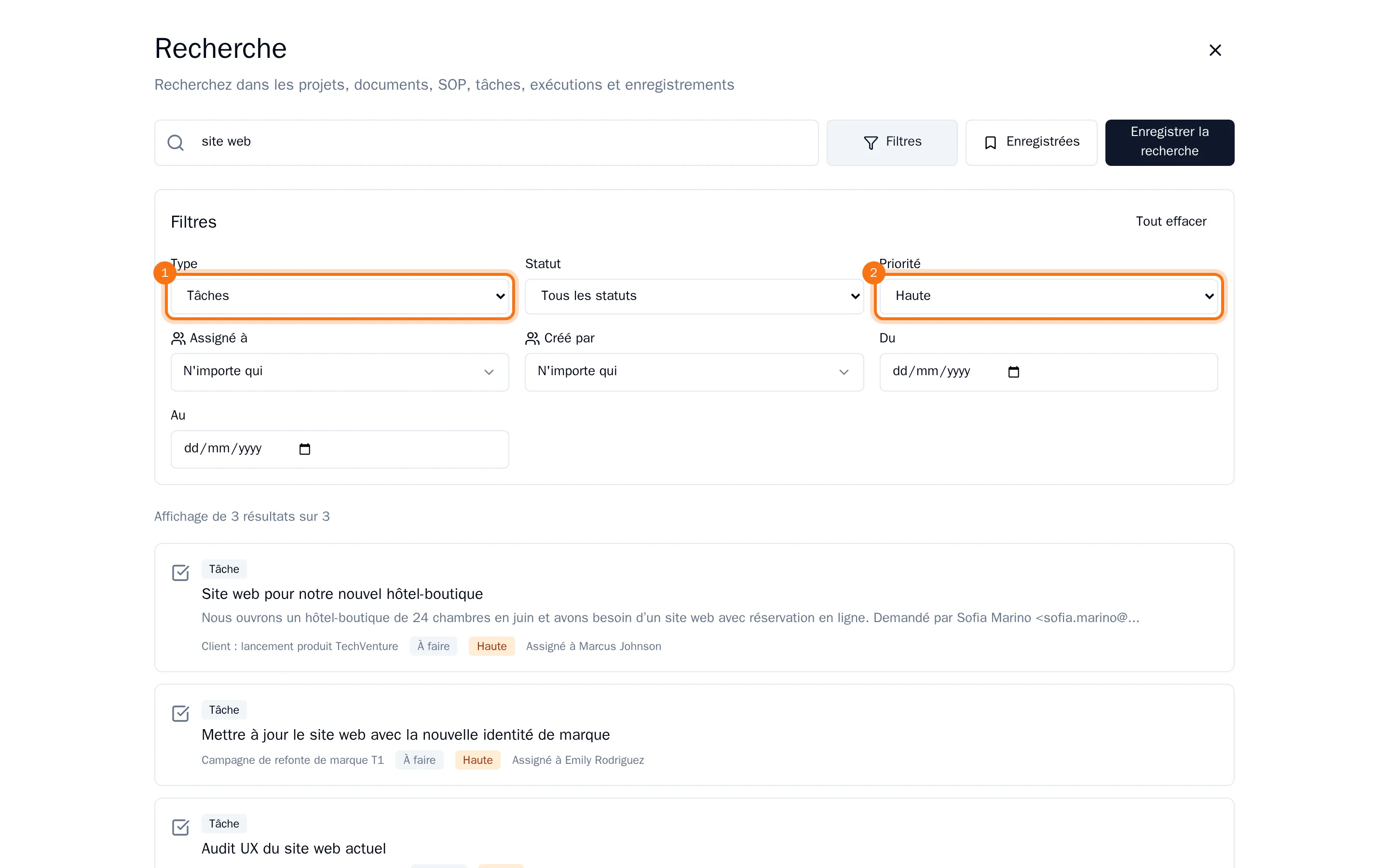
Les résultats sont mis à jour dès que vous modifiez un filtre. Sélectionnez Tout effacer pour retirer tous les filtres. Si vous avez sélectionné plusieurs organisations, vous pouvez également limiter la recherche à une seule Organisation.
Conseil : Vous recherchez souvent la même chose ? Enregistrez cette recherche : consultez Enregistrer une recherche.