Contrôlez qui peut voir un projet
Rendez un projet privé ou public, puis ajoutez ou retirez les personnes et les équipes qui peuvent ouvrir un projet privé.
Qui peut effectuer cette action: Propriétaire, Admin
Un projet public est accessible à tous les membres de l'organisation. Un projet privé est réservé aux personnes et aux équipes auxquelles vous accordez l'accès, ainsi qu'à la personne qui l'a créé. Les propriétaires et les administrateurs de l'organisation ne voient pas automatiquement un projet privé. Accordez-leur l'accès s'ils en ont besoin.
Rendez un projet privé
Seule la personne qui a créé le projet peut le faire passer de public à privé, ou inversement.
- Ouvrez le projet et sélectionnez Rendre privé.
- Sélectionnez les équipes et les personnes qui doivent voir le projet, puis sélectionnez Vérifier les accès.
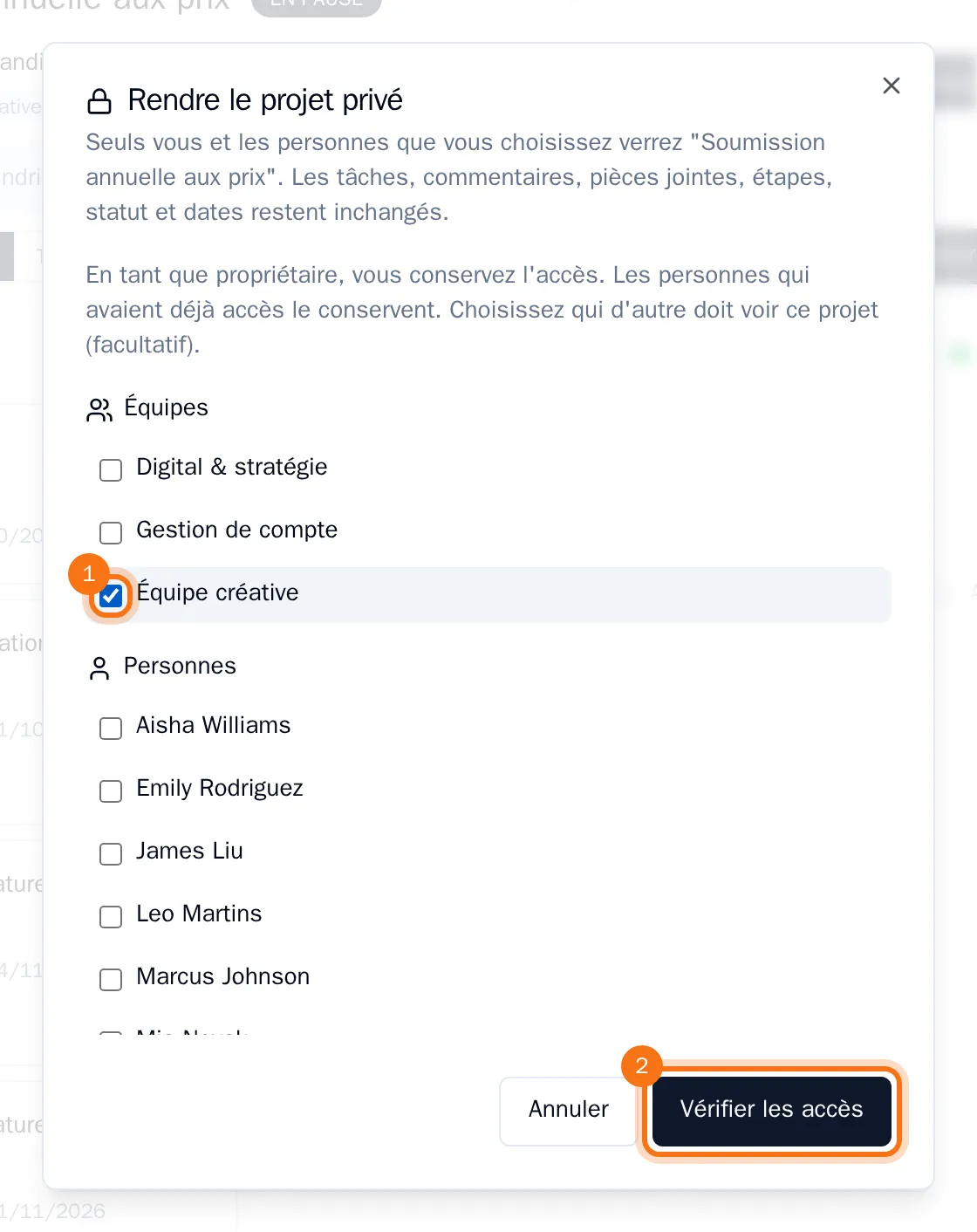
- Vérifiez la liste sous Qui aura accès, puis sélectionnez Rendre privé.
Le projet affiche désormais un badge Privé et un bouton Membres. Ses tâches, commentaires, colonnes et dates restent inchangés. Les personnes qui perdent l'accès conservent les tâches qui leur sont assignées, mais ne peuvent plus les ouvrir.
Ajoutez ou retirez des personnes et des équipes
Les propriétaires et les administrateurs de l'organisation qui peuvent voir le projet privé peuvent modifier les accès des autres utilisateurs.
- Ouvrez le projet et sélectionnez Membres.
- Sous Ajouter un membre, sélectionnez Utilisateur ou Équipe, choisissez la personne ou l'équipe, puis sélectionnez Ajouter.
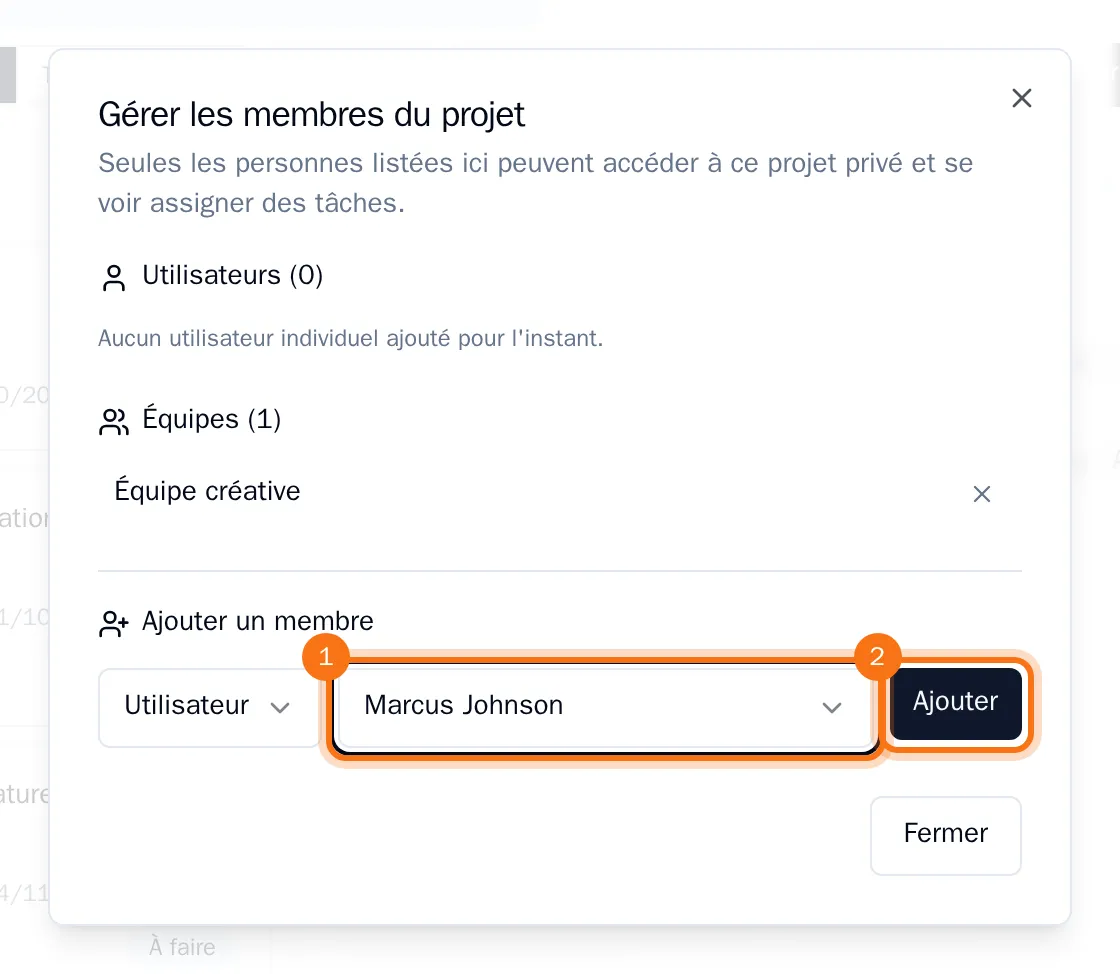
- Pour retirer une équipe, sélectionnez la croix à côté de son nom.
- Pour retirer une personne, sélectionnez la croix à côté de son nom. Sous Réassigner ses tâches à, choisissez la personne qui reprend ses tâches dans ce projet, ou conservez Laisser non assignées, puis sélectionnez Retirer.
Seules les personnes listées ici, les membres des équipes listées et la personne qui a créé le projet peuvent l'ouvrir et se voir assigner ses tâches.
Rendez à nouveau un projet public
- Ouvrez le projet et sélectionnez Rendre public.
- Sélectionnez Je comprends, le rendre public, puis sélectionnez Rendre public.
Tous les membres de l'organisation peuvent à nouveau voir le projet et toutes ses tâches.