Créer un projet
Créez un projet, choisissez son type et définissez qui peut le voir et le modifier.
Qui peut effectuer cette action: Tous les membres de l'organisation
Un projet regroupe les tâches liées à un même travail, comme une campagne client ou la refonte d'un site web. Tous les membres de l'organisation peuvent créer des projets publics et modèles. Son type détermine qui peut le voir et le modifier.
Créer un projet
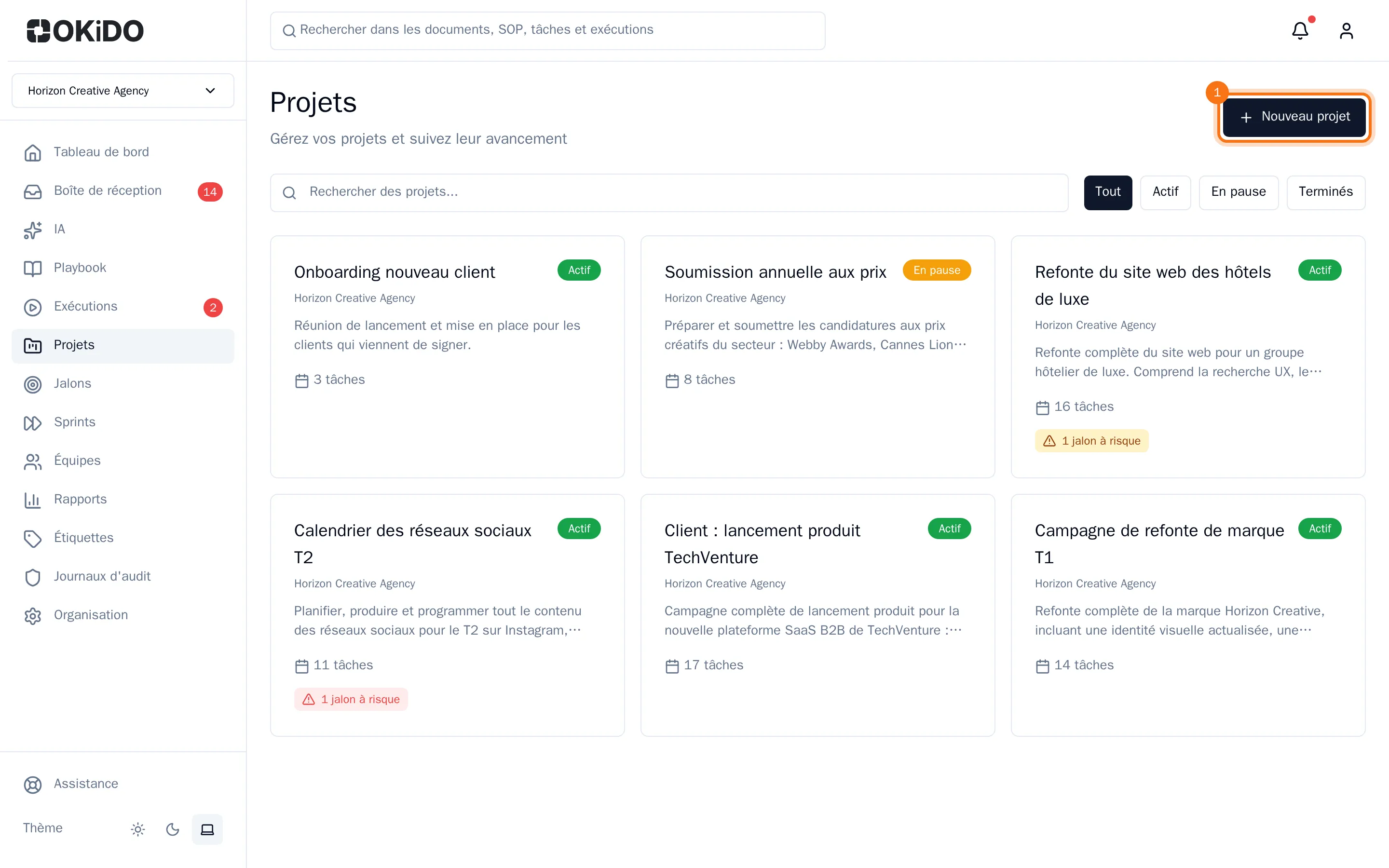
- Dans la barre latérale, sélectionnez Projets, puis Nouveau projet.
- Saisissez un Nom du projet.
- Choisissez un Type de projet :
- Projet public : tous les membres de l'organisation peuvent le voir et le modifier.
- Projet privé : seules les personnes et les équipes que vous choisissez peuvent le voir.
- Projet en commentaires seuls : tous les membres peuvent le voir et le commenter, mais seules les personnes et les équipes que vous choisissez peuvent le modifier.
- Projet modèle : un modèle réutilisable avec des dates d'échéance relatives. Consultez Réutiliser un projet comme modèle.
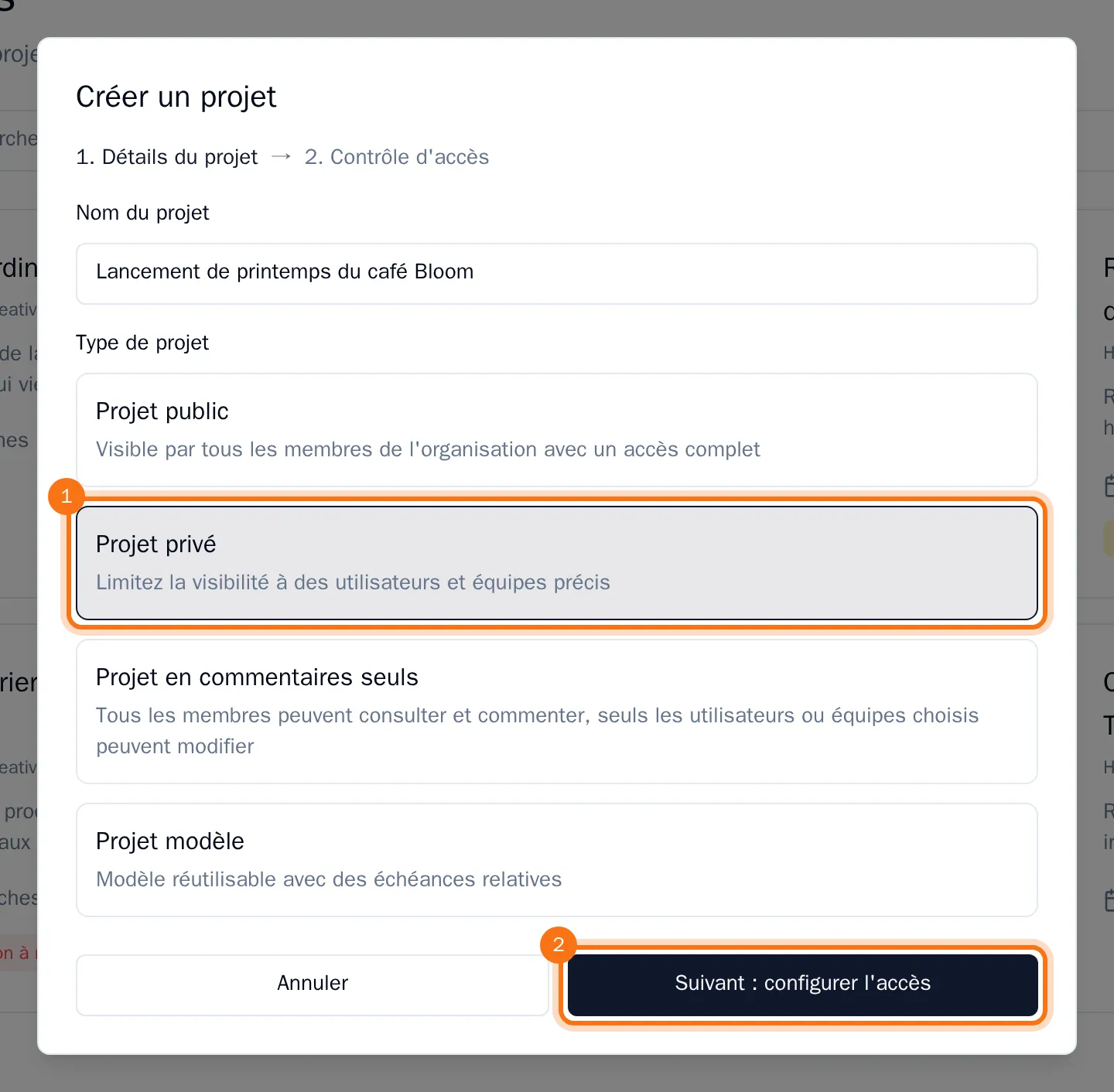
- Pour un projet public ou modèle, sélectionnez Créer le projet. Pour un projet privé ou en commentaires seuls, sélectionnez Suivant : configurer l'accès, puis poursuivez ci-dessous.
Les projets privés, en commentaires seuls et modèles sont disponibles avec les plans PRO et BUSINESS. Avec STARTER, tous les projets sont publics.
Choisir qui a accès au projet
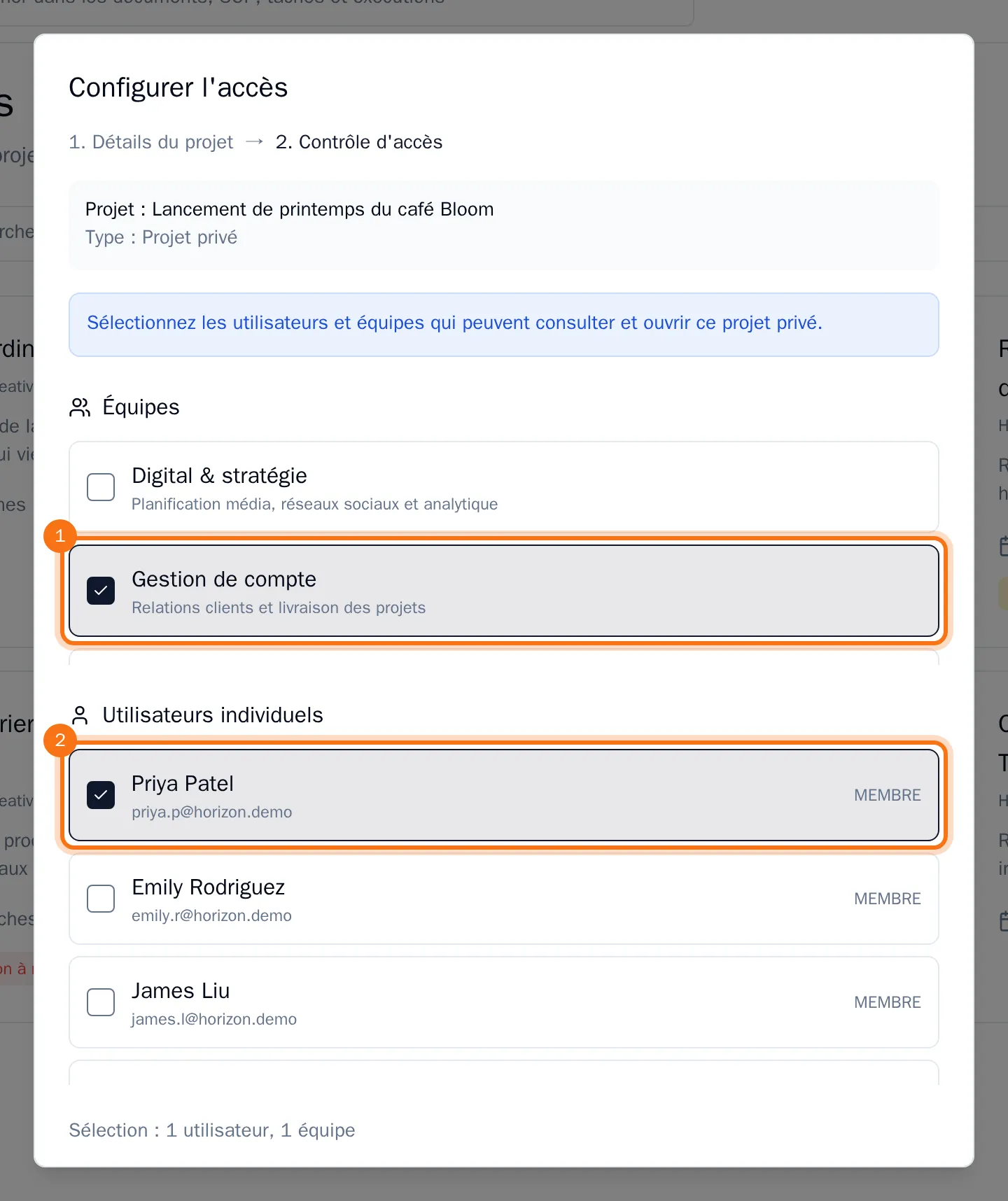
Un projet privé nécessite au moins une personne ou une équipe pouvant le voir. Un projet en commentaires seuls nécessite au moins une personne ou une équipe pouvant le modifier. Cette sélection nécessite un propriétaire ou un administrateur de l'organisation. Pour les membres, cette étape ne peut pas charger les personnes ni les équipes.
- Dans Équipes, sélectionnez les équipes, puis sélectionnez les personnes dans Utilisateurs individuels. Sélectionnez une équipe pour inclure tous ses membres.
- Sélectionnez Créer le projet.
Le nouveau projet apparaît en haut de la liste des projets, avec un indicateur de son type. Son tableau comporte d'abord trois colonnes : pour les tâches à faire, en cours et terminées. Vous conservez toujours l'accès à un projet privé que vous avez créé.
Conseil : Vous avez changé d'avis ? La personne qui a créé un projet peut modifier son type entre public et privé. Consultez Contrôler qui peut voir un projet.