Envoyez des événements vers d'autres applications avec des webhooks
Permettez à OKiDO d'informer immédiatement une autre application lorsque des tâches, des exécutions, des approbations ou des documents changent, et vérifiez chaque livraison.
Qui peut effectuer cette action: Propriétaire, Admin
Un webhook envoie un événement vers une autre application dès qu'une action se produit dans OKiDO : une tâche est créée, une exécution est terminée ou une approbation est décidée. L'autre application, par exemple votre CRM ou un outil d'automatisation, reçoit un message à l'adresse qu'elle vous fournit et peut agir en conséquence.
Seuls les propriétaires et les administrateurs peuvent ajouter et gérer des webhooks.
Ajoutez un webhook
- Dans le menu de gauche, choisissez Organisation, puis l'onglet Intégrations. Webhooks s'ouvre avec les webhooks de l'organisation et les événements que chacun reçoit.
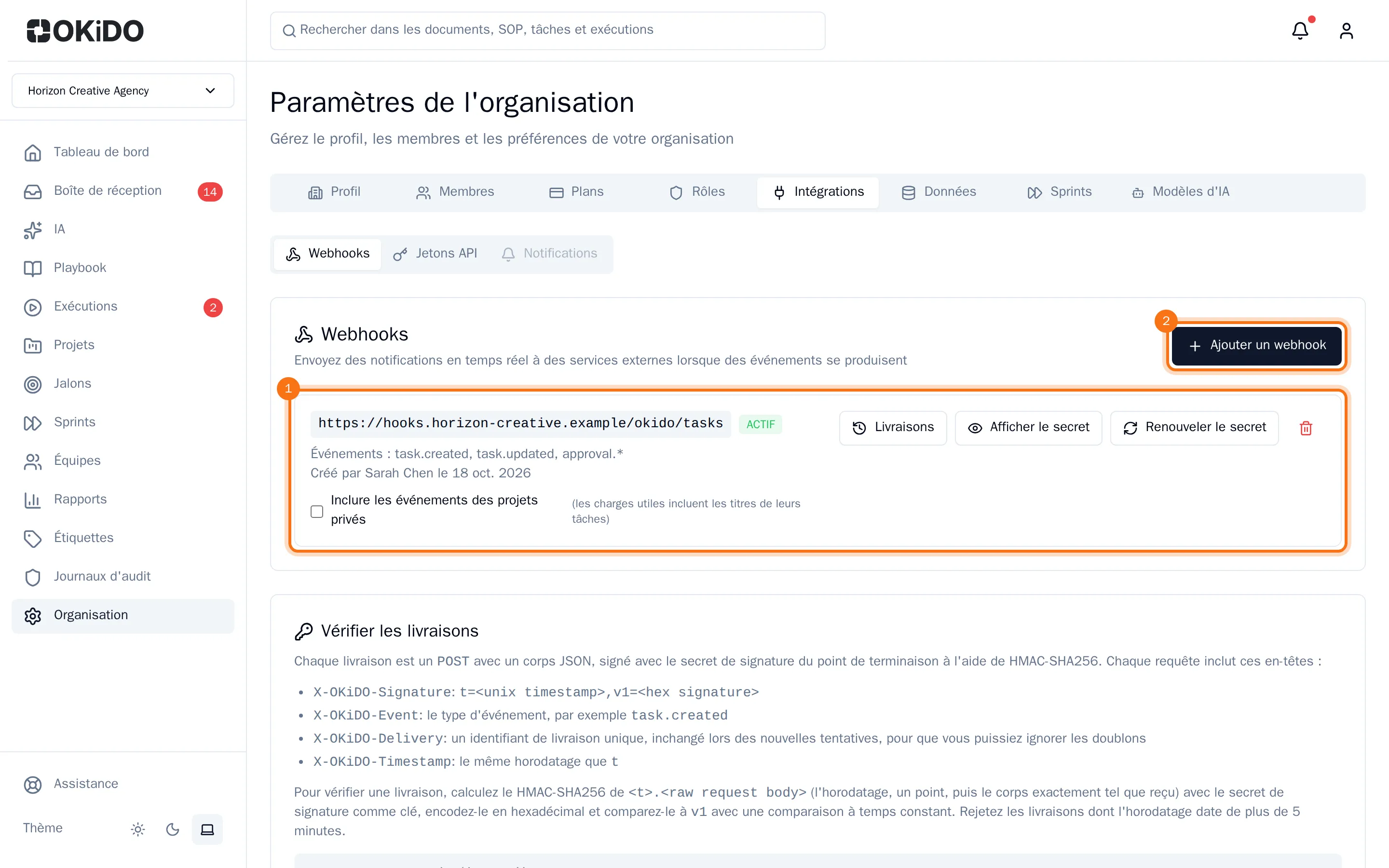
- Choisissez Ajouter un webhook.
- Saisissez l'URL du webhook : l'adresse fournie par l'autre application. Elle doit être accessible publiquement sur internet.
- Sous Événements, cochez les événements à envoyer. Tous les événements d'exécution, par exemple, envoie toutes les modifications apportées à une exécution.
- Cochez Inclure les événements des projets privés uniquement si l'autre application peut voir les titres des tâches des projets privés.
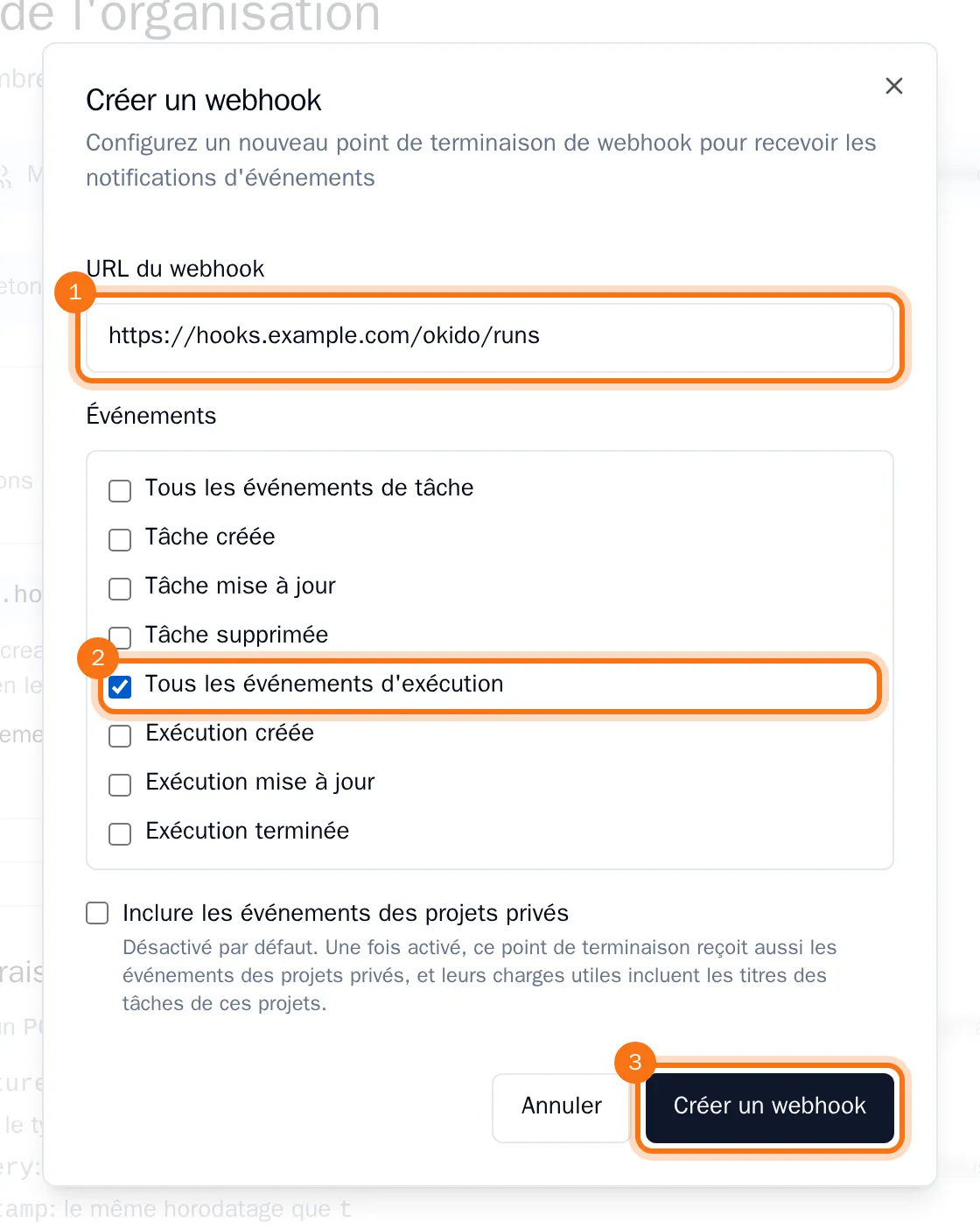
- Choisissez Créer un webhook.
OKiDO affiche le Secret de signature du webhook. Copiez-le dans l'autre application : elle pourra ainsi vérifier qu'un message provient bien d'OKiDO. La section Vérifier les livraisons sous la liste explique la procédure à vos développeurs. Vous pouvez afficher à nouveau le secret plus tard avec Afficher le secret, ou le remplacer avec Renouveler le secret.
Vérifiez les livraisons
- Sur le webhook, choisissez Livraisons. Vous voyez les livraisons récentes, de la plus récente à la plus ancienne : si chacune a été reçue (Livré) ou non (Échec), l'événement, la réponse de l'autre application et le nombre de tentatives nécessaires.
- Choisissez une livraison pour voir chaque tentative et le message envoyé.
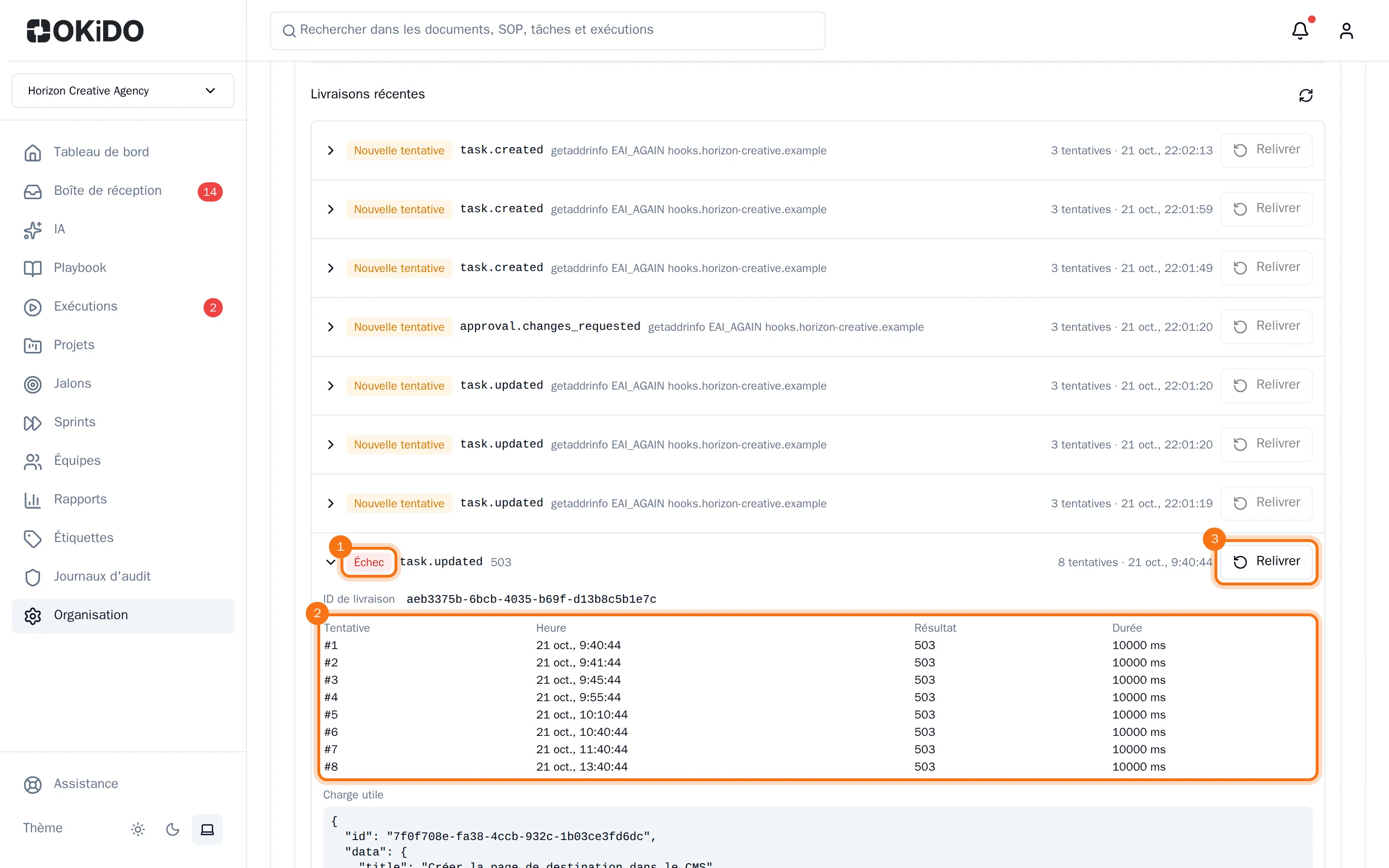
Lorsque l'autre application ne répond pas, OKiDO réessaie automatiquement, jusqu'à 7 fois sur environ 10 heures. Les livraisons sont conservées pendant 30 jours.
Envoyez à nouveau une livraison
Avez-vous résolu le problème dans l'autre application ? Choisissez Relivrer sur la livraison. OKiDO envoie à nouveau l'événement : une nouvelle livraison apparaît en haut de la liste.
Pour arrêter l'envoi d'événements, choisissez la corbeille sur le webhook et confirmez avec Supprimer.