Organiser le Playbook avec des dossiers et des processus
Créez des dossiers et des processus, renommez-les et déplacez-les, puis ajoutez des documents, des SOP, des enregistrements et des arbres de décision à un processus.
Qui peut effectuer cette action: Propriétaire, Admin
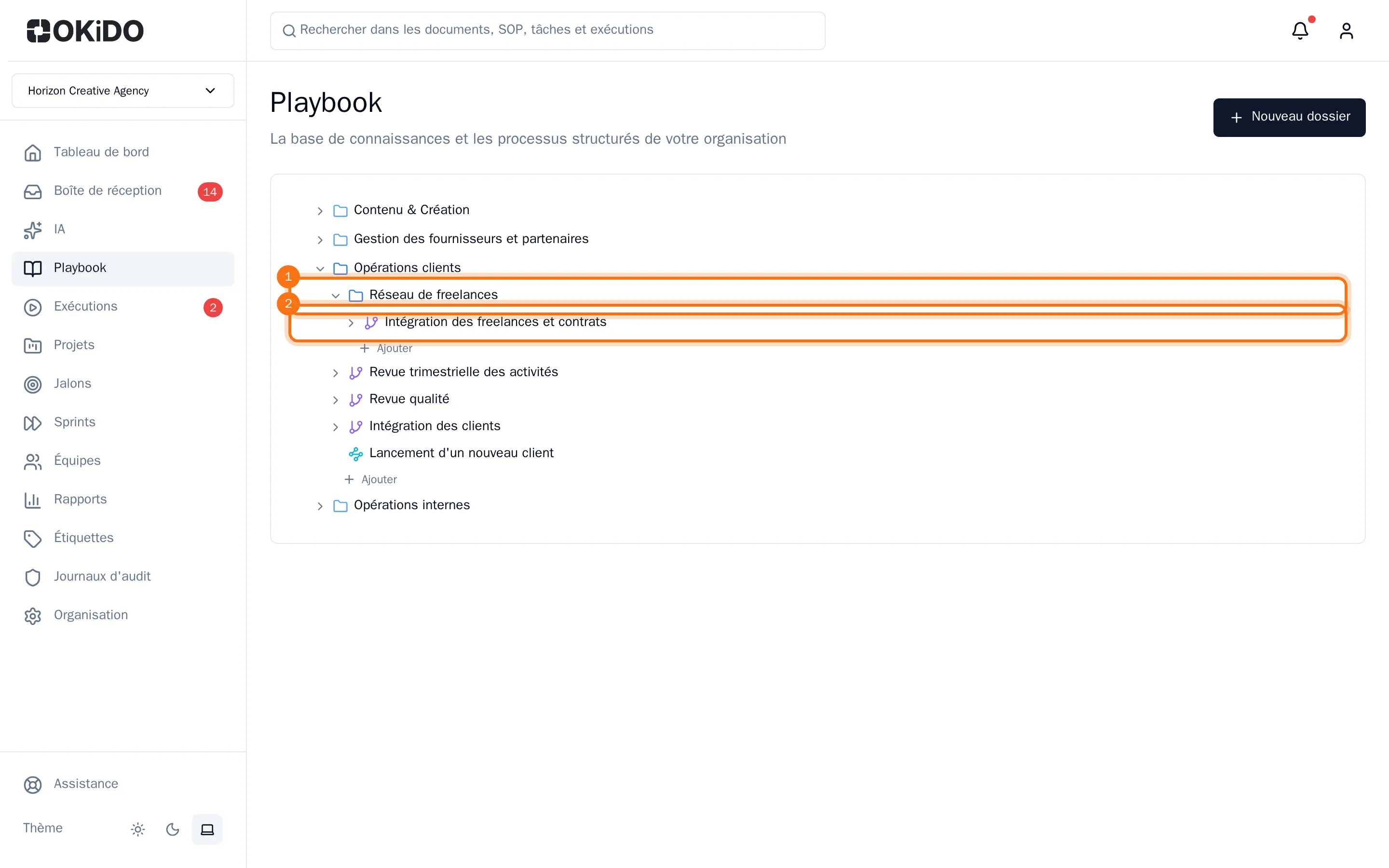
Le Playbook indique comment fonctionne votre organisation. Les dossiers groupent les domaines de votre travail, comme les opérations clients. Un processus dans un dossier décrit une méthode de travail, comme l'intégration d'un client, et contient ses documents, ses listes de contrôle SOP, ses enregistrements et ses arbres de décision.
Seuls les propriétaires et les administrateurs peuvent créer, renommer et déplacer des dossiers et des processus.
Créer un dossier
- Ouvrez Playbook et choisissez Nouveau dossier.
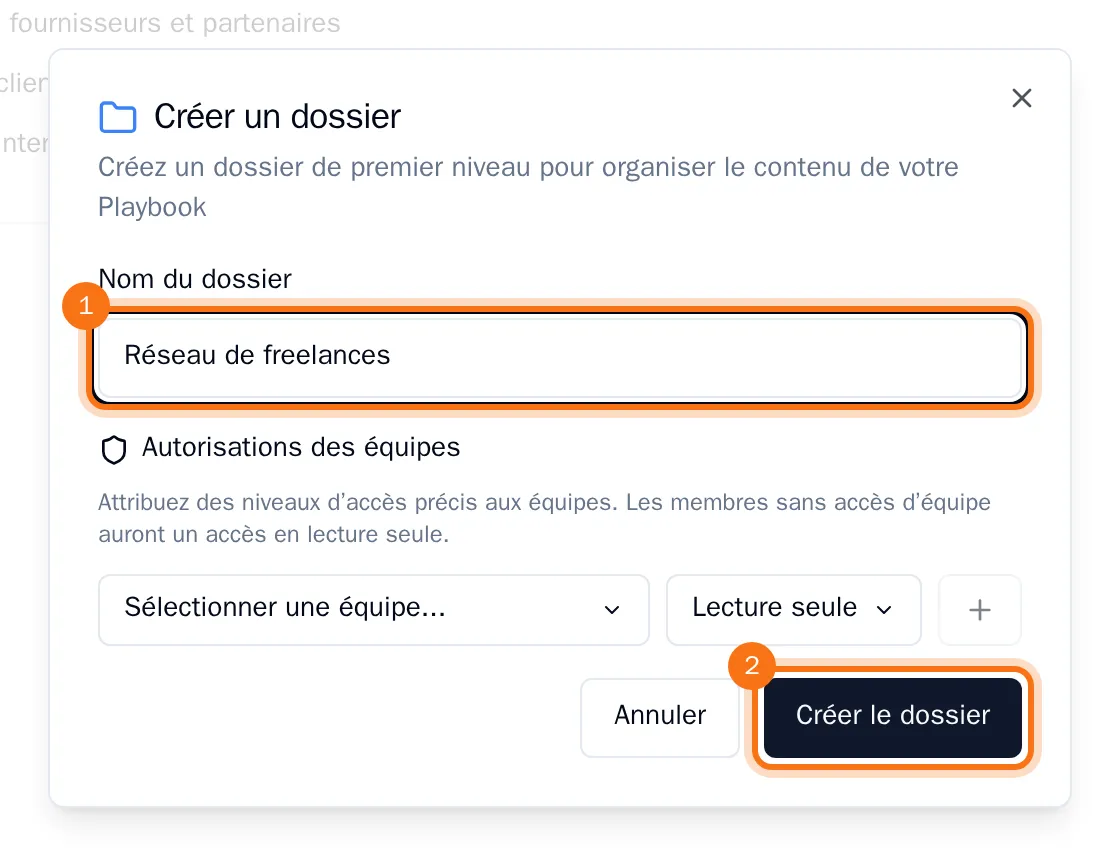
- Saisissez le Nom du dossier. Pour définir immédiatement les équipes qui peuvent y travailler, ajoutez-les sous Autorisations des équipes (voir Donner aux équipes l'accès à un dossier).
- Choisissez Créer le dossier.
Ajouter un processus
- Cliquez sur le dossier pour l'ouvrir, puis choisissez Ajouter sous son contenu.
- Choisissez Processus. Vous pouvez également ajouter un sous-dossier (Dossier) ou un système.
- Saisissez le Nom du processus, puis choisissez Créer.
Ajouter des documents, des SOP, des enregistrements et des arbres de décision
- Cliquez sur le processus pour l'ouvrir, puis choisissez Ajouter sous ses éléments.
- Choisissez l'élément à ajouter : un Document, une Checklist SOP, un Enregistrement ou un Arbre de décision.
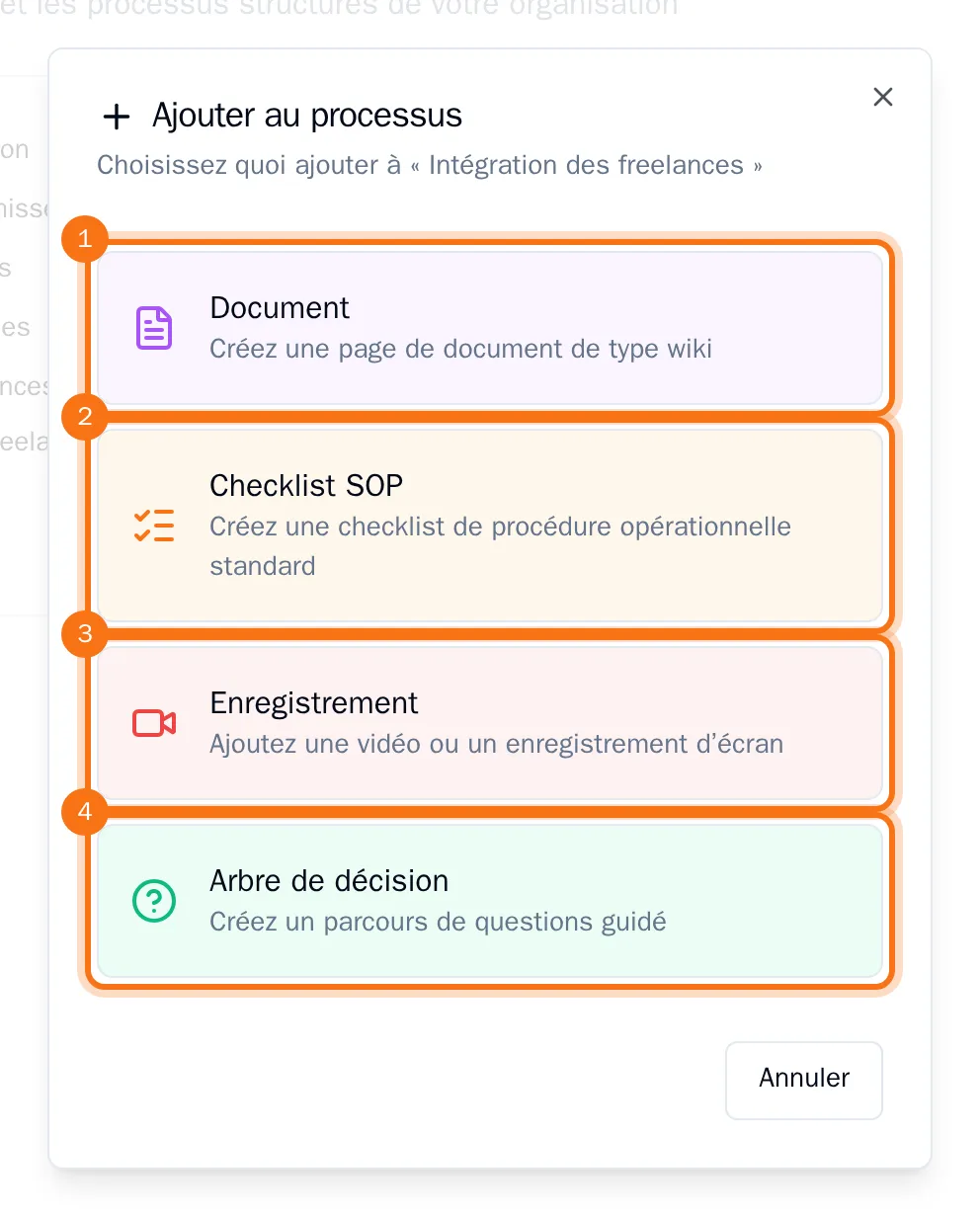
OKiDO ouvre ensuite l'éditeur ou l'enregistreur pour le nouvel élément. Consultez Rédiger un document, Enregistrer votre écran, Créer un modèle de SOP et Créer un arbre de décision.
Renommer et déplacer
- Pour renommer un dossier ou un processus, cliquez dessus avec le bouton droit et choisissez Renommer. Saisissez le nouveau nom, puis choisissez à nouveau Renommer.
- Pour déplacer un dossier dans un autre dossier, faites-le glisser sur ce dossier. Faites-le plutôt glisser directement au-dessus ou au-dessous d'un autre dossier pour modifier son ordre.
- Pour déplacer un processus vers un autre dossier, faites-le glisser sur ce dossier. Faites-le glisser sur un autre processus du même dossier pour modifier son ordre.