Répéter une tâche
Donnez une planification à une tâche afin qu'elle revienne automatiquement avec la date suivante chaque fois que vous la terminez.
Qui peut effectuer cette action: Tous les membres de l'organisation
Le travail qui revient chaque semaine ou chaque mois, comme un rapport mensuel, ne nécessite qu'une seule tâche. Donnez-lui une planification : chaque fois que vous la terminez, elle se rouvre avec la date suivante de la planification.
Planifier une tâche
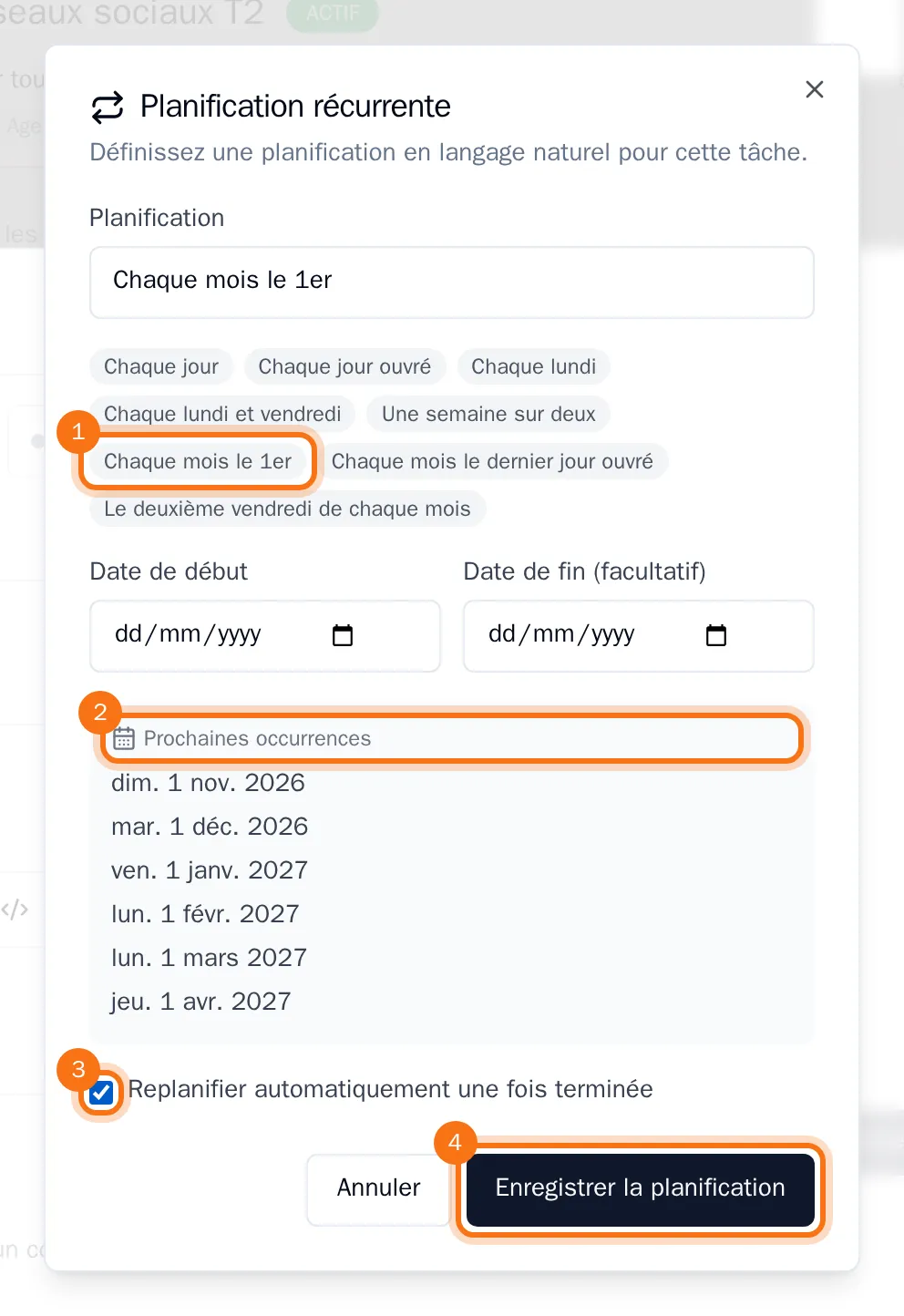
- Ouvrez la tâche, choisissez Plus d’actions (les trois points en haut), puis Rendre récurrente.
- Sous Planification, décrivez quand la tâche revient, par exemple
Every month on the 1st, ou cliquez sur l'une des suggestions sous le champ. Rédigez la planification en English, comme les suggestions. - Si la planification doit commencer plus tard ou se terminer à une date donnée, remplissez Date de début et la date de fin.
- Vérifiez les dates sous Prochaines occurrences.
- Cochez Replanifier automatiquement une fois terminée : c'est ce qui fait revenir la tâche. Choisissez ensuite Enregistrer la planification.
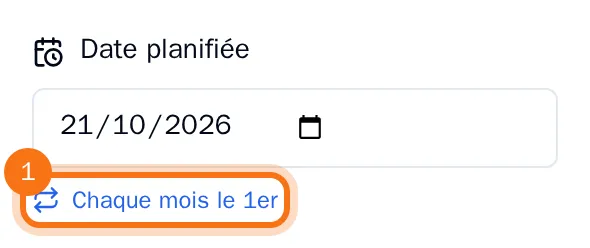
La planification s'affiche maintenant sous Date planifiée dans la tâche.
Terminer une tâche répétée
Marquez la tâche comme terminée une fois le travail fini. Elle revient immédiatement avec le statut À faire, et sa date planifiée passe à la date suivante de la planification.
Modifier ou arrêter la planification
Cliquez sur la planification sous Date planifiée, ou choisissez Modifier la récurrence dans le menu de la tâche. Modifiez la planification et enregistrez-la, ou choisissez Retirer pour arrêter la répétition de la tâche.