Créer un jalon
Transformez une tâche en jalon et liez les tâches qui y mènent.
Qui peut effectuer cette action: Tous les membres de l'organisation
Un jalon marque une étape vers laquelle votre projet progresse, par exemple lorsque le client approuve les maquettes ou lorsque le site web est mis en ligne. Liez les tâches qui doivent être terminées auparavant : le jalon indique combien d'entre elles sont terminées, et OKiDO vous avertit lorsque le travail restant ne peut plus être réalisé avant sa date.
Transformer une tâche en jalon
- Ouvrez la tâche qui représente cette étape, par exemple « Flux de réservation approuvé ». Ajoutez-lui une Date d'échéance : il s'agit de la date du jalon.
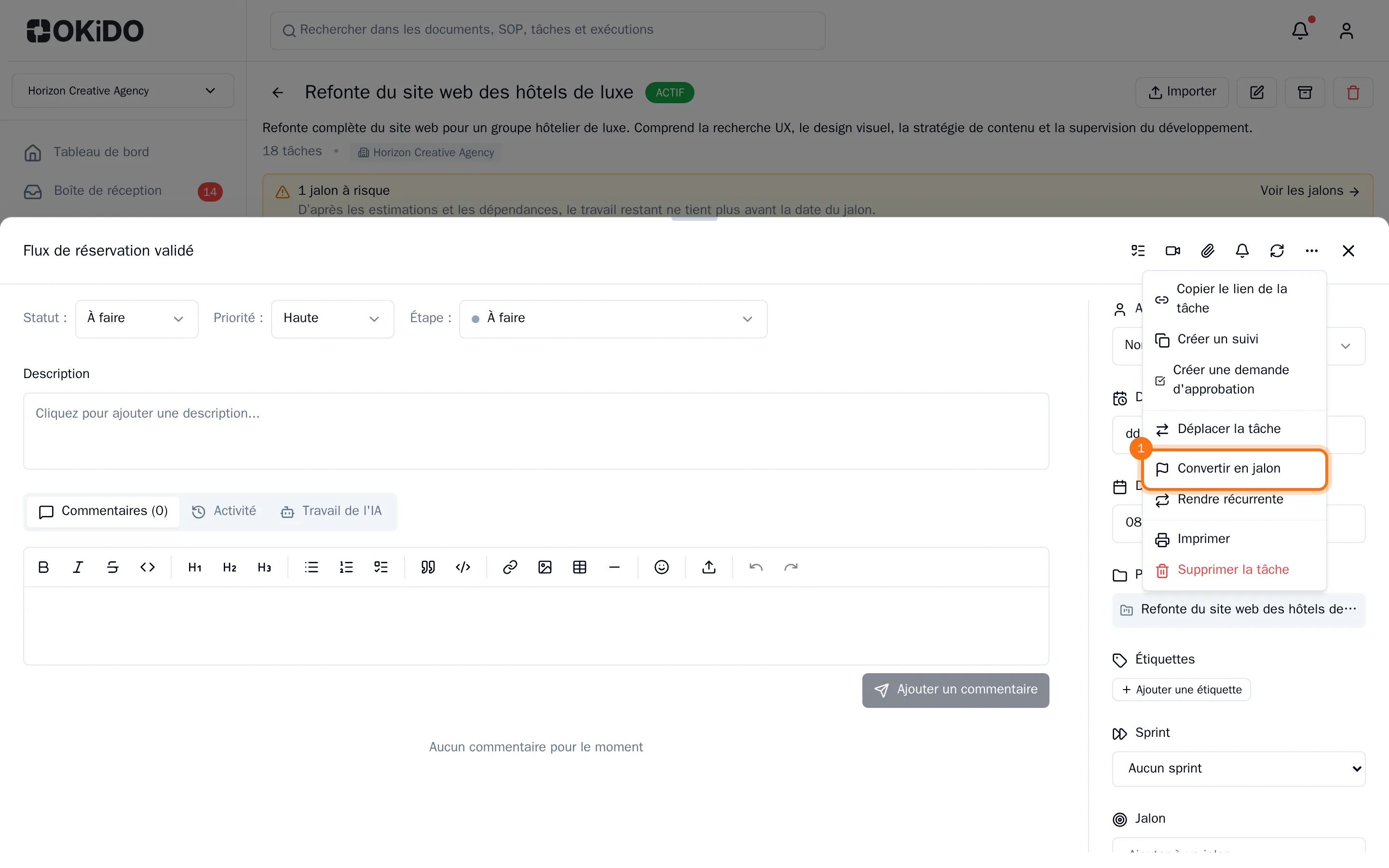
- Choisissez Plus d’actions (les trois points en haut), puis Convertir en jalon.
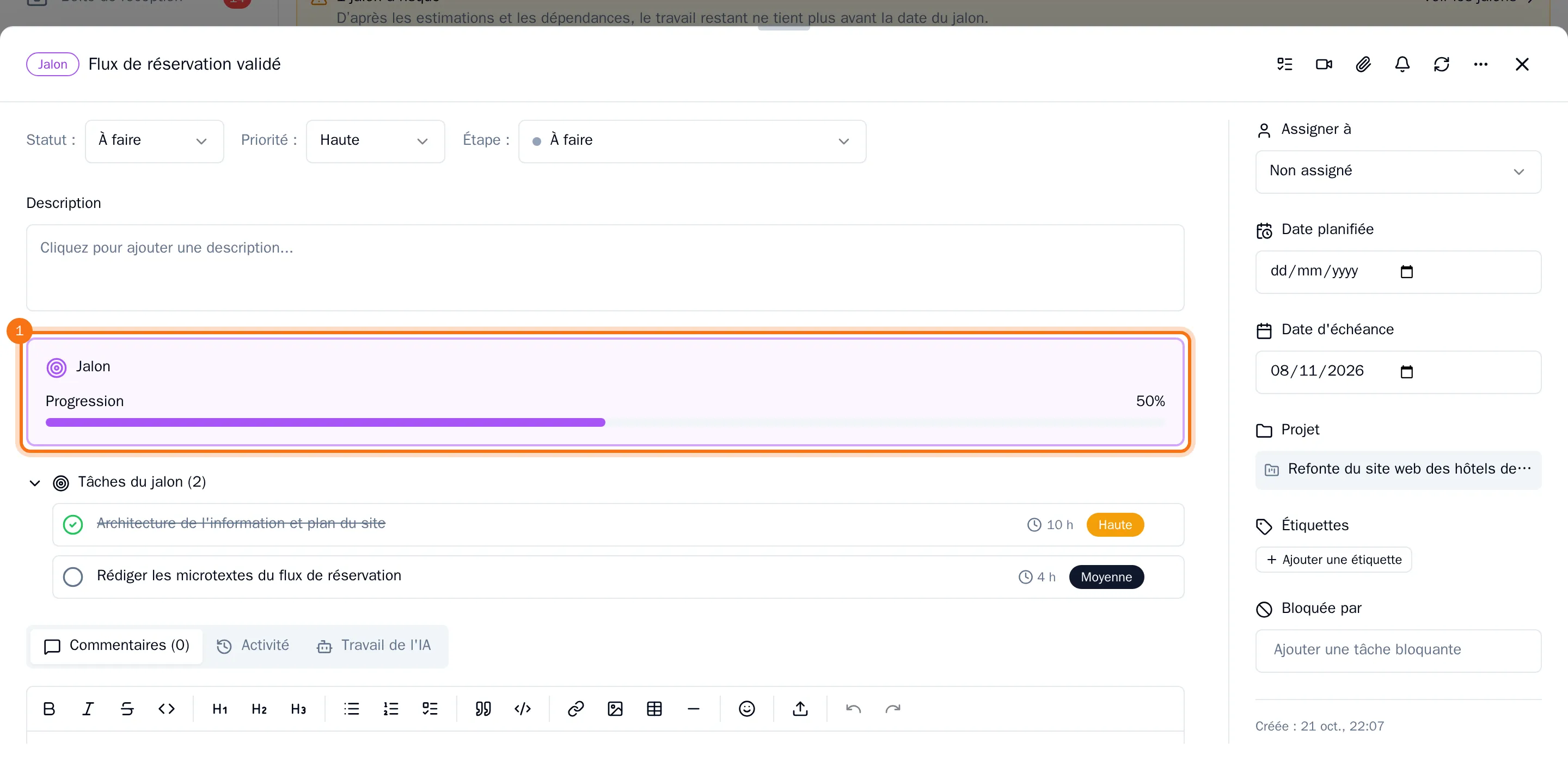
La tâche est maintenant un jalon. Dans le tableau, elle a une bordure ambrée et une icône de cible. Dans la tâche, un panneau Jalon affiche sa progression.
Lier les tâches qui y mènent
- Ouvrez une tâche qui doit être terminée avant le jalon.
- Dans le panneau à droite, sous Jalon, choisissez Ajouter à un jalon.
- Choisissez le jalon.
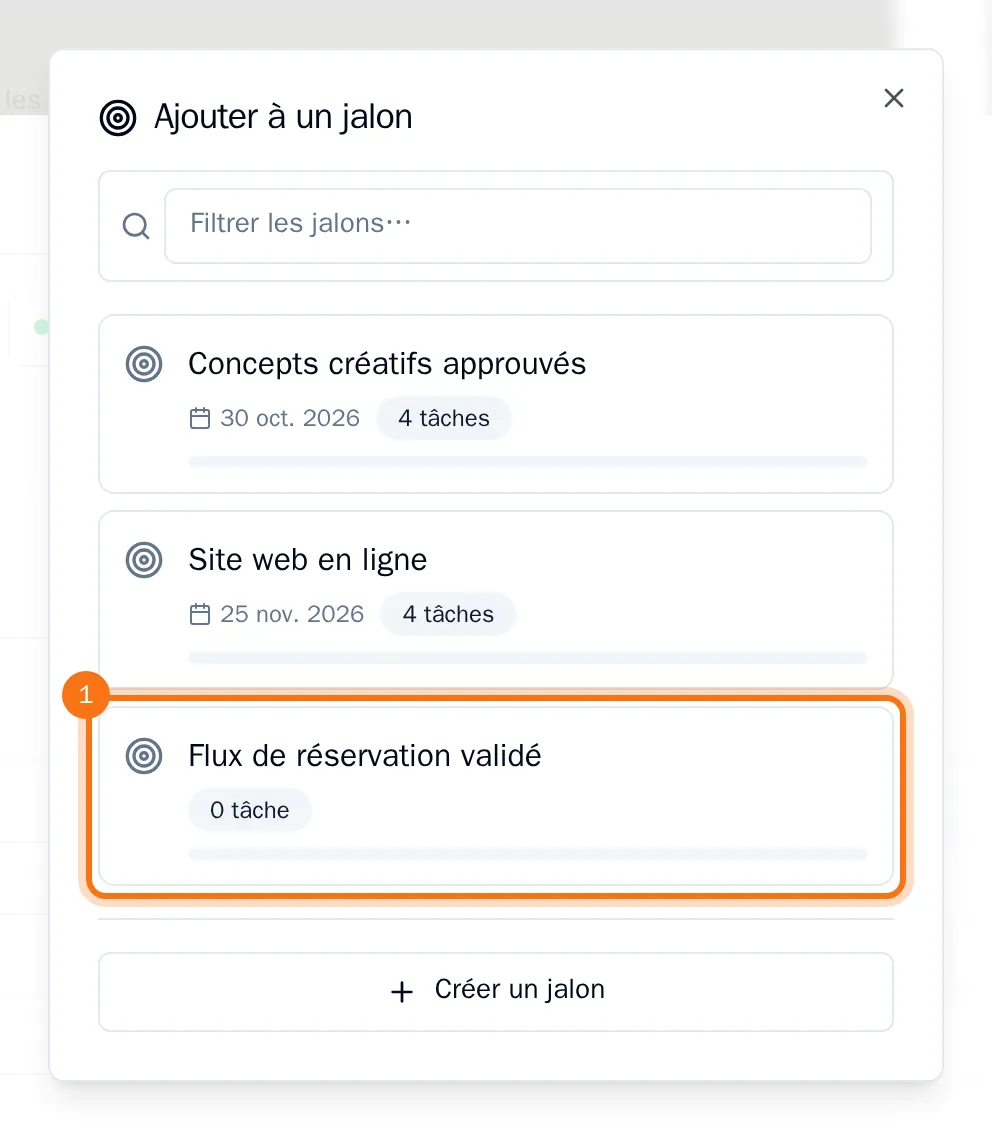
Répétez cette opération pour chaque tâche qui mène au jalon. Une tâche ne peut appartenir qu'à un jalon à la fois. Le bouton de la tâche affiche maintenant Voir le jalon : choisissez-le pour lier la tâche à un autre jalon, ou choisissez Retirer du jalon pour la dissocier.
Conseil : Vous n'avez pas encore de jalon ? Dans la même liste, choisissez Créer un jalon, saisissez son nom, puis choisissez Créer et ajouter. OKiDO crée le jalon et lie la tâche en une seule opération. Ajoutez ensuite une date d'échéance au nouveau jalon.
Suivre sa progression
Ouvrez le jalon. Son panneau Jalon affiche la part de ses tâches qui sont terminées, avec la liste des tâches en dessous. Cliquez sur une tâche dans la liste pour l'ouvrir.
Tous les jalons de vos projets sont également disponibles sur la page Jalons, avec un avertissement lorsque le travail restant ne peut plus être réalisé avant leur date. Consultez Suivre les jalons et repérer les risques.