Commenter, mentionner des personnes et consulter l'activité
Discutez d'une tâche dans ses commentaires, mentionnez des personnes ou des agents IA avec @, et consultez le journal de chaque modification.
Qui peut effectuer cette action: Tous les membres de l'organisation
Discutez du travail là où il se déroule. Les commentaires restent associés à la tâche. Toute personne qui la reprend plus tard peut donc lire l'ensemble de la discussion, et le journal d'activité affiche toutes les modifications.
Ajouter un commentaire
- Ouvrez la tâche. L'onglet Commentaires est ouvert sous la description.
- Rédigez votre commentaire dans le champ. Utilisez la barre d'outils située au-dessus pour mettre le texte en forme ou ajouter un lien, une image ou un fichier.
- Sélectionnez Ajouter un commentaire.
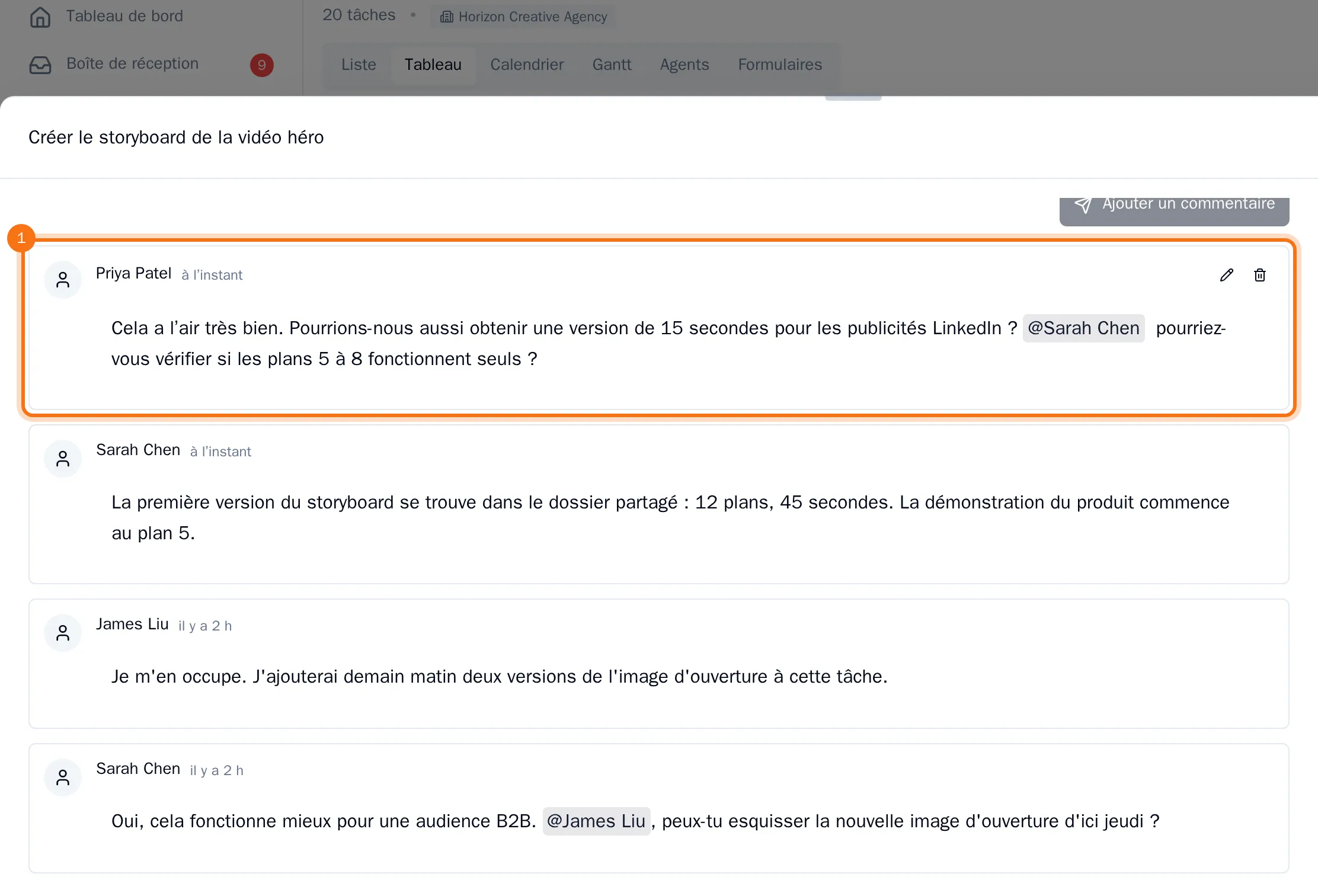
Votre commentaire apparaît en haut de la liste. Tant qu'il reste le commentaire le plus récent de la tâche, vous pouvez encore le modifier avec Modifier le commentaire ou le retirer avec Supprimer le commentaire (le crayon et la corbeille à côté). Dès que quelqu'un d'autre a commenté, il reste inchangé.
Mentionner quelqu'un
- Dans le champ de commentaire, saisissez @ suivi des premières lettres d'un nom.
- Sélectionnez la personne dans la liste.
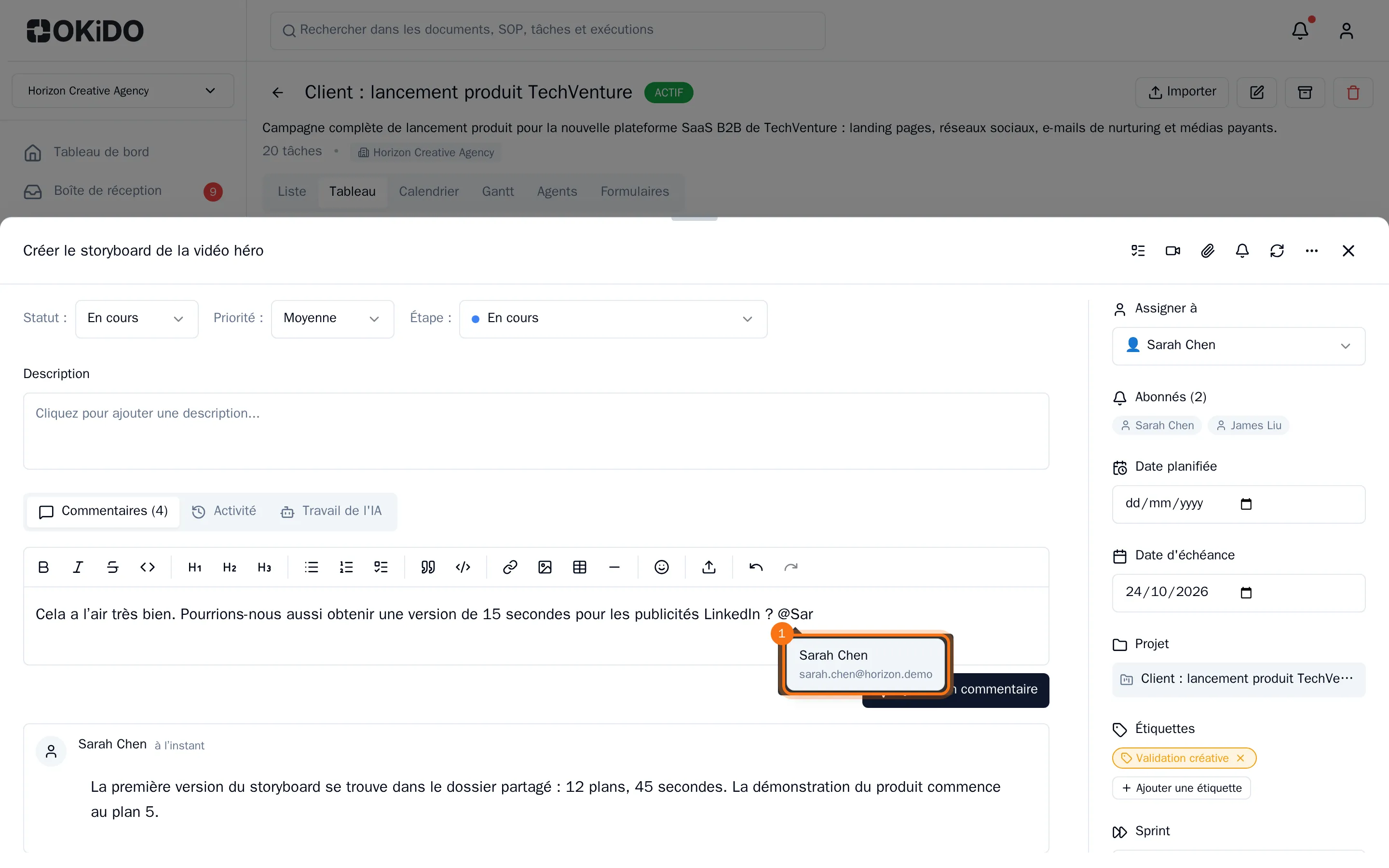
- Terminez le commentaire, puis sélectionnez Ajouter un commentaire.
La personne que vous avez mentionnée reçoit une notification et commence à suivre la tâche. Les agents IA apparaissent dans la même liste, avec une icône de robot. Un agent que vous mentionnez lit le commentaire et répond dans les commentaires.
Consulter l'activité
Sélectionnez l'onglet Activité pour voir qui a créé la tâche, qui l'a assignée et toutes les modifications effectuées depuis, de la plus récente à la plus ancienne.