Mettre un agent au travail sur un projet
Déployez un agent sur un projet, définissez son briefing avec un objectif et des instructions, choisissez ce qui le démarre et testez-le sur un exemple d'événement.
Qui peut effectuer cette action: Propriétaire, Admin
Un agent travaille sur un projet une fois que vous l'y déployez. L'onglet Agents du projet vous permet de le faire et de définir le briefing des agents : un objectif et des instructions que chaque agent du projet suit, ainsi que, pour chaque agent, ce qui le démarre, la fréquence à laquelle il demande une approbation et des instructions propres à cet agent.
Les propriétaires et les administrateurs gèrent les agents d'un projet, ainsi que les membres disposant des fonctionnalités d'IA avancées. Tous les autres voient l'onglet sans pouvoir le modifier.
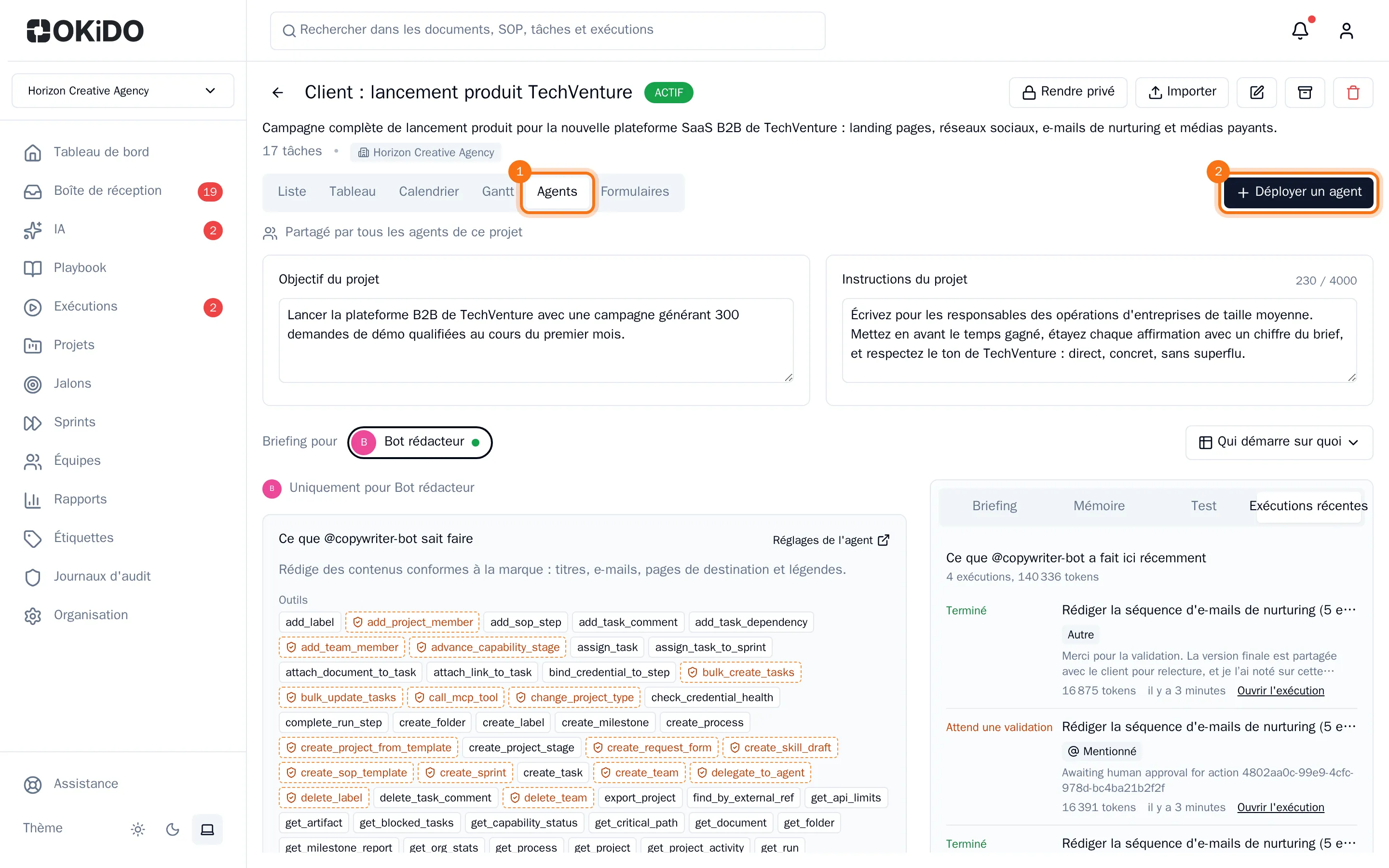
Ouvrir les agents du projet
- Ouvrez le projet et choisissez l'onglet Agents.
En haut, vous voyez l'Objectif du projet et les Instructions du projet, partagés par tous les agents du projet. Sous ces éléments, dans Briefing pour, se trouvent les agents qui travaillent ici. Choisissez-en un pour voir et modifier ses paramètres. À droite, Briefing indique ce que l'agent lit avant de démarrer, Mémoire ce que les agents retiennent du projet, et Exécutions récentes ce que l'agent a fait ici récemment.
Déployer un agent
- Choisissez Déployer un agent.
- Choisissez un agent dans la liste. Elle affiche les agents actifs de votre organisation qui ne sont pas encore sur ce projet.
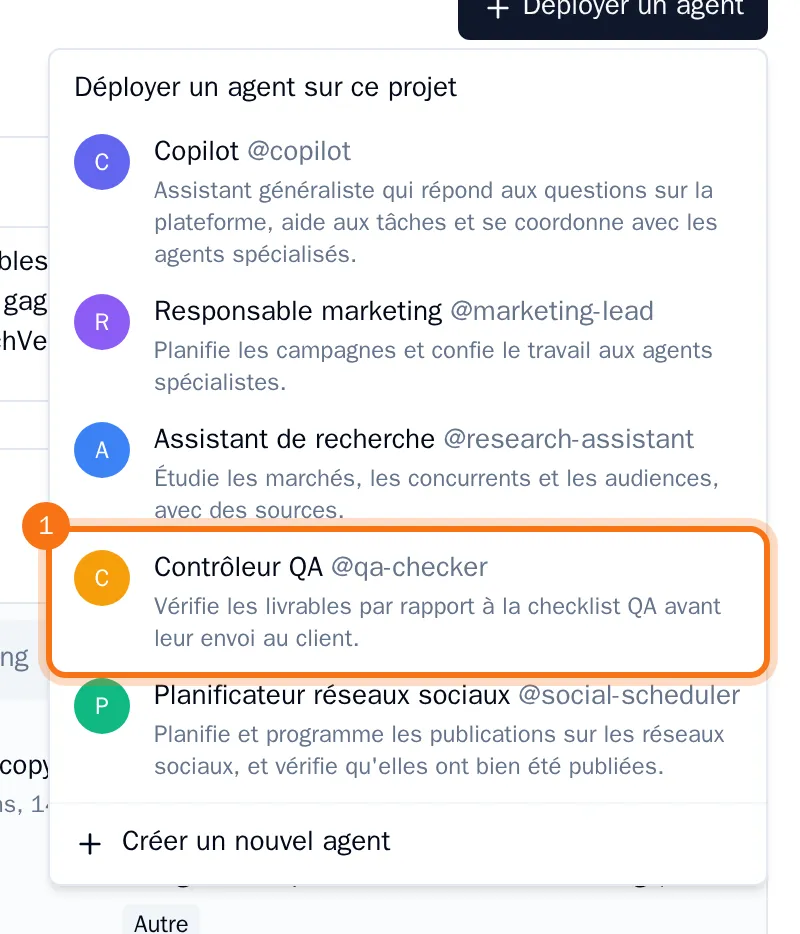
L'agent est ajouté au projet. Il démarre lorsqu'une tâche lui est assignée ou lorsqu'il est @mentionné dans un commentaire sur ce projet.
Définir le briefing de l'agent
- Remplissez l'Objectif du projet et les Instructions du projet si le projet n'en possède pas encore. Chaque agent du projet les reçoit.
- Dans Briefing pour, choisissez l'agent.
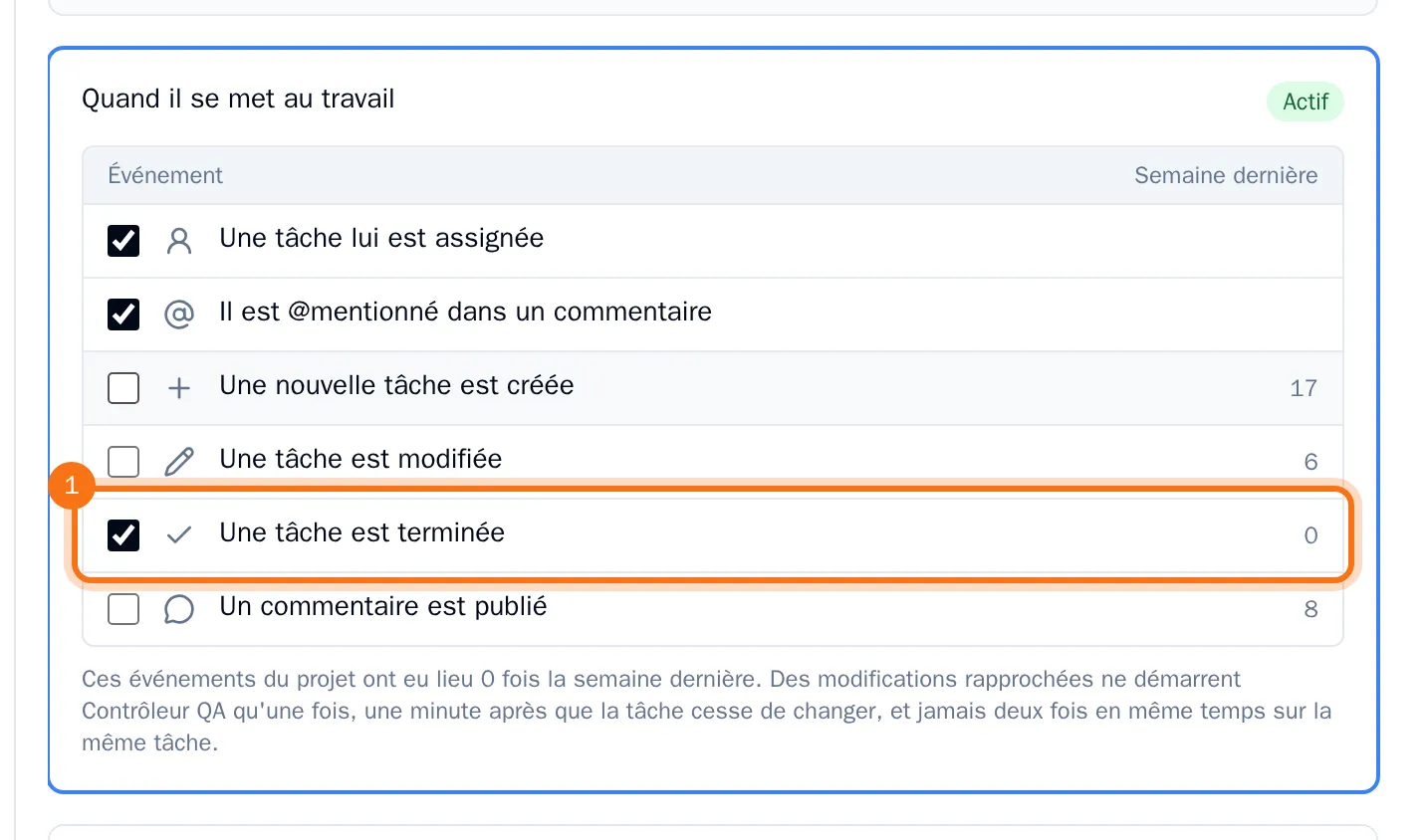
- Sous Quand il se met au travail, cochez les événements qui le démarrent : une tâche qui lui est assignée, une @mention, une nouvelle tâche, une tâche mise à jour, une tâche terminée ou tout commentaire. À côté de chaque événement, vous voyez combien de fois il s'est produit dans le projet la semaine dernière.
- Sous À quelle fréquence il demande une approbation, choisissez le niveau de prudence de l'agent, de Aucune (il ne demande jamais) à Complète (il demande avant chaque modification).
- Rédigez des instructions pour cet agent uniquement, s'il en a besoin.
- Choisissez Enregistrer dans la barre en bas de l'écran.
L'agent suit le nouveau briefing dès sa prochaine exécution. Choisissez Qui démarre sur quoi pour voir, pour tous les agents à la fois, quels événements les démarrent.
Tester l'agent sur un exemple d'événement
- À droite, choisissez Test.
- Sélectionnez un Événement et, sous Sur la tâche, une tâche du projet. Pour un événement de commentaire, saisissez aussi le commentaire.
- Choisissez Lancer le test.
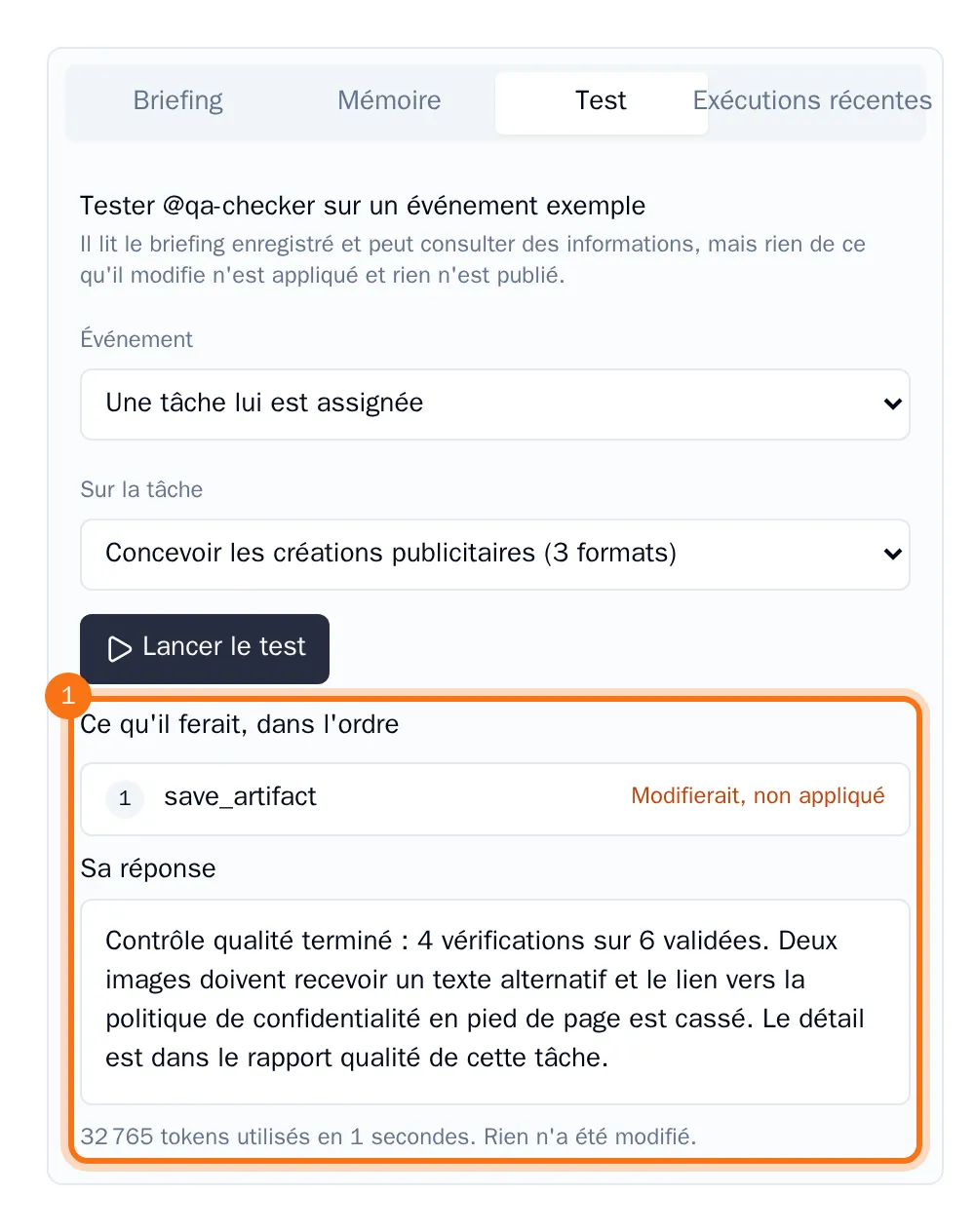
Vous voyez ce que l'agent ferait, dans l'ordre, ainsi que sa réponse. Aucune modification qu'il effectuerait n'est appliquée et rien n'est publié. Le test utilise le briefing enregistré. Enregistrez donc d'abord vos modifications.
Conseil : Pour retirer un agent du projet, choisissez-le dans Briefing pour, puis choisissez Retirer du projet. Ses paramètres ailleurs restent inchangés.