Basculer entre liste, tableau, calendrier et Gantt
Consultez les tâches d'un projet sous forme de liste, de tableau, de calendrier ou de diagramme de Gantt, puis choisissez la vue adaptée à votre travail.
Qui peut effectuer cette action: Tous les membres de l'organisation
Chaque projet peut afficher ses tâches dans quatre vues. Elles affichent toutes les mêmes tâches. Vous pouvez donc changer de vue lorsqu'une autre convient mieux à votre travail : une liste pour parcourir les détails, un tableau pour faire avancer le travail, un calendrier pour voir les échéances et un diagramme de Gantt pour planifier dans le temps. Un projet s'ouvre sur son tableau.
Pour changer de vue, ouvrez le projet et choisissez Liste, Tableau, Calendrier ou Gantt au-dessus des tâches.
Parcourir les tâches dans une liste
- Choisissez Liste.
- Choisissez Colonnes pour afficher ou masquer des colonnes, comme Équipe ou Étape.
- Cliquez sur une tâche pour l'ouvrir.
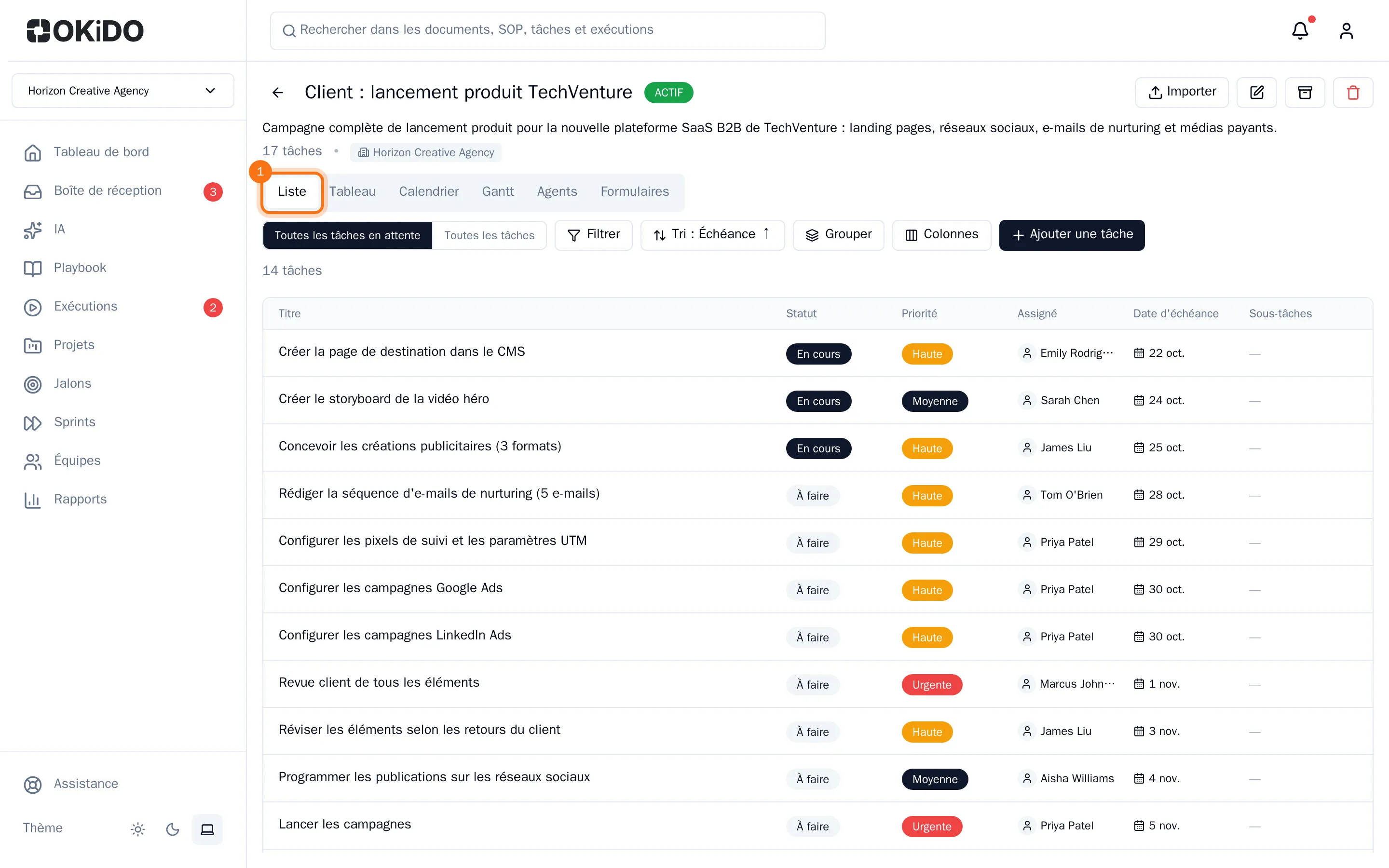
Chaque tâche est affichée sur une ligne avec son statut, sa priorité, son assigné, sa date d'échéance et ses sous-tâches.
Faire avancer le travail dans le tableau
- Choisissez Tableau.
- Faites glisser une carte vers une autre colonne pour déplacer la tâche à cette étape, ou vers le haut ou le bas pour modifier son ordre.
- Choisissez Ajouter une tâche en bas d'une colonne pour y ajouter une tâche.
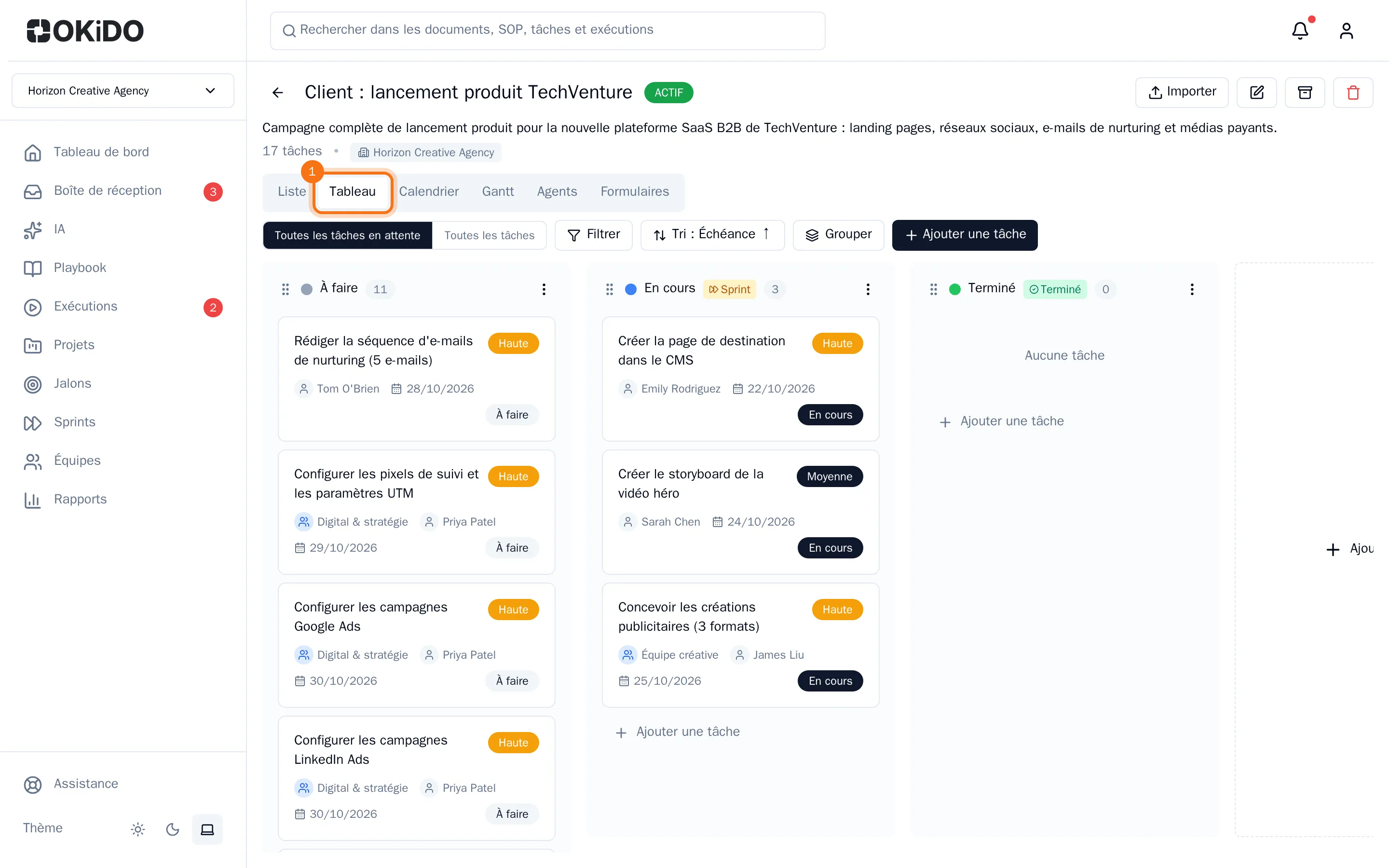
Chaque colonne représente une étape du travail. Pour ajouter, renommer ou réorganiser des colonnes, consultez Configurer les colonnes du tableau.
Voir les échéances dans le calendrier
- Choisissez Calendrier.
- Choisissez Mois ou Semaine, puis utilisez les flèches pour revenir en arrière ou avancer. Aujourd'hui vous ramène à aujourd'hui.
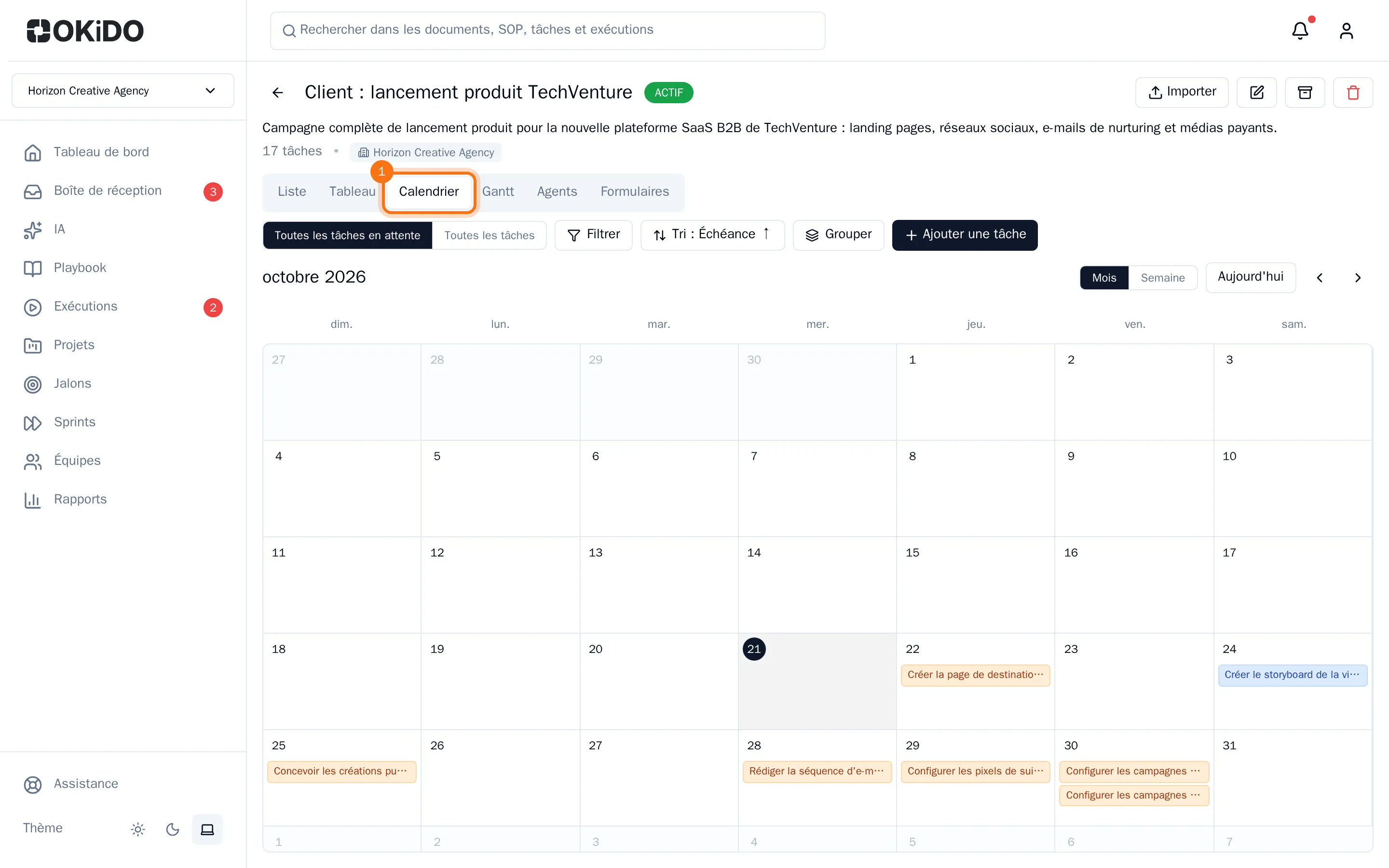
Les tâches apparaissent à leur date d'échéance. Une tâche avec une date planifiée s'étend de cette date à sa date d'échéance.
Planifier dans le temps avec le diagramme de Gantt
- Choisissez Gantt.
- Utilisez − et + en haut à droite pour effectuer un zoom arrière ou avant.
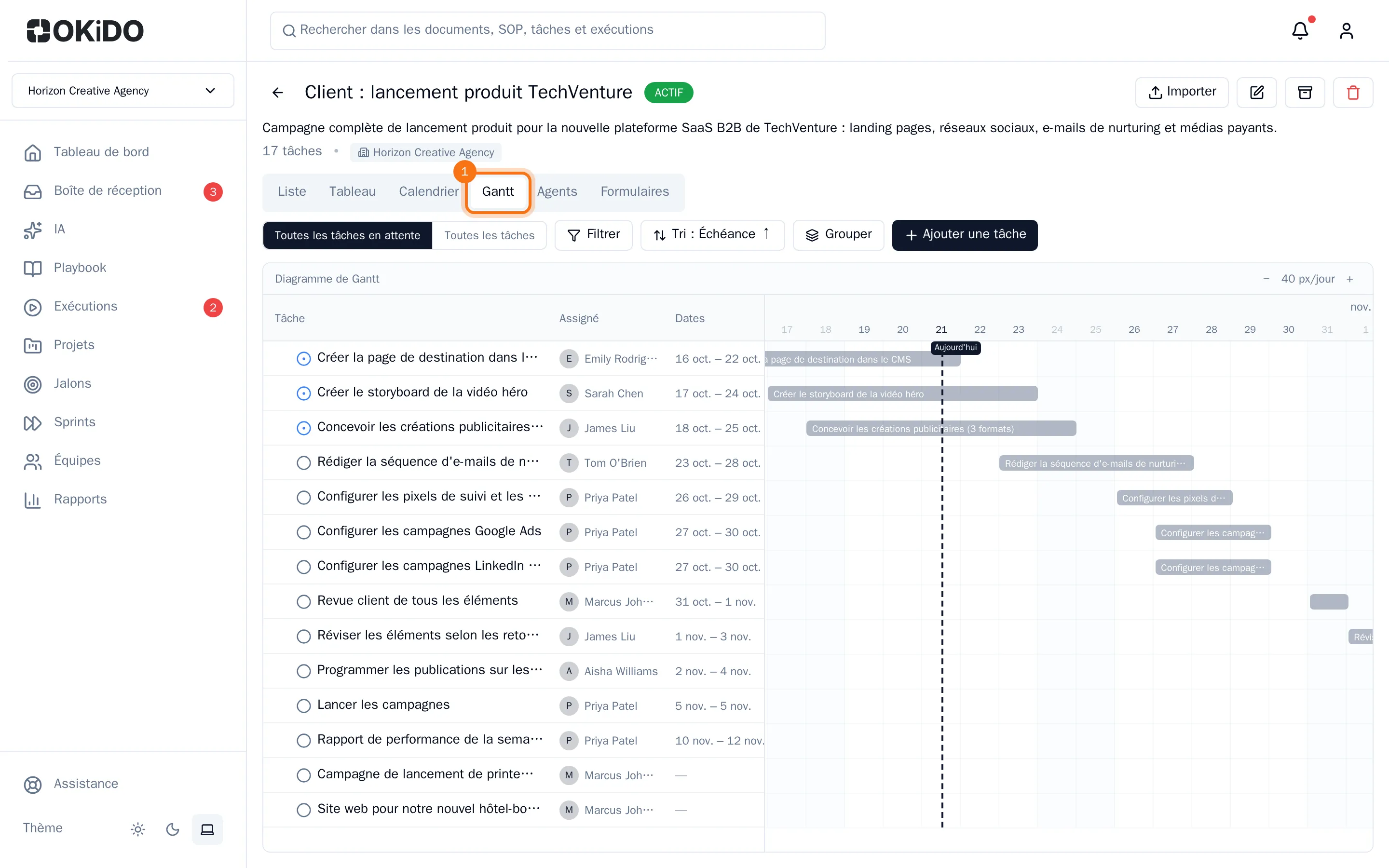
Chaque tâche est représentée par une barre allant de sa date de début à sa date d'échéance. Une tâche avec uniquement une date d'échéance apparaît sous la forme d'une courte barre ce jour-là. Les tâches sont regroupées sous leurs jalons, des flèches relient les tâches qui se bloquent mutuellement et une ligne indique la date du jour. Définissez des dates de début dans les tâches pour afficher des barres complètes.
Conseil : Chaque vue masque d'abord les tâches terminées. Choisissez Toutes les tâches dans la barre d'outils pour les afficher également. Consultez Filtrer, trier et grouper les tâches.