Vérifier et publier un document
Envoyez un document en vérification, approuvez-le, publiez-le pour les lecteurs et définissez la fréquence à laquelle il doit être vérifié à nouveau.
Qui peut effectuer cette action: Tous les membres de l'organisation
Avant qu’un document ne définisse la façon dont votre organisation fonctionne, quelqu’un le vérifie. Un nouveau document est un brouillon. Une fois approuvé, vous le publiez : les lecteurs voient alors la version publiée, tandis que vous pouvez continuer à travailler sur la suivante.
La barre de vérification en haut du document indique son statut et l’étape suivante. Vous la voyez lorsque vous pouvez modifier le document.
Choisissez un vérificateur et un cycle de vérification
- Ouvrez le document. Dans la barre de vérification, choisissez le vérificateur à l’emplacement Aucun relecteur.
- À côté, choisissez la fréquence à laquelle le document doit être vérifié, par exemple Tous les 90 jours. La barre affiche alors la date de la prochaine vérification.
Envoyez-le en vérification
Choisissez Soumettre en relecture. Le statut devient En relecture, et le vérificateur reçoit une notification.

Approuvez-le ou demandez des modifications
- Le vérificateur ouvre le document et le lit.
- Il choisit Approuver, puis Confirmer. Si des modifications sont nécessaires, il choisit plutôt Demander des modifications, et le document repasse à l’état Brouillon.
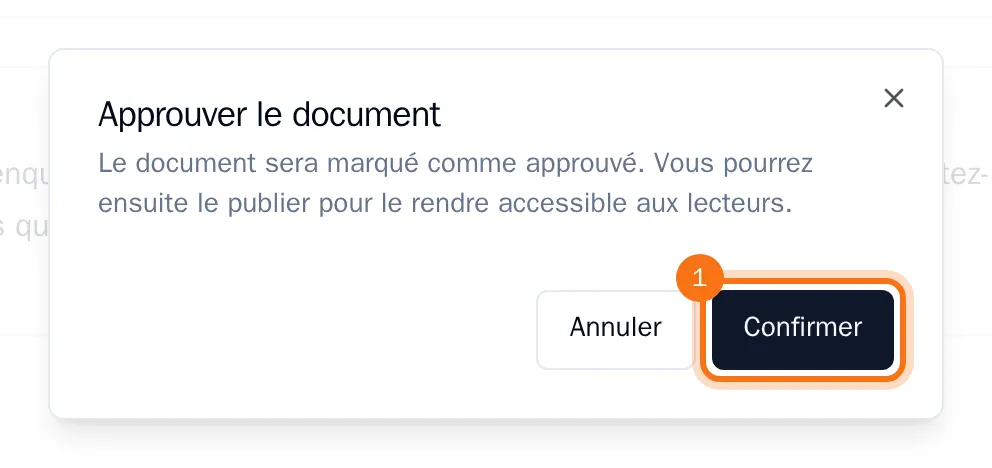
N'importe qui peut approuver le document s’il peut le modifier. Le vérificateur est la personne à qui cette tâche est demandée.
Publiez-le
Une fois le document Approuvé, choisissez Publier, puis Confirmer.
La barre affiche maintenant la version publiée, et le document est verrouillé contre les modifications. Les membres qui peuvent uniquement lire le document voient cette version publiée.
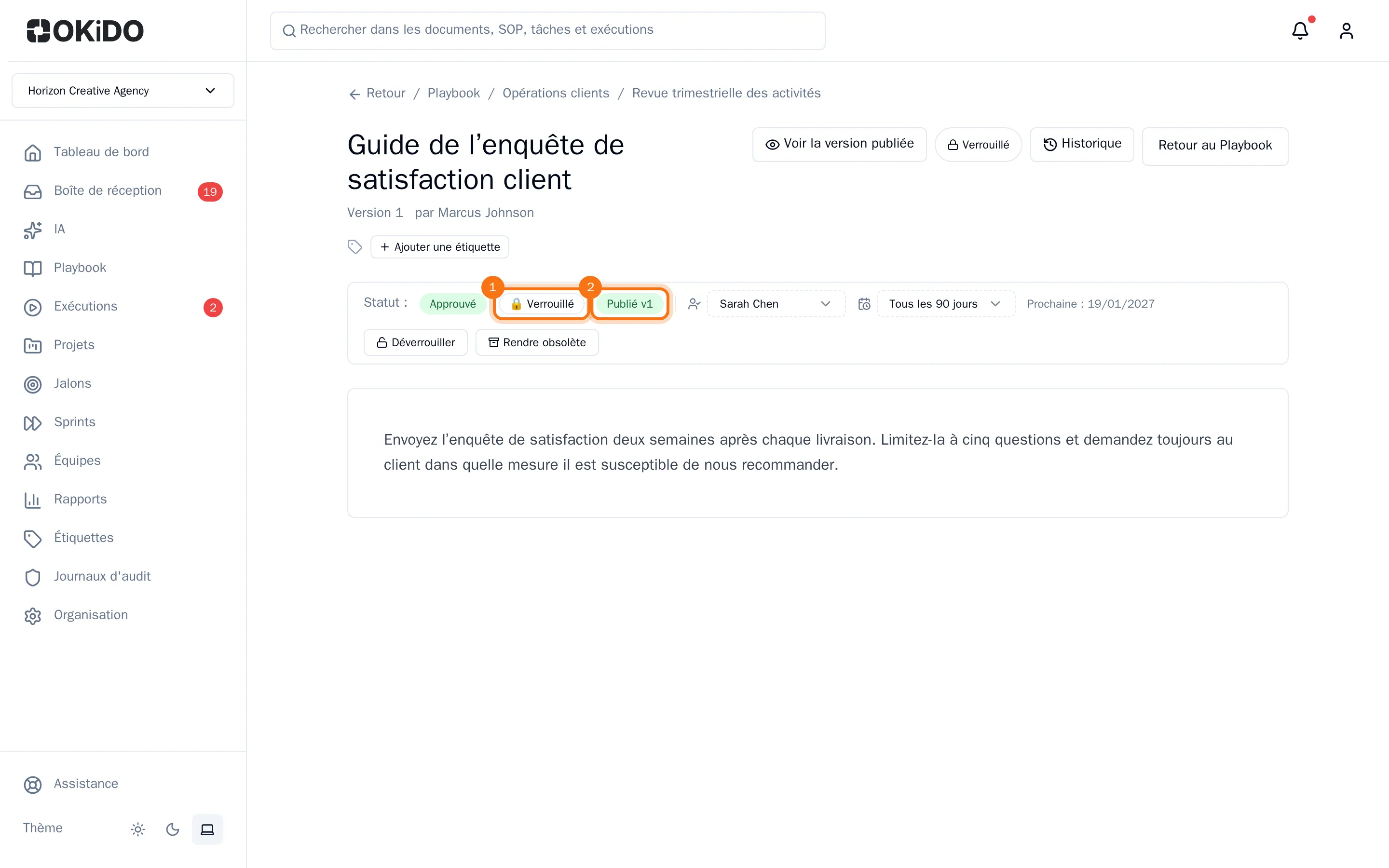
Pour travailler sur une nouvelle version, choisissez Déverrouiller et confirmez. Le document redevient un brouillon, mais les lecteurs continuent de voir la version publiée jusqu’à ce que vous publiiez à nouveau. Jusque-là, la barre affiche Modifications non publiées, et Comparer affiche les modifications apportées depuis la version publiée.