Créer une étiquette intelligente
Créez une étiquette avec un nom, une couleur, une catégorie et une description à ajouter aux tâches, documents et modèles de SOP.
Qui peut effectuer cette action: Propriétaire, Admin
Les étiquettes indiquent le sujet du travail, comme un client, un type de travail ou une échéance. Vous utilisez le même ensemble d'étiquettes pour toute l'organisation : ajoutez-les aux tâches, documents et modèles de SOP, puis filtrez les éléments selon ces étiquettes. Les étiquettes dans OKiDO sont des étiquettes intelligentes : en plus d'un nom et d'une couleur, elles peuvent contenir leurs propres champs. Consultez Ajouter des champs personnalisés à une étiquette.
Les propriétaires et les administrateurs de l'organisation peuvent créer et modifier des étiquettes. Tous les autres utilisateurs peuvent uniquement les consulter en lecture seule.
Créer une étiquette
- Dans la barre latérale, sélectionnez Étiquettes.
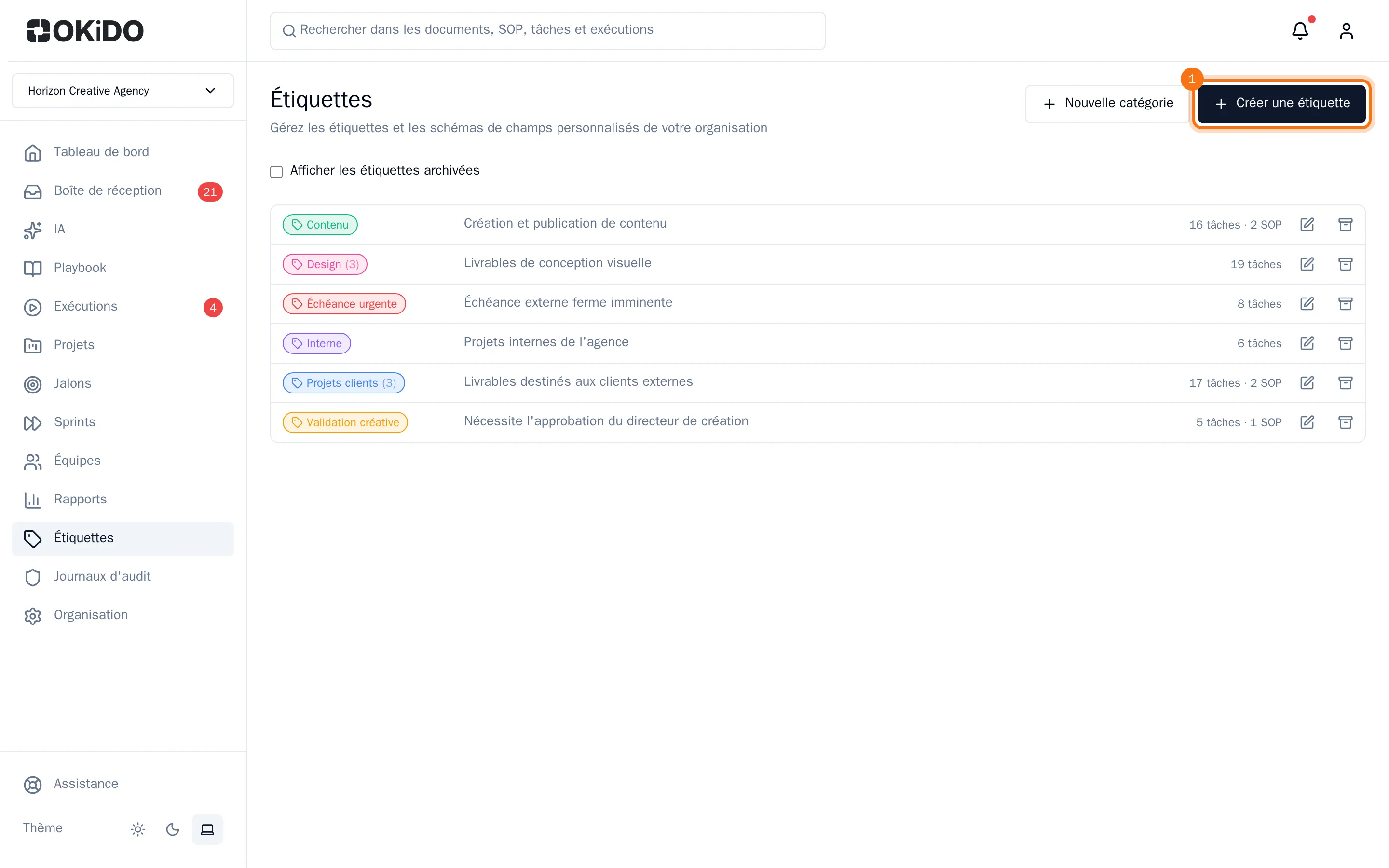
- Sélectionnez Créer une étiquette.
- Saisissez un Nom.
- Sélectionnez une Catégorie si vous groupez vos étiquettes, ou conservez Aucune (Autres).
- Ajoutez une Description qui indique quand utiliser l'étiquette.
- Choisissez une Couleur, ou sélectionnez une couleur dans le champ de couleur sous les nuanciers.
- Sélectionnez Créer une étiquette.
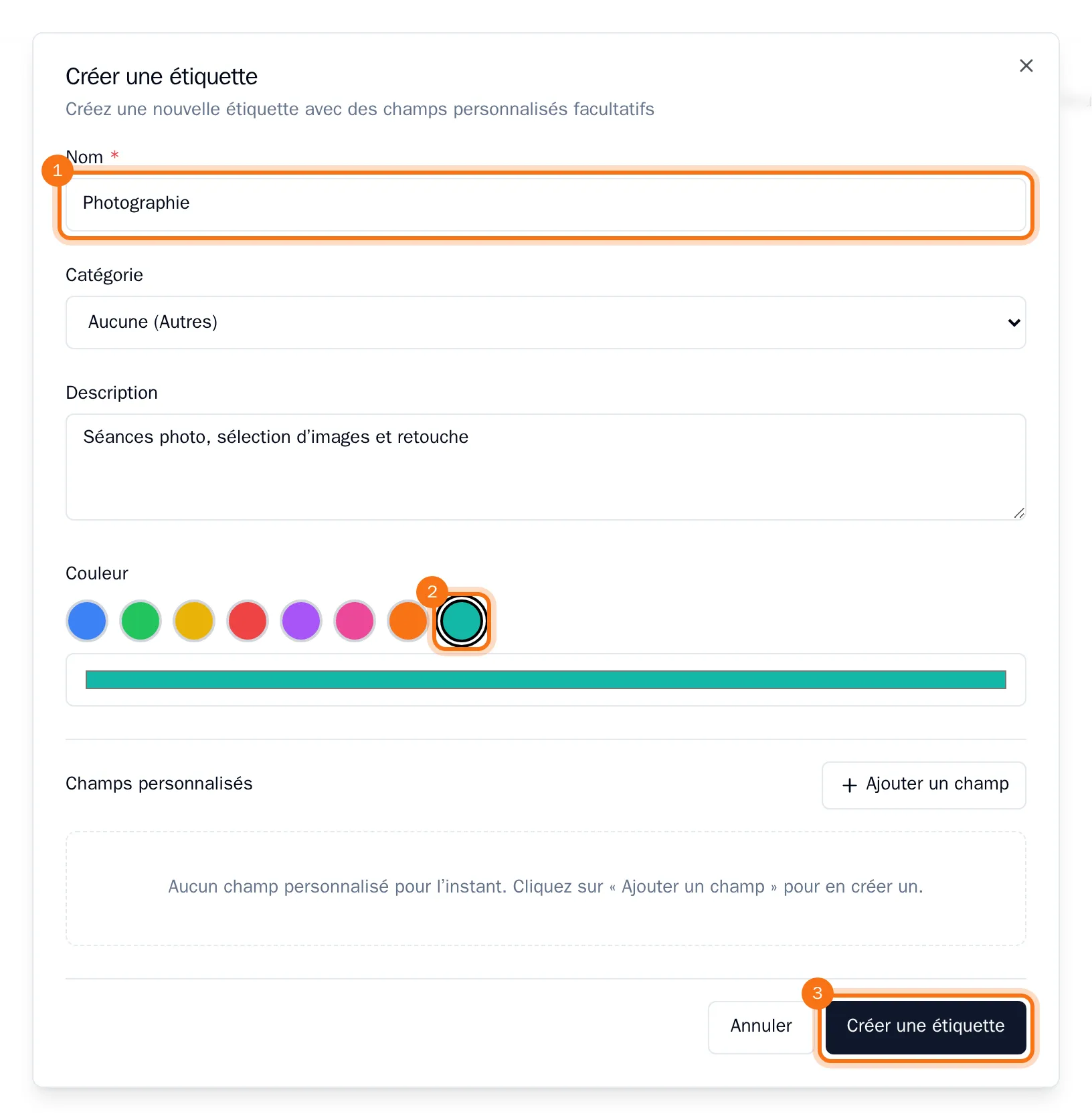
L'étiquette apparaît sur la page des étiquettes avec la mention "Pas encore utilisée" tant que vous ne l'avez pas ajoutée à une tâche, un document ou un modèle de SOP. Vous ne pouvez pas donner le même nom à deux étiquettes d'une même catégorie.
Modifier une étiquette
- Sur la page Étiquettes, sélectionnez le crayon à côté de l'étiquette.
- Modifiez les éléments nécessaires, puis sélectionnez Mettre à jour l’étiquette.
Vos modifications s'affichent partout où vous utilisez l'étiquette. Pour ne plus utiliser une étiquette, archivez-la. Consultez Organiser les étiquettes en catégories.