Configurer un agent
Modifiez les instructions, le modèle et les limites d'exécution d'un agent, puis mettez-le en pause, activez-le ou désactivez-le.
Qui peut effectuer cette action: Propriétaire, Admin
Chaque agent dispose de sa propre page, qui rassemble tout ce qui le concerne : ce qu'il a fait, sa configuration et ce qu'il peut faire. Vous pouvez y affiner ses instructions, lui attribuer un autre modèle d'IA, définir les limites d'une exécution et l'arrêter temporairement ou définitivement.
Ouvrir un agent
- Dans le menu de gauche, choisissez IA, puis l'onglet Agents.
- Choisissez l'agent.
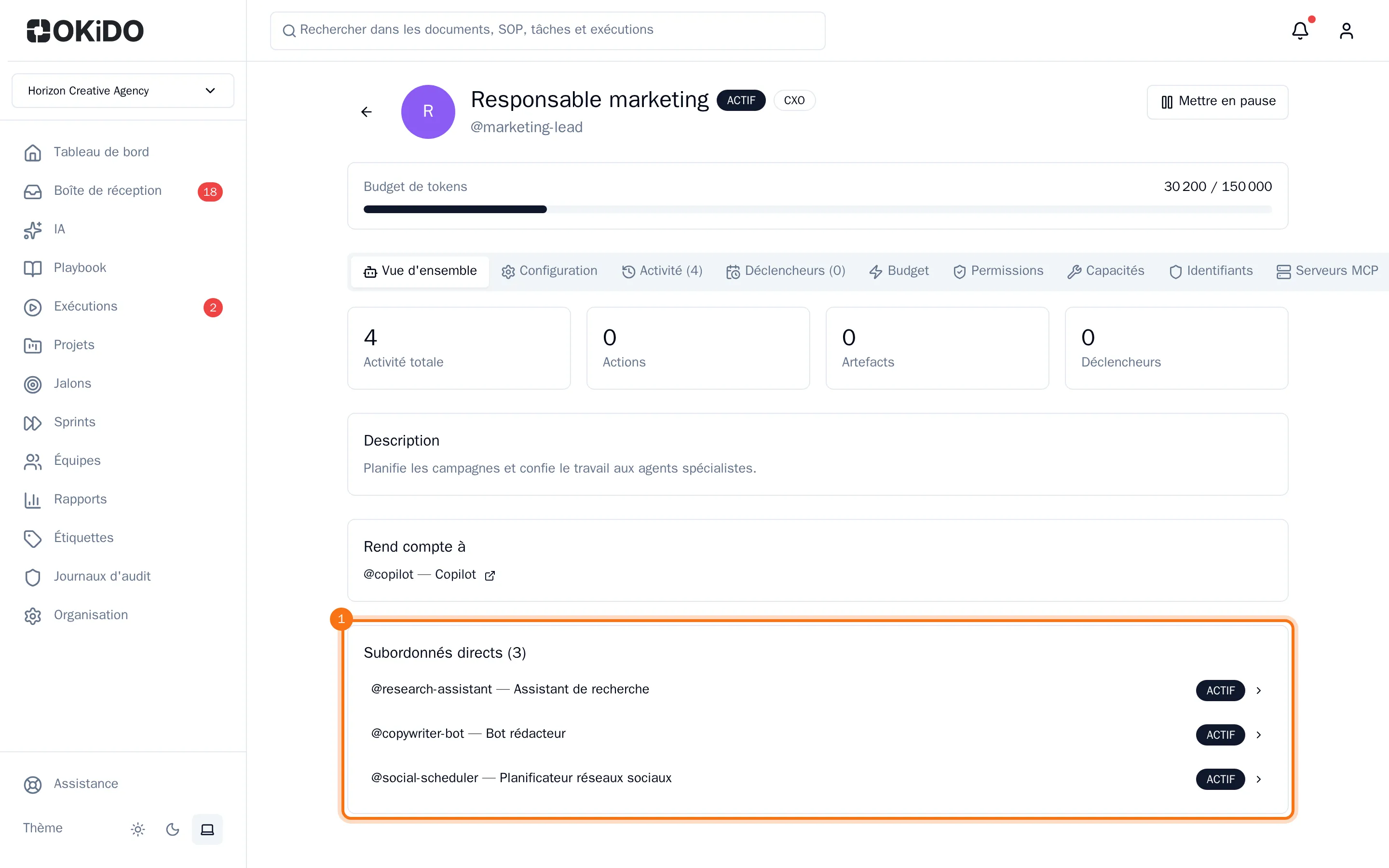
La page de l'agent s'ouvre sur Vue d'ensemble. Vous y voyez son nombre d'exécutions, d'actions, d'artefacts et de déclencheurs, ce qu'il fait, à qui il rend compte et quels agents lui rendent compte. La barre en haut indique la part de son budget de tokens qu'il a utilisée.
Modifier ses instructions, son modèle et ses limites
- Choisissez l'onglet Configuration.
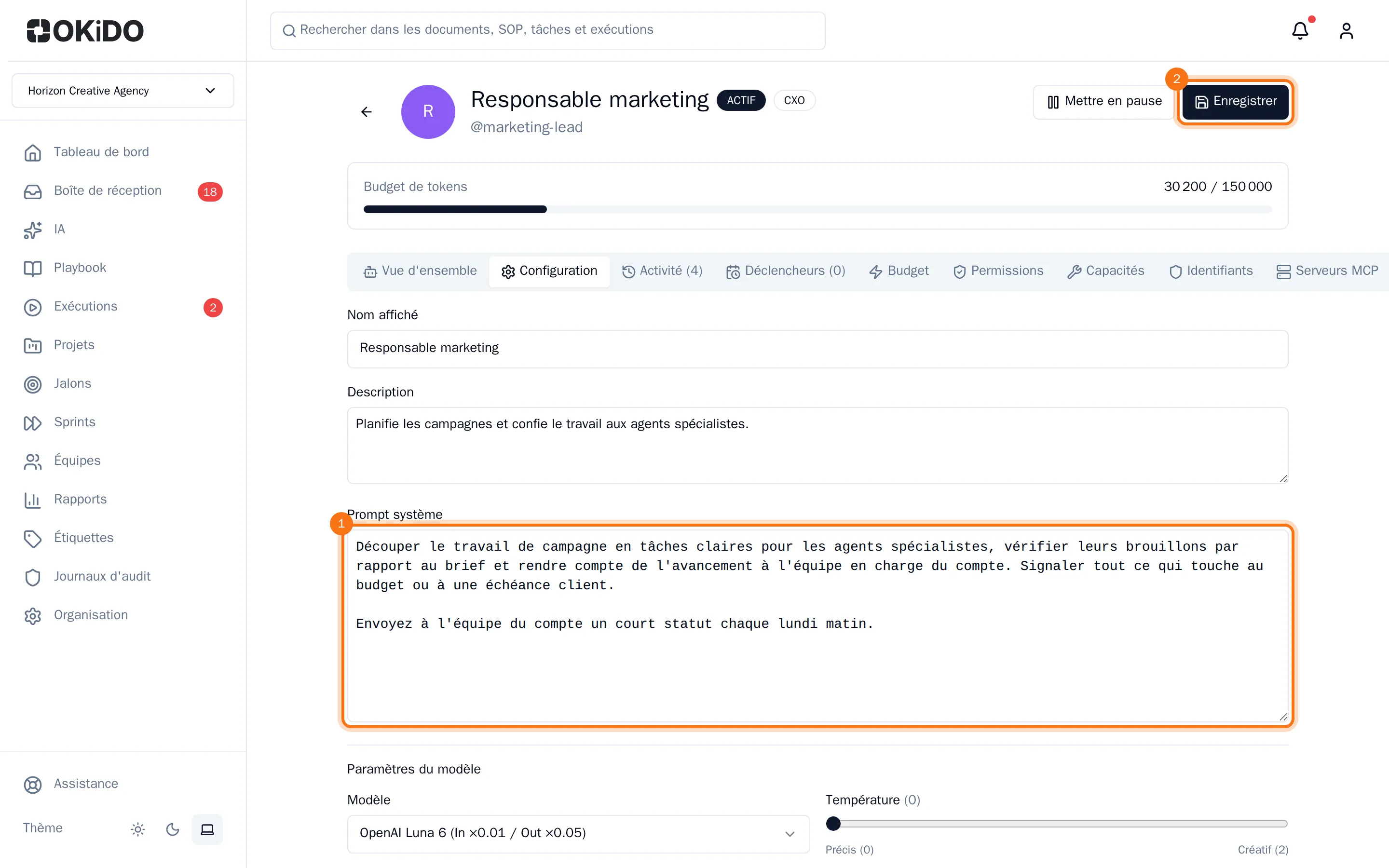
- Modifiez le Nom affiché, la Description ou le Prompt système. Ces instructions sont suivies par l'agent à chaque exécution.
- Sous Paramètres du modèle, choisissez un Modèle. Avec Valeur par défaut de l'organisation, l'agent utilise les modèles définis pour votre organisation (voir Choisir les modèles d'IA et la recharge automatique). Déplacez Température vers la gauche pour des réponses précises, ou vers la droite pour des réponses plus créatives.
- Sous Limites d'exécution, définissez le Budget de tokens et les limites d'une exécution : Tokens max. / réponse, Appels d'outils max. / exécution, Itérations max. et Durée d'exécution max. (secondes).
- Choisissez Enregistrer en haut de la page. Le bouton apparaît dès que vous modifiez un élément.
L'agent utilise vos nouveaux paramètres à partir de sa prochaine exécution.
Mettre un agent en pause ou l'activer
Choisissez Mettre en pause en haut à droite. Le statut de l'agent devient EN PAUSE, et il n'accepte aucune nouvelle tâche jusqu'à ce que vous choisissiez Activer.

Désactiver un agent
Lorsque vous n'avez plus besoin d'un agent :
- Dans l'onglet Configuration, sous Zone de danger, choisissez Désactiver l'agent.
- Choisissez Désactiver.
L'agent cesse de fonctionner et vous revenez à la liste des agents. L'agent y reste avec le statut ARCHIVÉ. Les agents qui lui rendaient compte sont également désactivés. Pour l'utiliser à nouveau, ouvrez-le et choisissez Activer.