Suivre une approbation que vous avez demandée
Découvrez qui doit encore prendre une décision, recevez une notification lorsque l'approbation est décidée et demandez à nouveau après avoir apporté des modifications.
Qui peut effectuer cette action: Tous les membres de l'organisation
Après avoir demandé à des personnes d'approuver une tâche, vous voyez où elle en est : qui a approuvé, qui doit encore prendre une décision et ce que quelqu'un vous a demandé de modifier. OKiDO vous indique lorsque l'approbation est décidée et, après avoir apporté les modifications, vous pouvez demander à nouveau. Pour demander une approbation, consultez Demander une approbation.
Voir qui doit encore prendre une décision
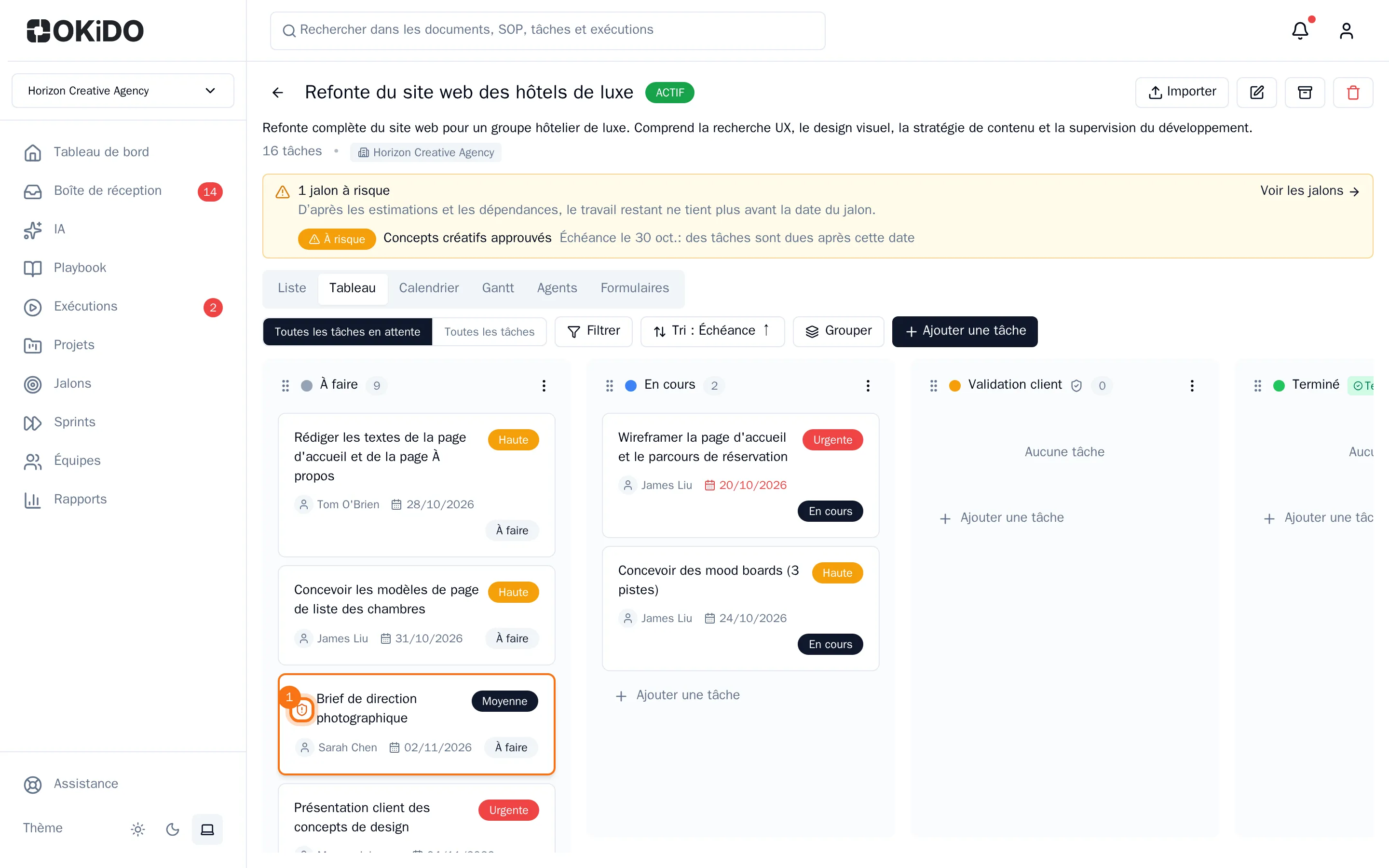
Dans le tableau, une tâche en attente d'approbation a une bordure colorée et une icône de bouclier devant son titre :
- Ambre : des personnes doivent encore prendre une décision.
- Orange : quelqu'un a demandé des modifications.
- Rouge : quelqu'un l'a refusée.
Lorsque tout le monde a approuvé, la bordure redevient normale et une coche verte apparaît devant le titre. Passez le pointeur sur l'icône pour voir les noms, par exemple la personne qui a demandé des modifications.
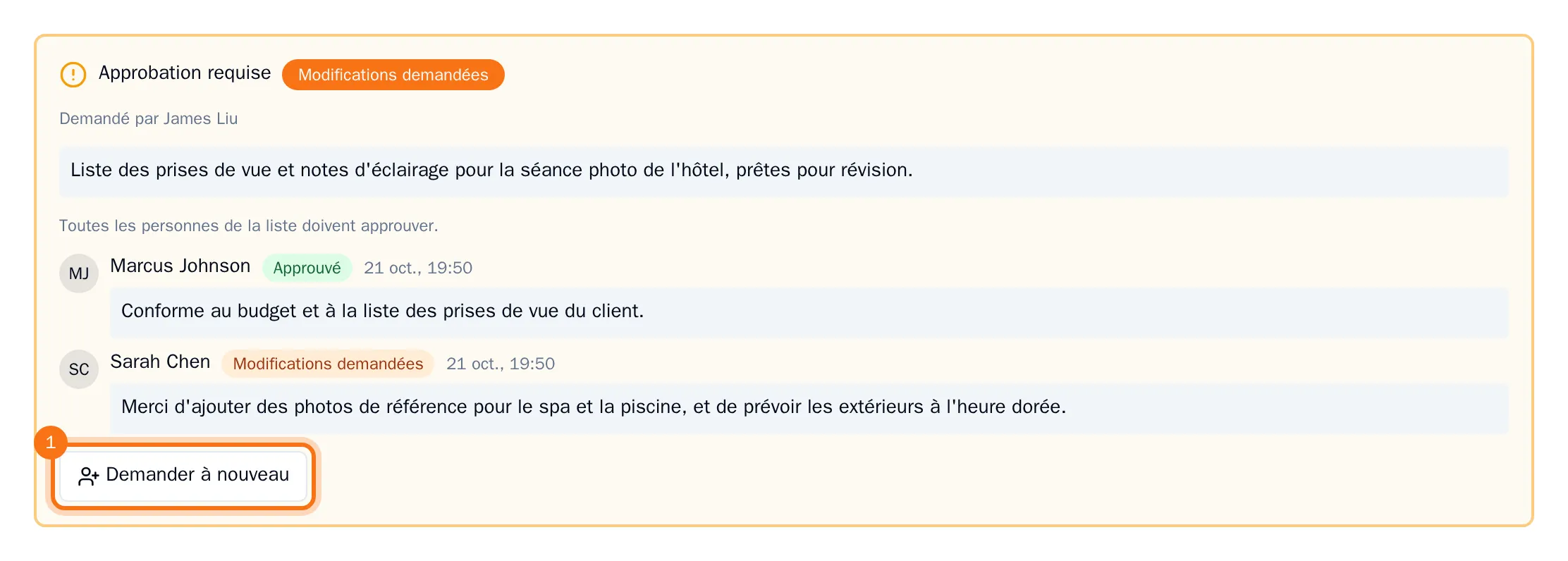
Ouvrez la tâche pour afficher les détails. Le panneau Approbation requise répertorie toutes les personnes auxquelles vous l'avez demandée, avec leur décision (En attente, Approuvé, Modifications demandées ou Refusé), la date à laquelle elles ont décidé et la note qu'elles ont laissée.
Recevoir une notification lorsqu'elle est décidée
Vous recevez une notification dès que l'approbation est décidée : lorsque la dernière personne approuve, ou dès qu'une personne demande des modifications ou la refuse. La personne à qui la tâche est assignée en reçoit également une. Lorsqu'une personne approuve alors que d'autres doivent encore prendre une décision, l'approbation apparaît dans la tâche, sans notification.
- Dans la barre latérale, choisissez Boîte de réception.
- Choisissez Approbations traitées.
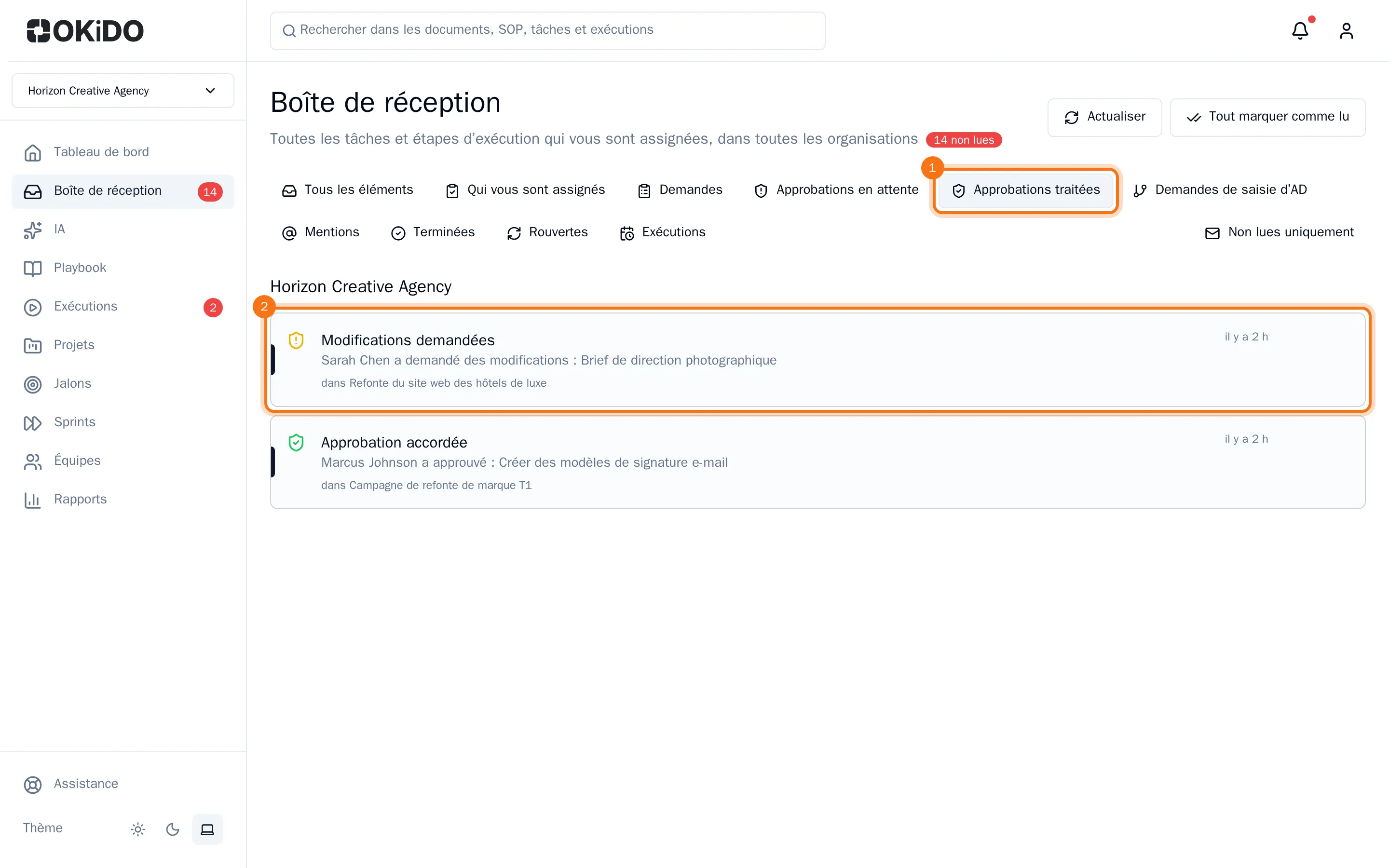
- Choisissez une notification pour ouvrir sa tâche.
Lorsque tout le monde a approuvé, la tâche est terminée automatiquement et les tâches qui l'attendent peuvent commencer.
Demander à nouveau après des modifications
- Apportez les modifications, puis ouvrez la tâche.
- Dans le panneau Approbation requise, choisissez Demander à nouveau.
- Les personnes auxquelles vous l'avez demandée la dernière fois sont déjà sélectionnées. Effacez celles qui n'ont pas besoin de la consulter à nouveau, sélectionnez les autres personnes qui le doivent et ajoutez une note sur vos modifications.
- Choisissez Envoyer la demande.
Toutes les personnes que vous avez sélectionnées doivent prendre une nouvelle décision, y compris celles qui avaient approuvé auparavant. Elles reçoivent une nouvelle demande dans leur boîte de réception et la tâche est de nouveau en attente d'approbation. Les personnes que vous avez effacées de la sélection ne reçoivent plus de demande.
Vous pouvez demander à nouveau uniquement si vous avez demandé l'approbation, ou si vous êtes propriétaire ou administrateur de l'organisation.