Créer un formulaire de demande
Créez un formulaire dont les réponses deviennent des tâches dans un projet, avec les étiquettes, la colonne, la personne assignée et la priorité de votre choix.
Qui peut effectuer cette action: Tous les membres de l'organisation
Un formulaire de demande regroupe les demandes dans un format unique, pour que personne n'ait à réclamer des précisions ensuite. Chaque demande envoyée devient une tâche dans votre projet, avec les champs des étiquettes intelligentes que vous avez choisies déjà remplis. L'étiquette Design, par exemple, demande le format, la taille et la date limite.
Les propriétaires et les administrateurs de l'Organisation peuvent créer des formulaires de demande dans tous les projets. Les membres peuvent en créer dans tous les projets qu'ils peuvent modifier. Dans un Projet en commentaires seuls, il s'agit de la personne qui l'a créé et des utilisateurs et équipes autorisés à le modifier.
Créer le formulaire
- Ouvrez le projet et choisissez l'onglet Formulaires.
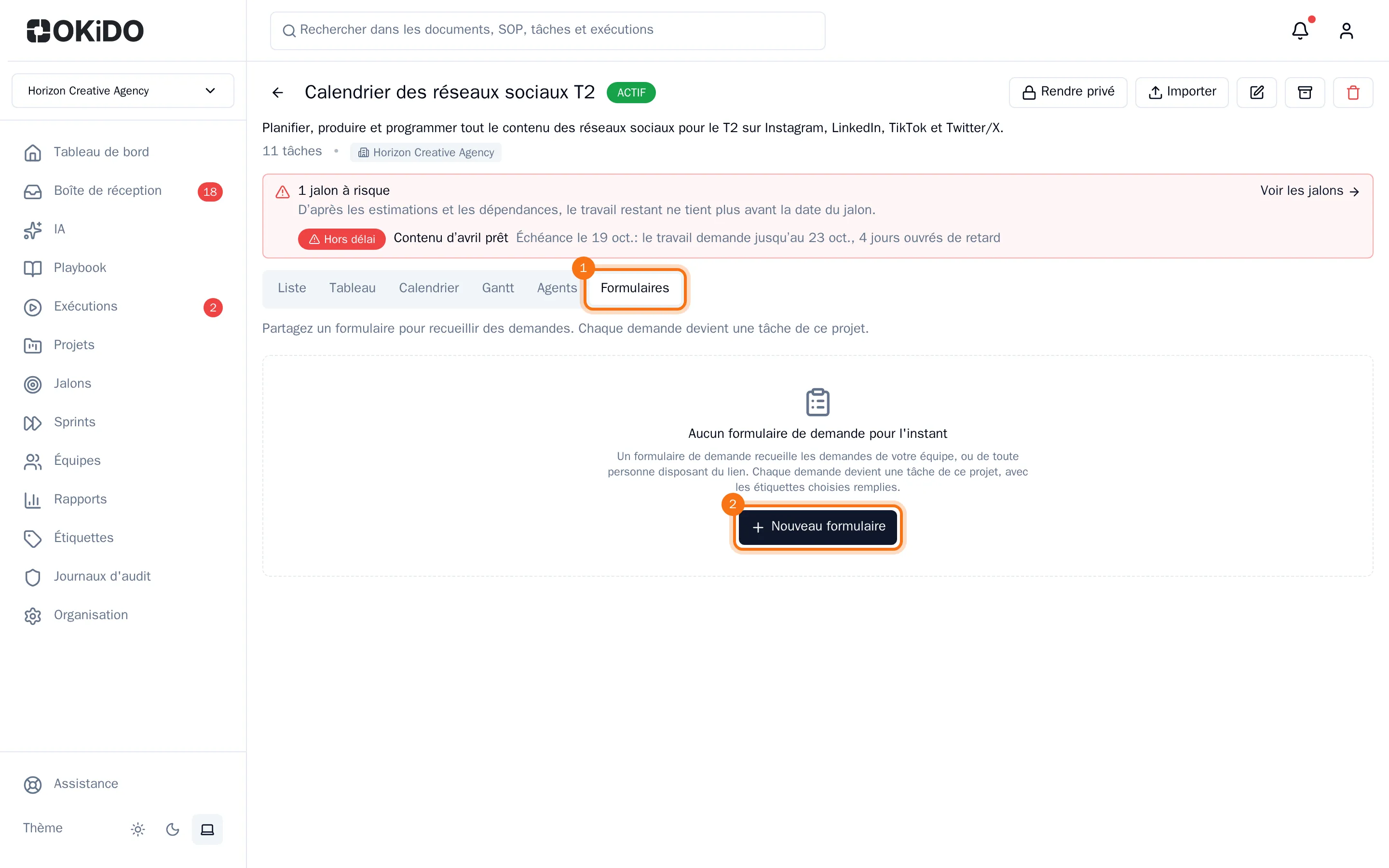
- Choisissez Nouveau formulaire.
- Donnez au formulaire un Nom et, si vous le souhaitez, une Texte d'introduction. Le texte d'introduction est affiché au-dessus du formulaire.
- Sous Étiquettes intelligentes, recherchez une étiquette et cliquez dessus pour l'ajouter. Ses champs sont ajoutés au formulaire et chaque demande reçoit l'étiquette.
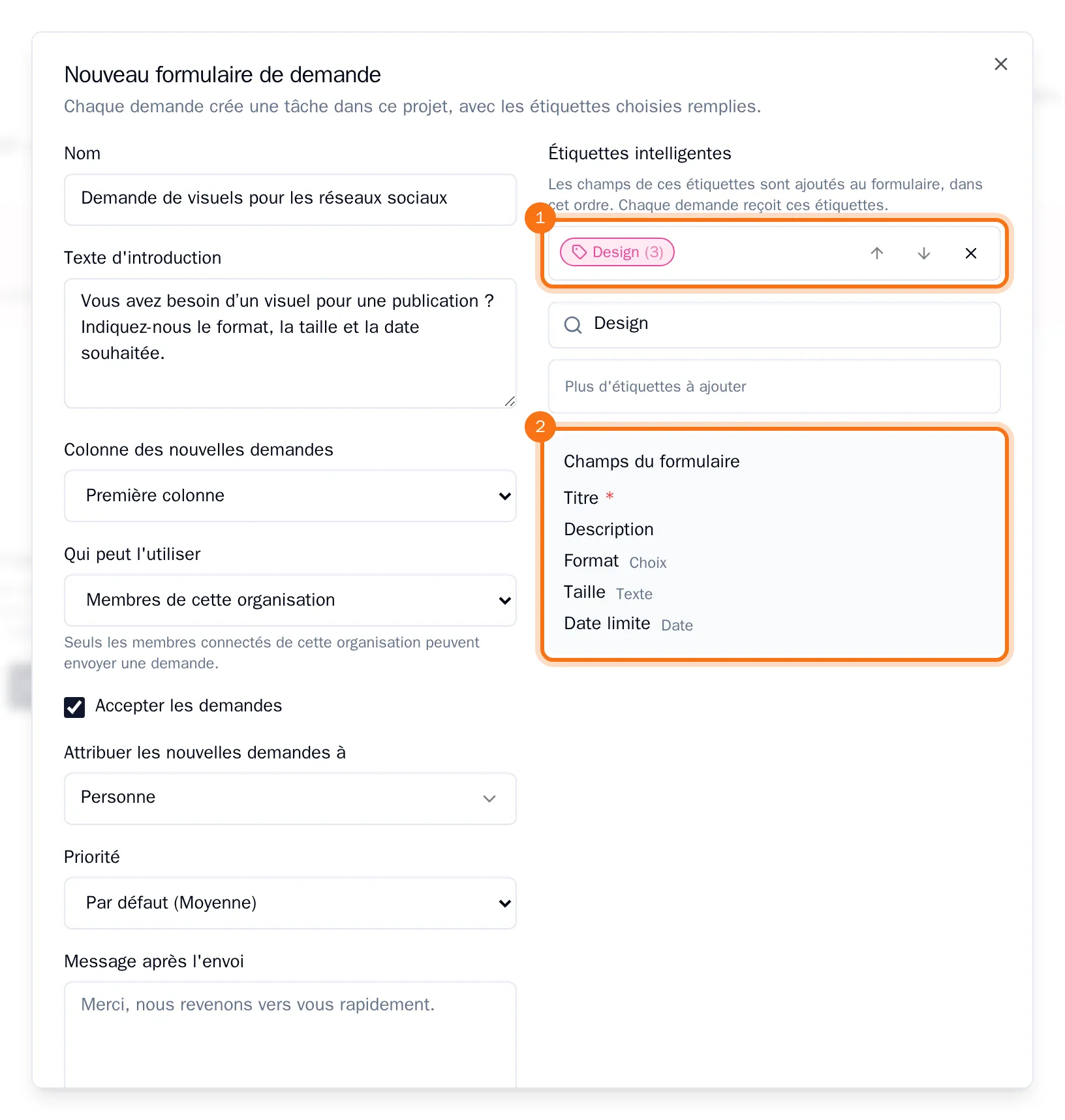
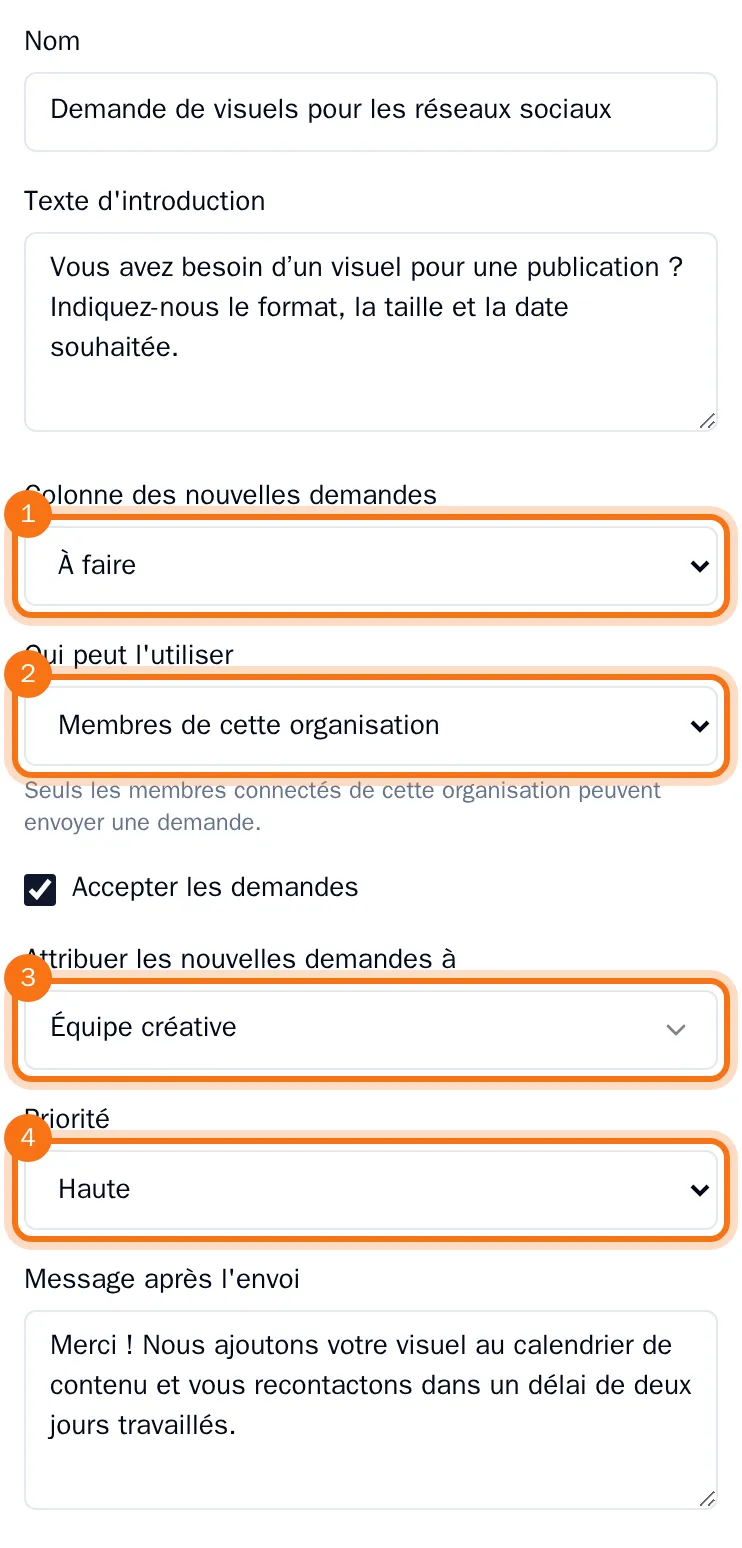
- Définissez ce qui se passe pour chaque nouvelle demande :
- Colonne des nouvelles demandes : la colonne du tableau dans laquelle la nouvelle tâche est ajoutée.
- Qui peut l'utiliser : Membres de cette organisation, ou Toute personne disposant du lien pour partager le formulaire en dehors de votre organisation.
- Attribuer les nouvelles demandes à : une personne ou une équipe.
- Priorité : la priorité attribuée à la nouvelle tâche.
- Message après l'envoi : ce que les personnes lisent après l'envoi.
- Choisissez Créer.
Le formulaire se trouve maintenant dans l'onglet Formulaires, avec la colonne dans laquelle ses demandes sont ajoutées et les personnes auxquelles elles sont attribuées. Copier le lien interne copie le lien à partager avec vos collègues. Sur le tableau, le formulaire apparaît également sous forme de bouton sous sa colonne. N'importe qui dans le projet peut ainsi le remplir depuis cet emplacement.
Le formulaire demande toujours d'abord un titre et une description, puis les champs de chaque étiquette, dans l'ordre des étiquettes. Utilisez les flèches à côté d'une étiquette pour modifier l'ordre. Les champs de type fichier ne sont pas demandés dans un formulaire.
Modifier un formulaire
Dans l'onglet Formulaires, choisissez le crayon à côté du formulaire, modifiez ce dont vous avez besoin, puis choisissez Enregistrer. Décochez Accepter les demandes pour arrêter de recevoir des demandes pendant un moment.
Vous pouvez ensuite consulter Envoyer une demande via un formulaire et Partager un formulaire de demande avec des personnes extérieures à votre organisation.