Réutiliser un projet comme modèle
Créez un projet modèle avec des dates d'échéance relatives et démarrez de nouveaux projets à partir de celui-ci avec cloner.
Qui peut effectuer cette action: Tous les membres de l'organisation
Réalisez-vous régulièrement le même type de projet, comme le lancement d'un site web pour chaque nouveau client ? Créez-le une seule fois comme modèle. Ses tâches reçoivent des dates d'échéance relatives à la date de début ou de lancement du projet, et chaque nouveau projet créé à partir de ce modèle reçoit des dates réelles.
Créer un projet modèle
- Choisissez Projets, puis Nouveau projet.
- Saisissez un nom, choisissez Projet modèle, puis choisissez Créer le projet.
- Ouvrez le nouveau projet depuis la liste des projets.
Le projet affiche un badge Modèle et un bouton Cloner. Ajoutez des colonnes et des tâches comme dans n'importe quel projet.
Calculer à rebours depuis une date de lancement
Un modèle planifie d'abord à partir de sa date de début : « 5 jours après le début ». Pour les lancements, les événements et les échéances, calculez plutôt à rebours depuis la fin : « 10 jours avant le lancement ». Les propriétaires et les administrateurs de l'organisation peuvent modifier ce réglage.
- Dans le modèle, choisissez le bouton des paramètres du projet, représenté par un crayon, en haut à droite.
- Dans l'onglet Général, définissez Planifier les dates à partir de sur Date de lancement ou de fin.
- Choisissez Mettre à jour le projet.
Attribuer des dates d'échéance relatives aux tâches
- Ouvrez une tâche dans le modèle.
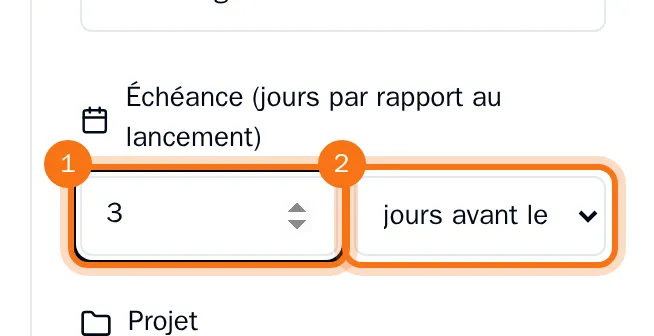
- Sous la date d'échéance, saisissez un nombre de jours. Dans un modèle qui calcule à rebours depuis le lancement, choisissez aussi jours avant le lancement ou jours après le lancement.
Les cartes de tâche affichent maintenant la date d'échéance relative au lieu d'une date du calendrier.
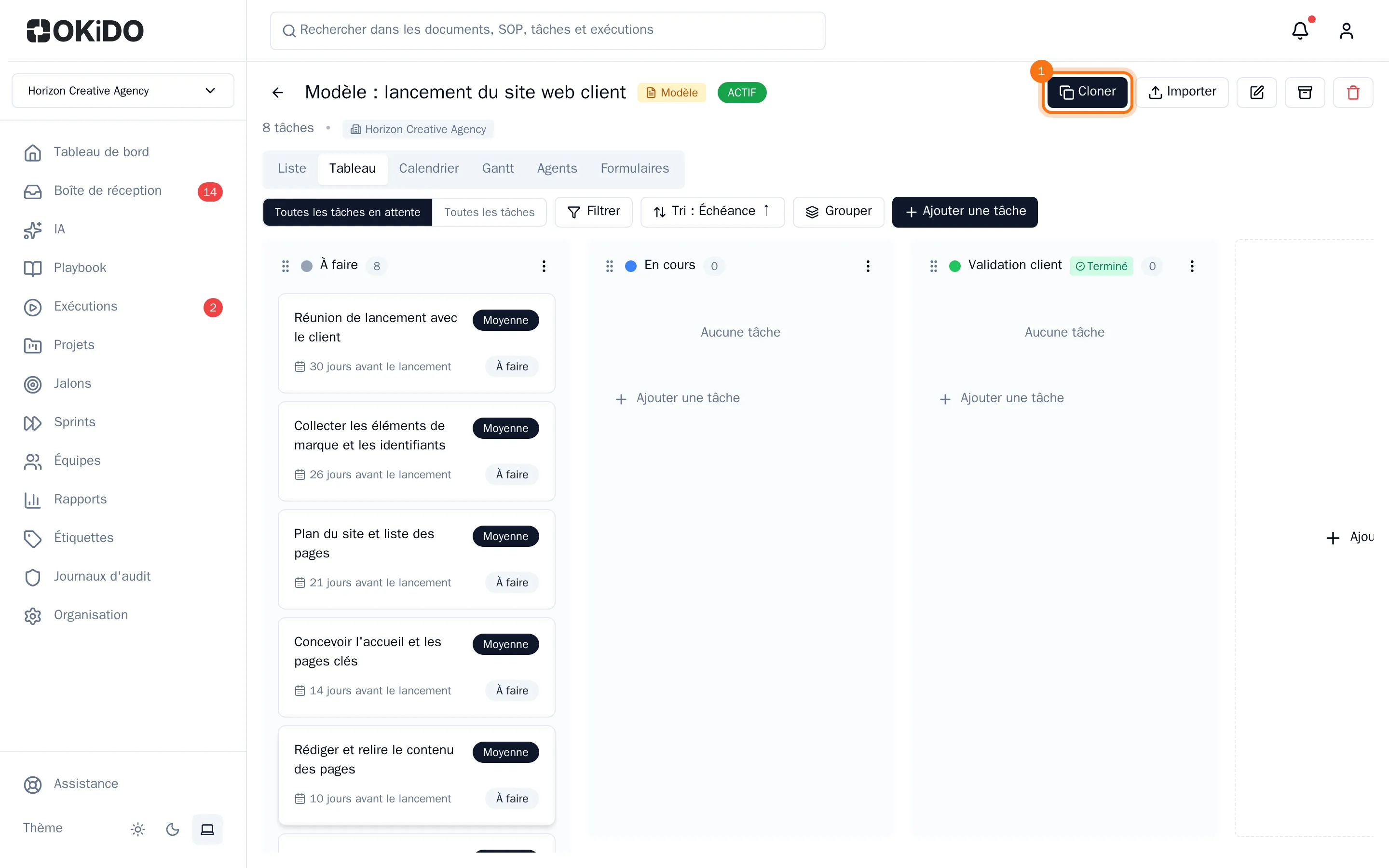
Démarrer un projet à partir du modèle
- Ouvrez le modèle et choisissez Cloner.
- Saisissez le Nom du projet.
- Choisissez la date à partir de laquelle le modèle calcule : la Date de lancement / de fin, ou la date de début (facultatif : sans date, la date de début est aujourd'hui).
- Choisissez Créer le projet.
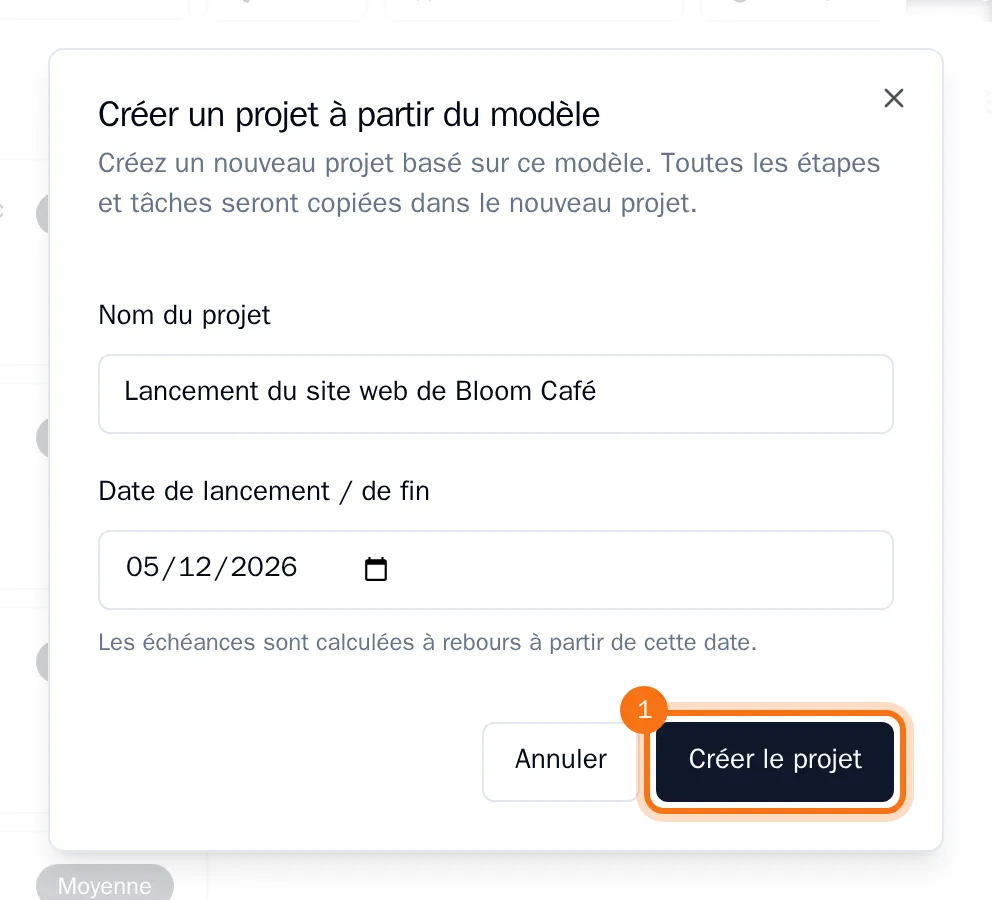
OKiDO ouvre le nouveau projet. Il s'agit d'un projet public standard avec les colonnes, les tâches, les étiquettes et les étiquettes par défaut du modèle. Chaque tâche reçoit une date d'échéance réelle calculée à partir de la date choisie. Le modèle reste inchangé et prêt pour le prochain projet.