Connecter Claude ou ChatGPT
Connectez Claude, ChatGPT ou un autre assistant IA à OKiDO afin qu'il puisse lire et mettre à jour votre travail à votre place.
Qui peut effectuer cette action: Tous les membres de l'organisation
OKiDO fonctionne avec les assistants IA compatibles avec MCP (Model Context Protocol), comme Claude et ChatGPT. Une fois connecté, vous pouvez demander à l'assistant de créer des tâches, de vérifier des projets ou de démarrer un processus. Il fonctionne dans OKiDO avec vos propres permissions.
Copier l'adresse du serveur
- Ouvrez le Menu du compte (l'icône de personne en haut à droite), puis choisissez Paramètres.
- Choisissez l'onglet Assistants IA.
- Sous URL du serveur MCP, choisissez Copier.
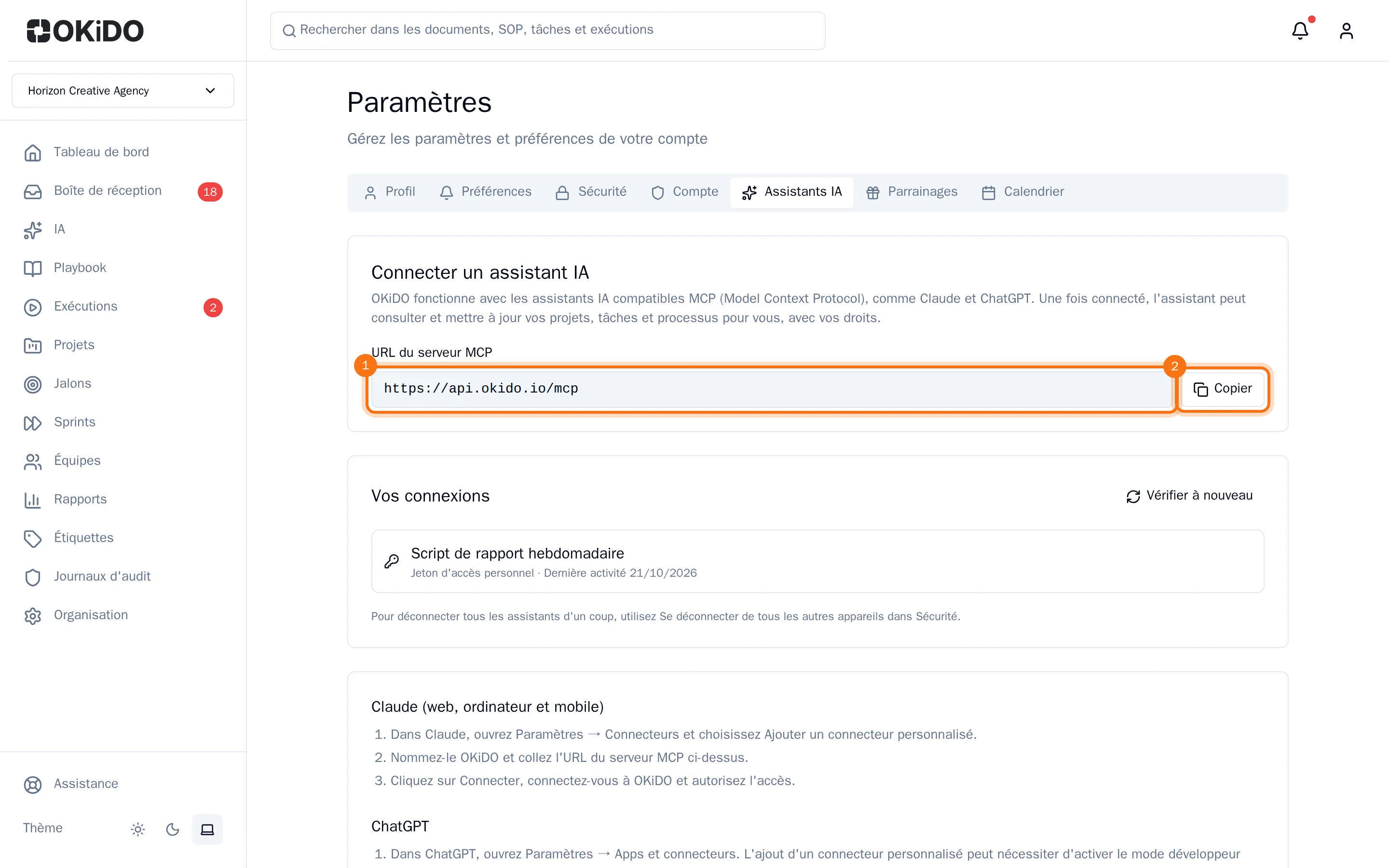
Plus bas dans l'onglet, OKiDO affiche les étapes pour chaque assistant. En résumé :
- Claude (web, ordinateur et mobile) : dans les paramètres de Claude, ajoutez un connecteur personnalisé nommé OKiDO, collez l'adresse, puis choisissez Connecter.
- ChatGPT : dans les paramètres de ChatGPT, créez un connecteur, collez l'adresse, puis choisissez OAuth comme méthode d'authentification. Vous devrez peut-être d'abord activer le mode développeur dans les paramètres avancés de ChatGPT.
- Claude Code et autres clients MCP : ajoutez OKiDO comme serveur MCP distant (HTTP) avec la même adresse. Pour Claude Code, copiez la commande prête à l'emploi depuis l'onglet.
Se connecter et approuver
L'assistant ouvre OKiDO dans votre navigateur. Connectez-vous si ce n'est pas déjà fait, puis approuvez l'accès. Vous revenez ensuite dans l'assistant, connecté.
Vérifier vos connexions
Sous Vos connexions, l'onglet liste chaque assistant connecté à votre compte ainsi que sa Dernière activité. Un Jeton d'accès personnel utilisé par un script ou un assistant s'affiche également ici (voir Créer un jeton d'accès personnel). Vous venez de connecter un assistant ? Choisissez Vérifier à nouveau pour mettre à jour la liste.
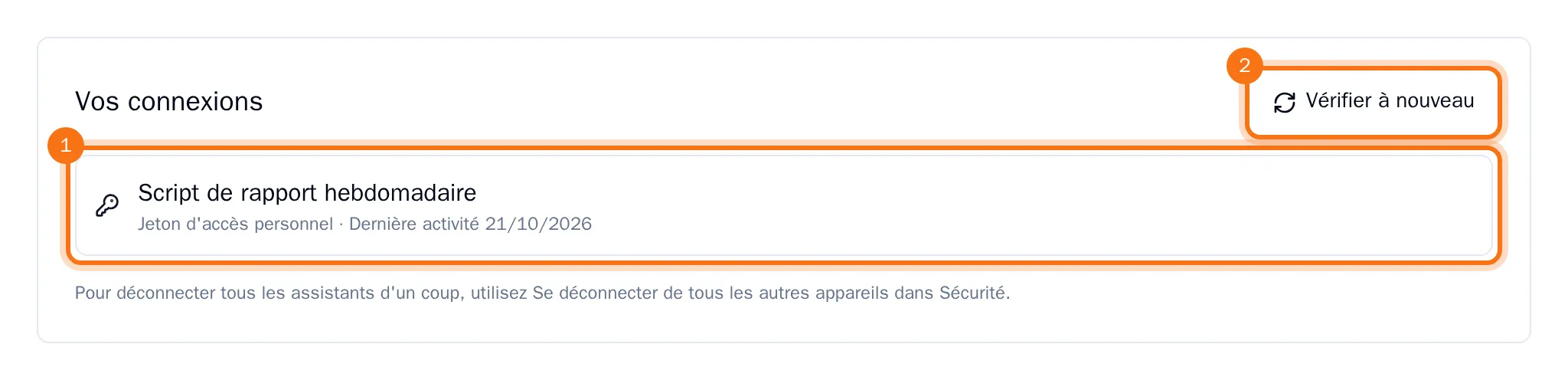
Pour déconnecter tous les assistants en une fois, choisissez Se déconnecter de tous les autres appareils dans l'onglet Sécurité (voir Modifier votre mot de passe et déconnecter les autres appareils).