Connecter un serveur MCP
Ajoutez une application depuis le catalogue MCP ou votre propre serveur, puis donnez aux agents accès à ses outils.
Qui peut effectuer cette action: Propriétaire, Admin
Les serveurs MCP donnent à vos agents accès à des outils dans d'autres applications : envoyez une newsletter dans Mailchimp, publiez un message dans Slack ou recherchez des informations dans votre CRM. OKiDO propose un catalogue de connexions prêtes à l'emploi ; vous pouvez aussi connecter un serveur MCP que vous hébergez vous-même. Vous choisissez ensuite quels agents peuvent l'utiliser.
La plupart des applications nécessitent une connexion. Enregistrez-la d'abord comme identifiants pour cette application (voir Donner aux agents des identifiants pour d'autres applications).
Ajouter une application depuis le catalogue
- Dans le menu de gauche, choisissez IA, puis l'onglet Serveurs MCP.
- Dans l'onglet Catalogue, recherchez l'application. Chaque application indique son nombre d'outils et son mode de connexion ; les applications que vous avez déjà ajoutées sont marquées Activée.
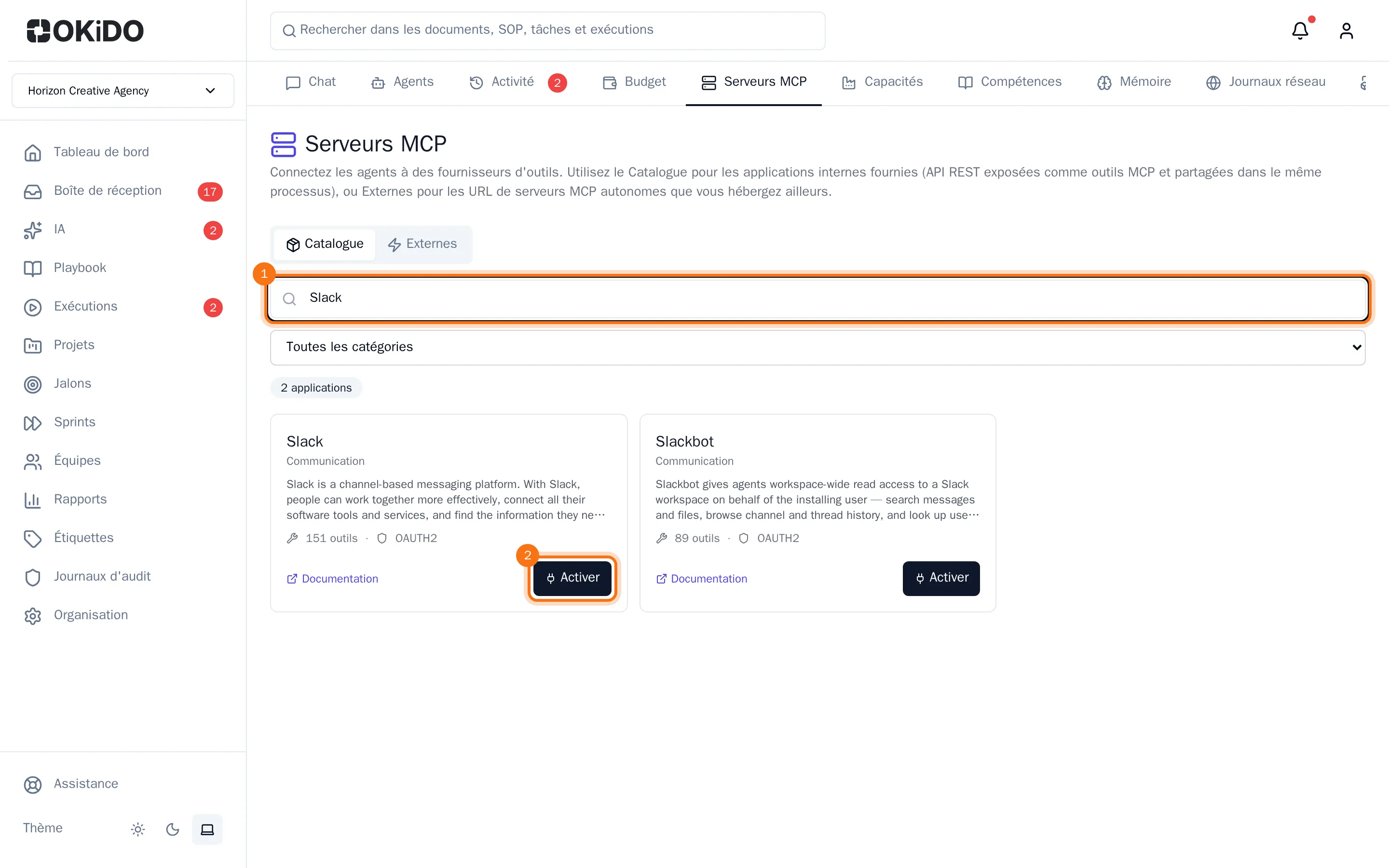
- Sur l'application, choisissez Activer.
- Vérifiez le Nom du serveur et choisissez les identifiants utilisés pour la connexion.
- Choisissez Activer.
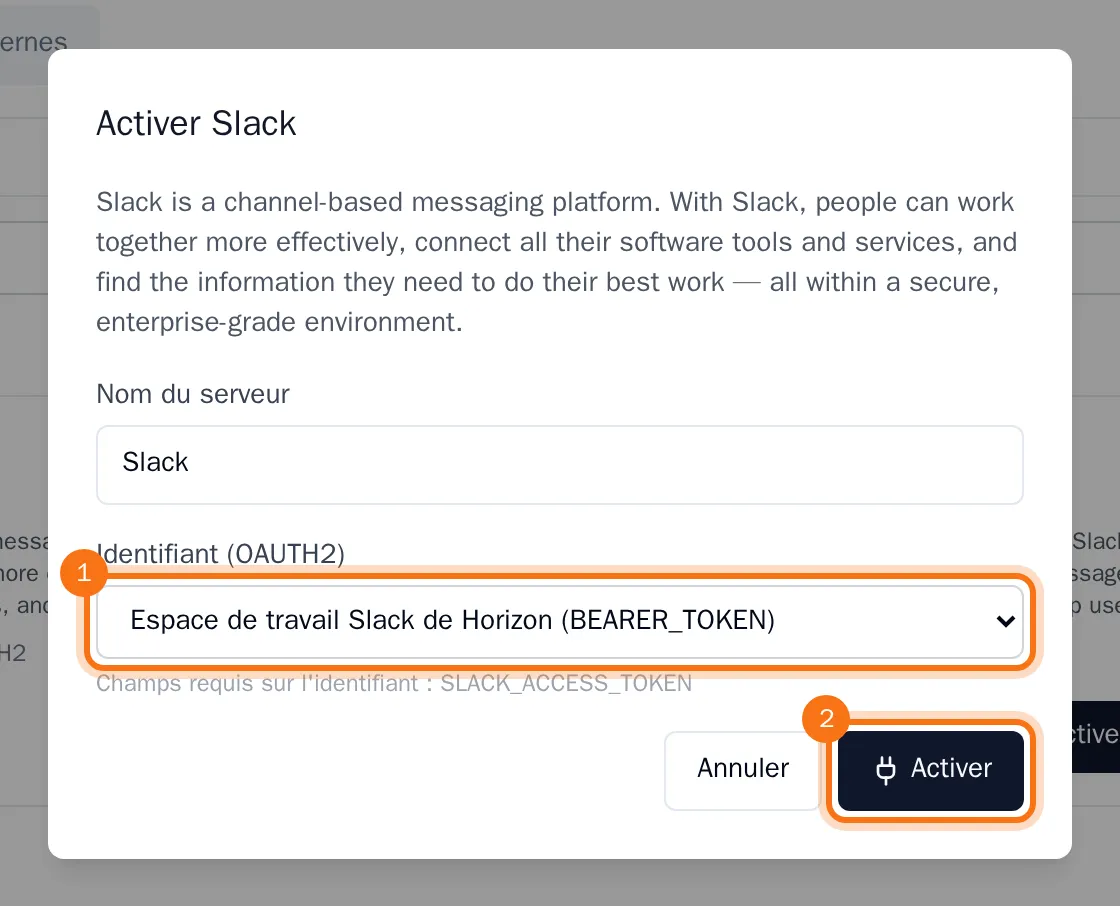
L'application est marquée Activée dans le catalogue, et ses outils sont prêts pour vos agents.
Donner l'accès à un agent
- Ouvrez l'agent : IA, l'onglet Agents, puis l'agent.
- Choisissez l'onglet Serveurs MCP.
- Sélectionnez le serveur dans Sélectionnez un serveur MCP à ajouter…, puis choisissez Associer.
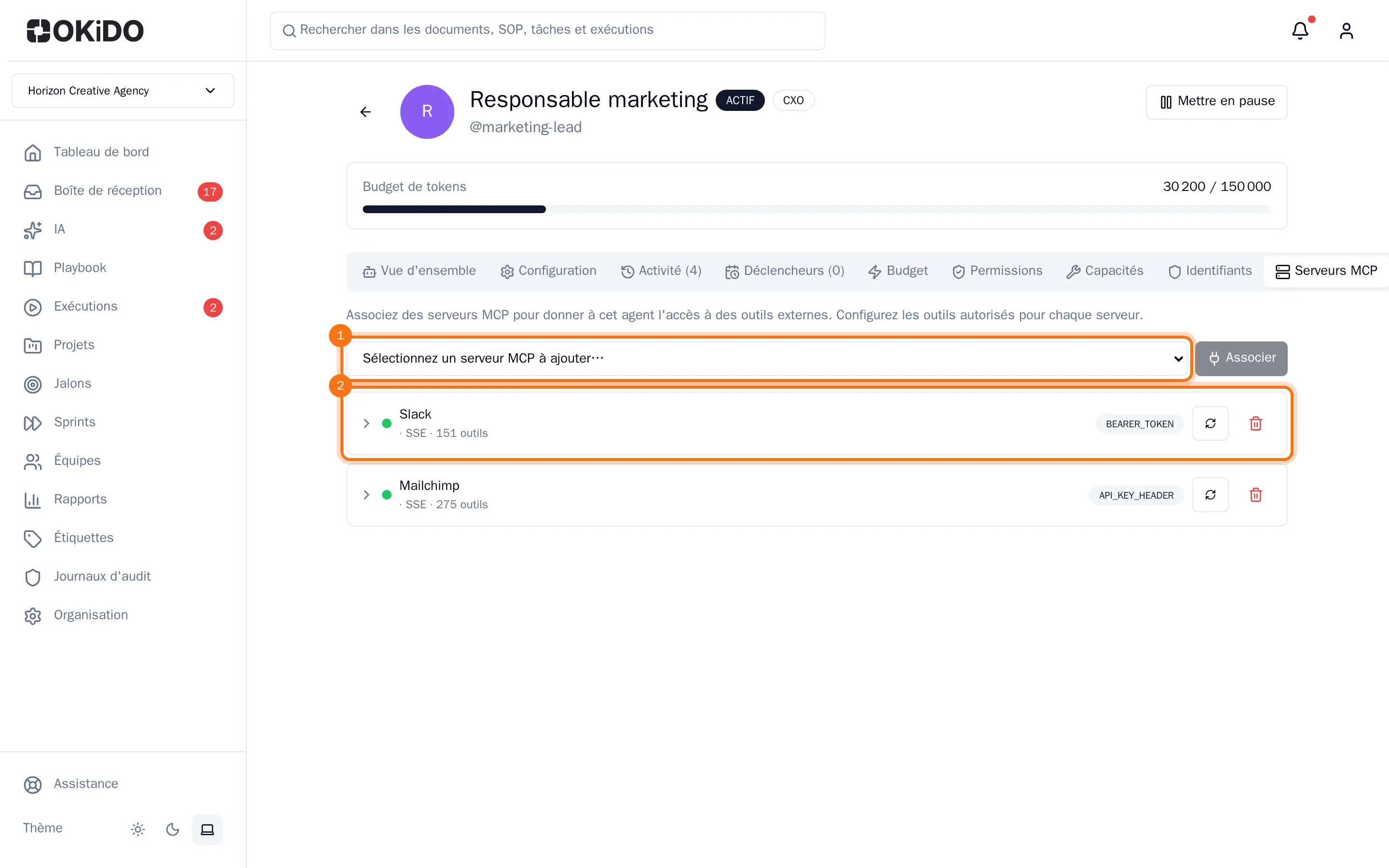
L'agent peut maintenant utiliser les outils du serveur. Choisissez le serveur dans la liste pour les afficher. Les outils qui lisent uniquement s'exécutent sans demande. Les outils qui écrivent quittent OKiDO ; ils attendent donc l'approbation d'une personne, sauf si vous cochez Exécuter sans approbation à côté de l'outil. Décochez un outil pour empêcher l'agent de l'utiliser. Pour retirer le serveur à l'agent, choisissez la corbeille à côté de celui-ci.
Connecter un serveur que vous hébergez vous-même
Dans l'onglet Externes, choisissez Ajouter un serveur, remplissez les champs Nom du serveur, URL / Point de terminaison et Transport, sélectionnez des identifiants si le serveur en nécessite, puis choisissez Connecter. Choisissez ensuite le bouton actualiser à côté du serveur pour rechercher ses outils. OKiDO se connecte uniquement aux adresses accessibles sur l'internet public.