Filtrer, trier et grouper les tâches
Utilisez les filtres rapides, les filtres de champs, le tri, le regroupement et les colonnes de liste pour trouver les tâches dont vous avez besoin dans un projet.
Qui peut effectuer cette action: Tous les membres de l'organisation
La barre d'outils au-dessus des tâches d'un projet vous permet d'affiner ce que vous voyez, dans toutes les vues. Vos choix restent actifs tant que vous travaillez dans le projet et sont réinitialisés lorsque vous le quittez. Ils modifient uniquement ce que vous voyez, jamais les tâches elles-mêmes.
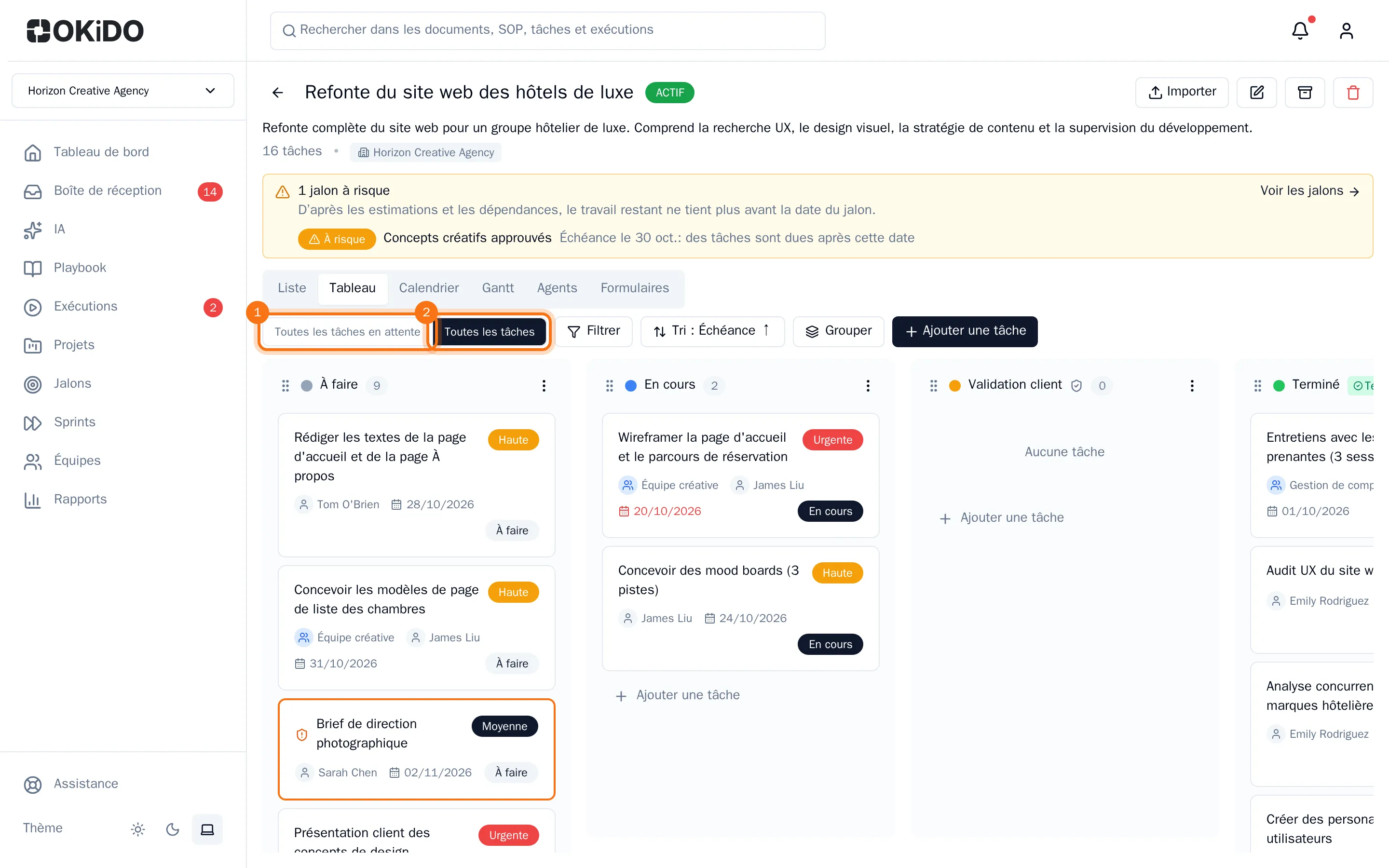
Afficher les tâches en attente ou toutes les tâches
Choisissez Toutes les tâches en attente pour masquer les tâches terminées, ou Toutes les tâches pour les afficher également. Un projet s'ouvre avec les tâches terminées masquées.
Filtrer les tâches
- Choisissez Filtrer.
- Sous Filtres rapides, choisissez Assignées à moi, En retard ou À échéance cette semaine.
- Vous pouvez aussi choisir une valeur sous Statut, Priorité, Assigné, Équipe, Sprint ou Créé par. Sprint apparaît uniquement dans les projets avec des sprints.
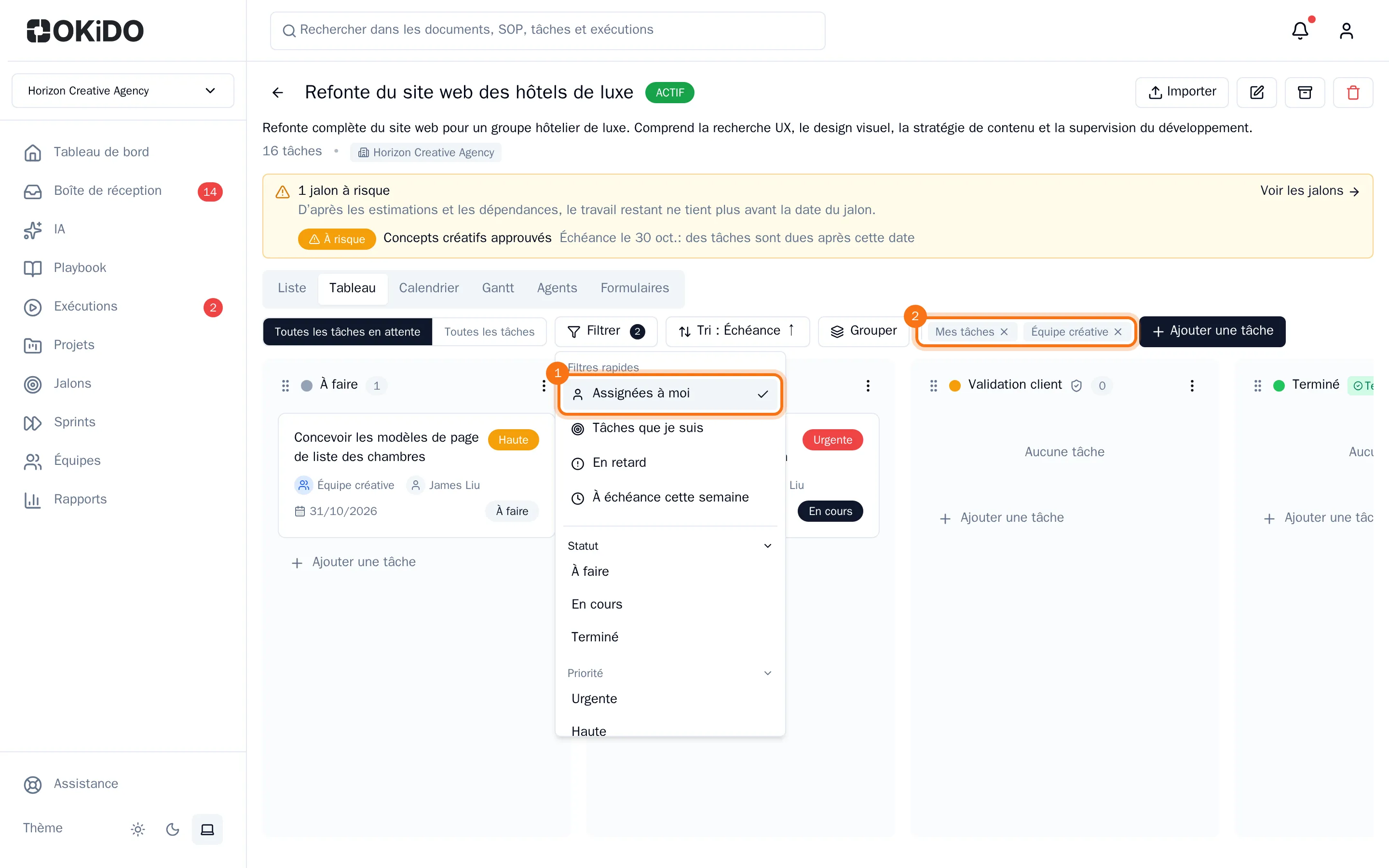
Chaque filtre choisi affine davantage les tâches. Une tâche s'affiche uniquement si elle correspond à tous les filtres. Assignées à moi inclut aussi les tâches en attente de votre approbation.
Le bouton Filtrer indique le nombre de filtres actifs, et les filtres apparaissent à côté de la barre d'outils. Choisissez la croix d'un filtre pour le retirer, ou Effacer tous les filtres dans le panneau de filtres pour tous les retirer.
Trier les tâches
- Choisissez le bouton de tri à côté de Filtrer. Il indique l'ordre actuel.
- Choisissez Échéance, Assigné, Création, Modification, Achèvement, Priorité ou Alphabétique.
Choisissez à nouveau le même champ pour inverser l'ordre. Les tâches sont initialement triées par date d'échéance, de la plus ancienne à la plus récente.
Grouper les tâches dans la liste
Le regroupement fonctionne dans la vue Liste.
- Choisissez Grouper.
- Choisissez Statut, Priorité, Assigné, Équipe, Étape ou Sprint.
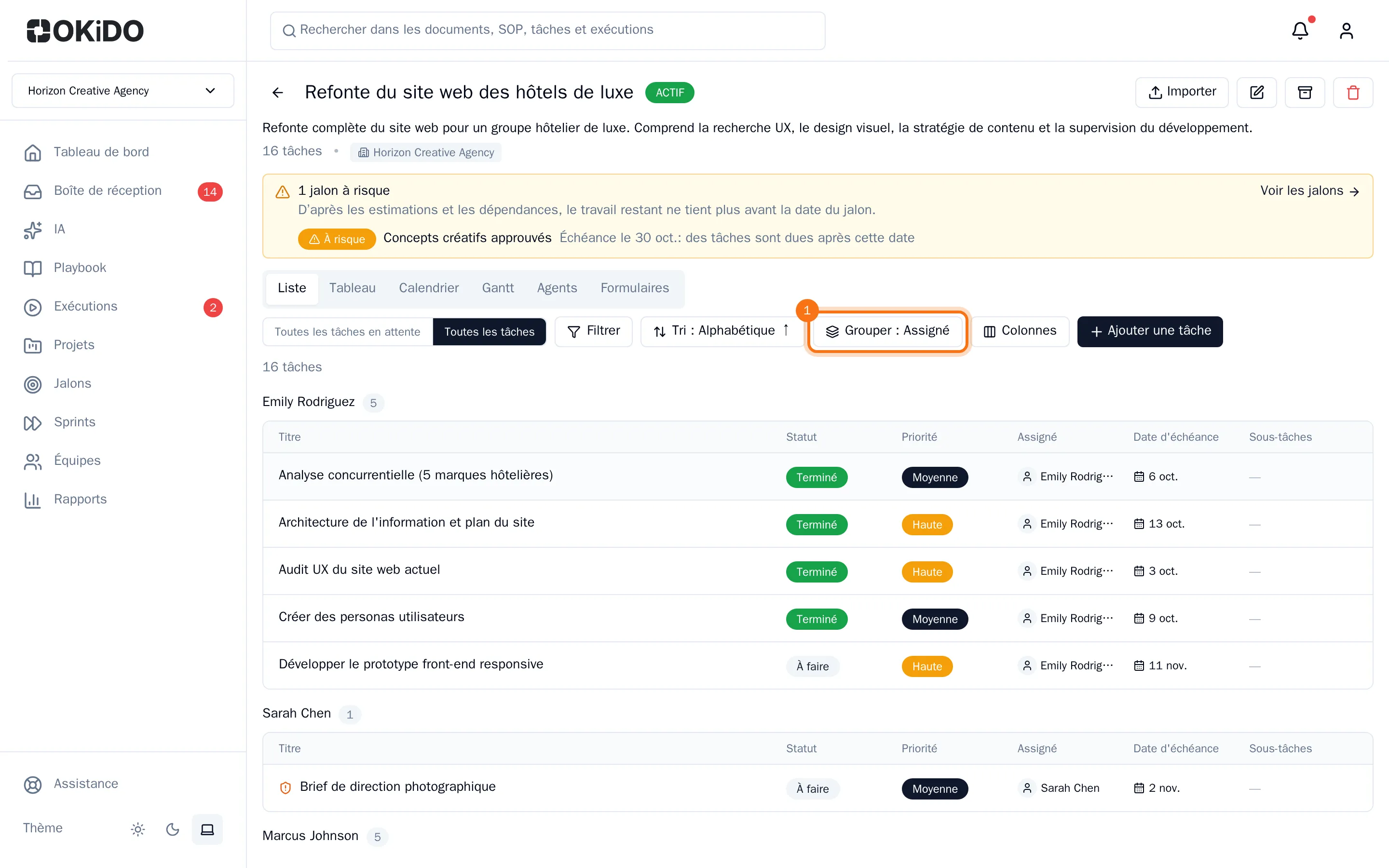
La liste affiche maintenant un titre avec un nombre pour chaque groupe. Choisissez Aucun pour afficher à nouveau une seule liste.
Choisir les colonnes de la liste
- Dans la vue Liste, choisissez Colonnes.
- Choisissez une colonne pour l'afficher ou la masquer, par exemple Équipe, Étape ou Création.
Une coche indique les colonnes actives.