Faire attendre une tâche après une autre
Indiquez quelles tâches bloquent une tâche, repérez les conflits de dates et voyez le travail bloqué dans le tableau et le tableau de bord.
Qui peut effectuer cette action: Tous les membres de l'organisation
Certains travaux ne peuvent commencer qu'une fois d'autres travaux terminés : les campagnes ne peuvent être mises en ligne qu'une fois les publicités configurées. Marquez ces autres tâches comme bloquantes afin que tout le monde voie ce que la tâche attend.
Indiquer ce qui bloque une tâche
- Ouvrez la tâche qui doit attendre. Sous Bloquée par dans le panneau de droite, choisissez Ajouter une tâche bloquante.
- Recherchez les tâches qui doivent être terminées en premier. La recherche couvre tous les projets. Une tâche peut donc attendre un travail dans un autre projet.
- Cliquez sur chaque tâche qui bloque celle-ci, puis choisissez Enregistrer.
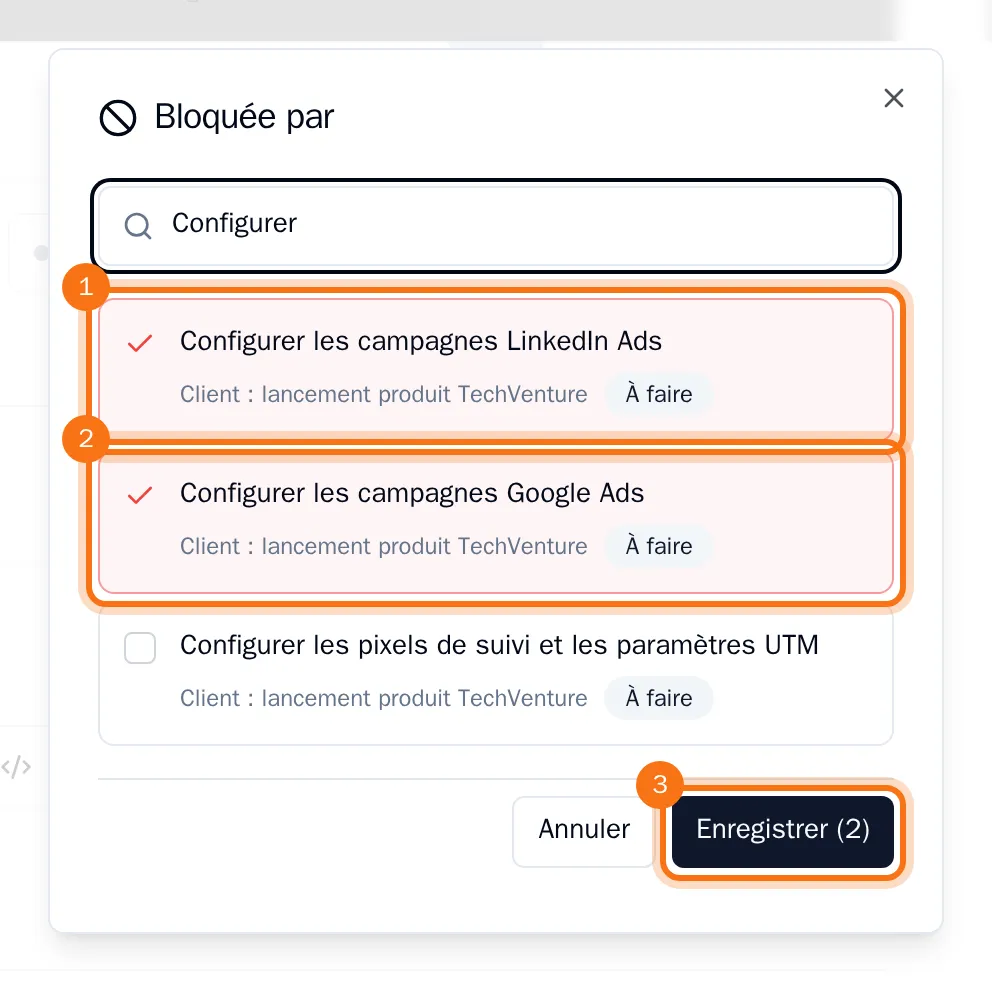
Les tâches choisies sont répertoriées sous Bloquée par, avec leur projet et leur statut. Cliquez sur l'une d'elles pour l'ouvrir. Cette tâche répertorie la tâche en attente sous Bloque.
Lorsqu'une tâche bloquante est terminée, elle quitte la liste. Lorsque la dernière tâche est terminée, la personne assignée à la tâche en attente reçoit une notification indiquant que le travail peut commencer.
Repérer les conflits de dates
Lorsqu'une tâche bloquante est due après la tâche qui l'attend, le plan ne peut pas fonctionner. La tâche bloquante affiche alors Conflit d’échéance : la tâche bloquante est due plus tard en rouge. Déplacez l'une des deux dates d'échéance pour résoudre le problème.
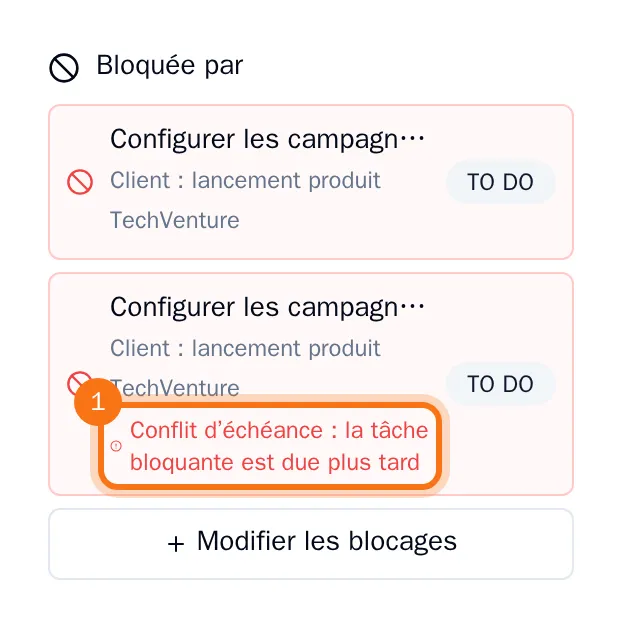
Pour modifier la liste ultérieurement, choisissez Modifier les blocages.
Voir le travail bloqué
Dans le tableau, une tâche bloquée affiche un panneau d'interdiction rouge devant son titre. Dans le tableau de bord, le widget Éléments bloqués répertorie chaque tâche bloquée avec les tâches qu'elle attend.
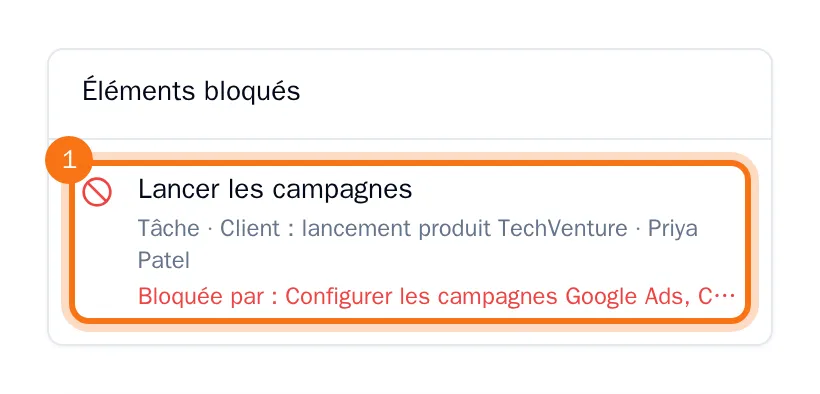
Conseil : Vous n'avez pas de widget éléments bloqués dans votre tableau de bord ? Choisissez Personnaliser, puis Ajouter un widget. Consultez Personnaliser votre tableau de bord.