Comparer et restaurer des versions de document
Ouvrez l'historique des versions d'un document, comparez une version au texte en cours et restaurez une version antérieure.
Qui peut effectuer cette action: Tous les membres de l'organisation
Chaque fois que quelqu'un enregistre une modification du texte d'un document, OKiDO conserve la version précédente. Voyez qui a modifié quoi et quand, puis revenez à une version antérieure si une modification était une erreur.
Ouvrir l'historique des versions
- Ouvrez le document et choisissez Historique.
- Historique des versions s'ouvre à droite, avec la version la plus récente en premier, ainsi que la personne ayant enregistré chaque version et l'heure correspondante. La version que vous consultez est marquée Actuelle, celle que les lecteurs voient est marquée Publiée.

- Cliquez sur une version pour la consulter telle qu'elle était. Choisissez Quitter l’aperçu pour revenir au texte en cours.
Comparer une version au texte en cours
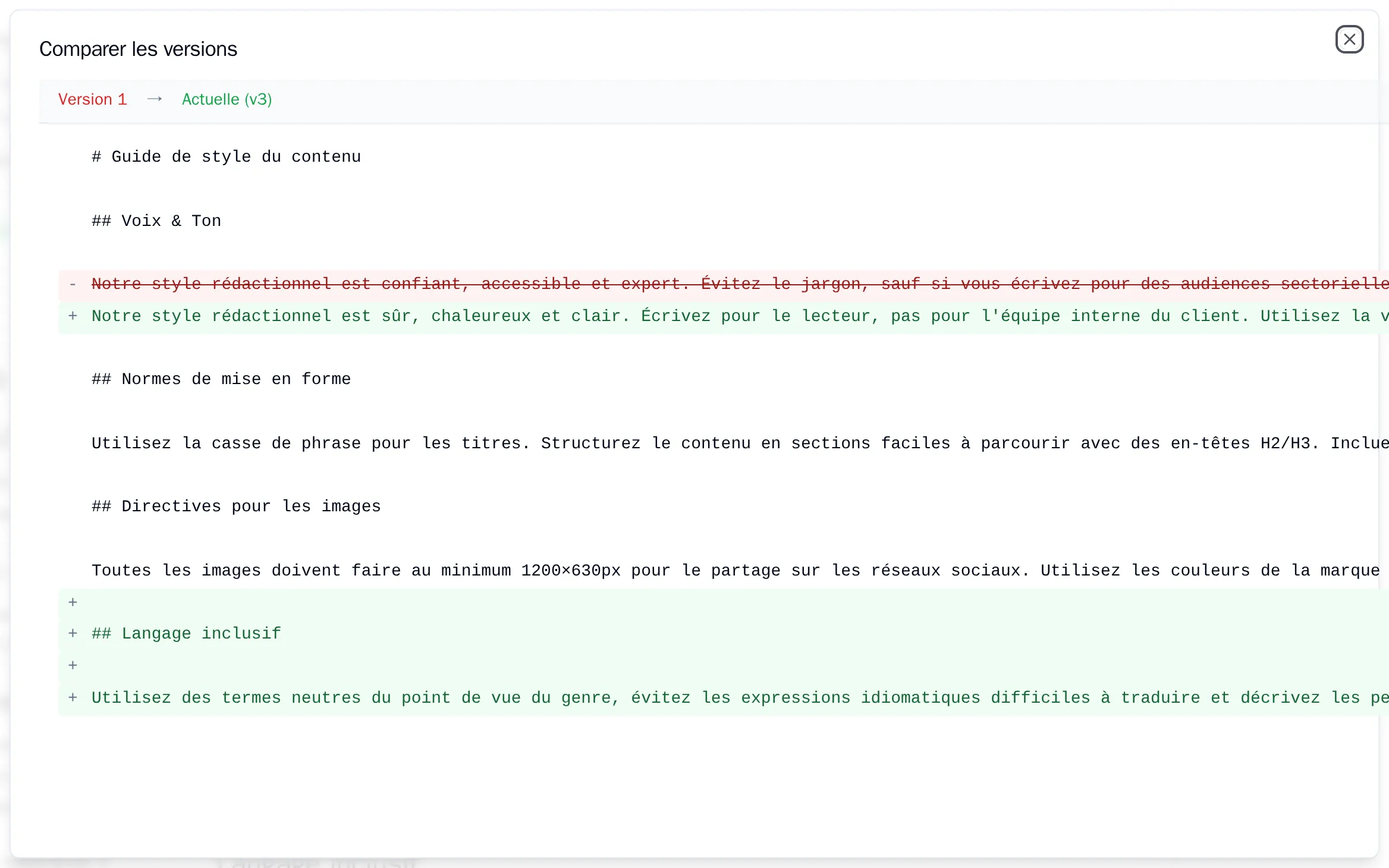
Pointez sur une version dans l'historique et choisissez Comparer. La comparaison affiche le texte ligne par ligne : les lignes ajoutées depuis cette version sont vertes, les lignes supprimées sont rouges et barrées.
Restaurer une version antérieure
- Pointez sur la version que vous souhaitez récupérer et choisissez Restaurer.
- Confirmez avec Restaurer.
Le texte de cette version devient le texte en cours, sous la forme d'une nouvelle version. Les versions entre les deux restent dans l'historique, vous pouvez donc toujours avancer à nouveau. Un document publié est verrouillé : déverrouillez-le d'abord (consultez Vérifier et publier un document).