Organiser les étiquettes en catégories
Groupez les étiquettes en catégories, mettez les catégories dans l'ordre et archivez les étiquettes que vous n'utilisez plus.
Qui peut effectuer cette action: Propriétaire, Admin
À mesure que le nombre d'étiquettes augmente, les catégories vous aident à les retrouver facilement : une pour le type de travail, une pour les clients, une pour les marques. Les étiquettes sont regroupées par catégorie sur la page Étiquettes et lorsque quelqu'un choisit des étiquettes pour une tâche. Les propriétaires et les administrateurs de l'organisation organisent les étiquettes.
Créer une catégorie
- Choisissez Étiquettes dans la barre latérale, puis Nouvelle catégorie.
- Saisissez le nom, puis choisissez Créer la catégorie.
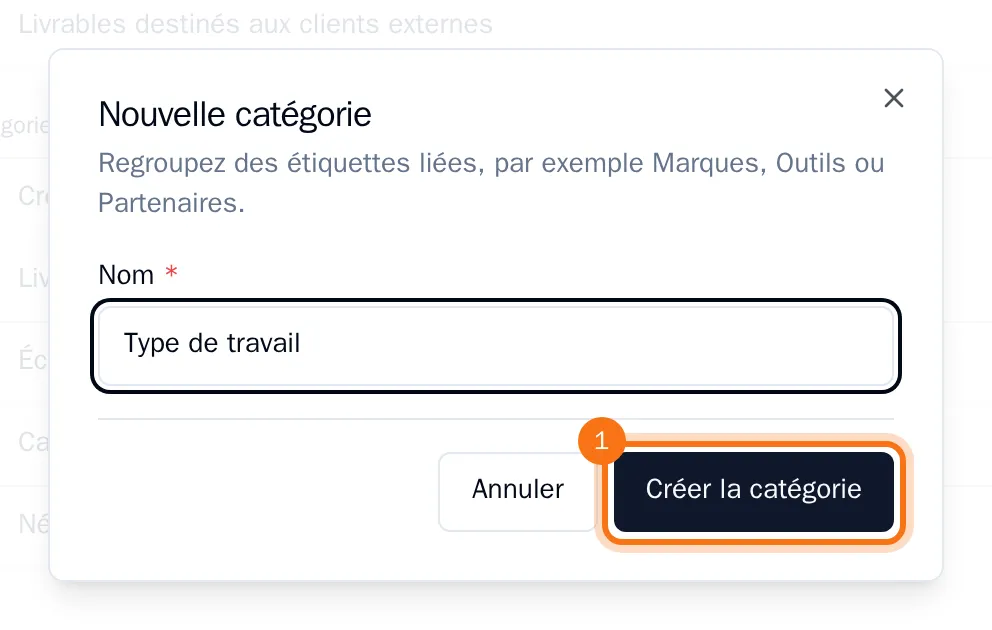
La catégorie apparaît sur la page Étiquettes, mais elle est encore vide.
Placer une étiquette dans une catégorie
- Choisissez le crayon à côté de l'étiquette.
- Choisissez la Catégorie.
- Choisissez Mettre à jour l’étiquette.
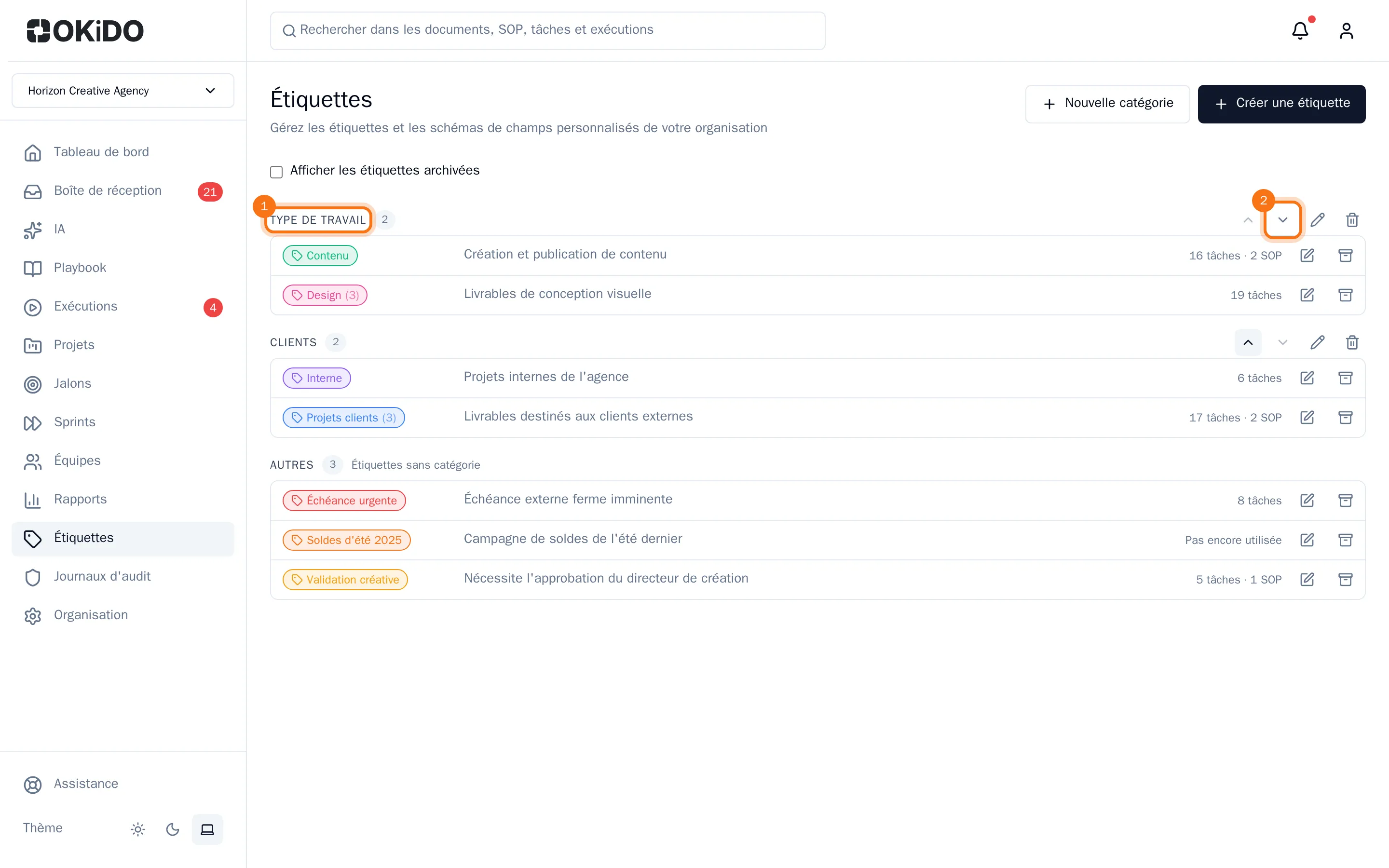
L'étiquette est déplacée sous sa catégorie. Les étiquettes sans catégorie sont répertoriées sous Autres. Deux étiquettes peuvent avoir le même nom si elles se trouvent dans des catégories différentes.
Mettre les catégories dans l'ordre
Utilisez les flèches à côté du nom d'une catégorie pour la déplacer vers le haut ou vers le bas.
Renommer ou supprimer une catégorie
- Choisissez le crayon à côté du nom d'une catégorie pour la renommer.
- Choisissez la corbeille à côté du nom d'une catégorie, puis Supprimer, pour la supprimer. Ses étiquettes sont déplacées vers Autres et restent associées à leurs tâches et documents.
Archiver une étiquette
Archivez une étiquette que vous n'utilisez plus, comme la campagne de l'année dernière.
- Choisissez le bouton d'archive (la boîte) à côté de l'étiquette.
- Choisissez Archiver.
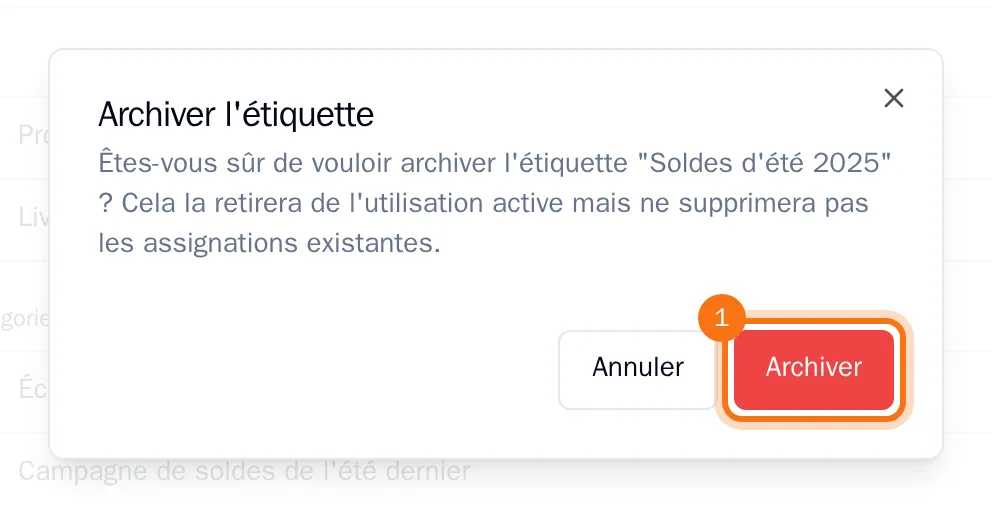
L'étiquette disparaît de la liste et n'est plus proposée pour les nouvelles tâches et les nouveaux documents, mais elle reste là où elle est déjà utilisée. Pour voir les étiquettes archivées, sélectionnez Afficher les étiquettes archivées.
Conseil : Vous ne pouvez pas restaurer une étiquette archivée depuis l'application et son nom reste indisponible dans sa catégorie. Archivez uniquement les étiquettes dont vous n'avez plus besoin.