Créer un système
Enchaînez des checklists SOP, des approbations, des tâches et des arbres de décision dans un seul flux qu’OKiDO exécute étape par étape.
Qui peut effectuer cette action: Propriétaire, Admin
Un système relie les éléments d’un processus plus vaste dans un seul flux, par exemple l’intégration d’un client : d’abord la checklist d’intégration, puis la validation du directeur de création, puis l’appel de lancement. Lorsque vous l’exécutez, OKiDO démarre chaque étape dès que l’étape précédente est terminée. Vous créez un système une seule fois sur un canevas, vous le vérifiez et vous le publiez.
Seuls les propriétaires et les administrateurs peuvent publier un système.
Créer un système
- Dans le menu de gauche, choisissez Playbook et ouvrez le dossier auquel appartient le système.
- Choisissez Ajouter à la fin du dossier, puis Système.
- Saisissez un Nom et, si vous le souhaitez, une Description.
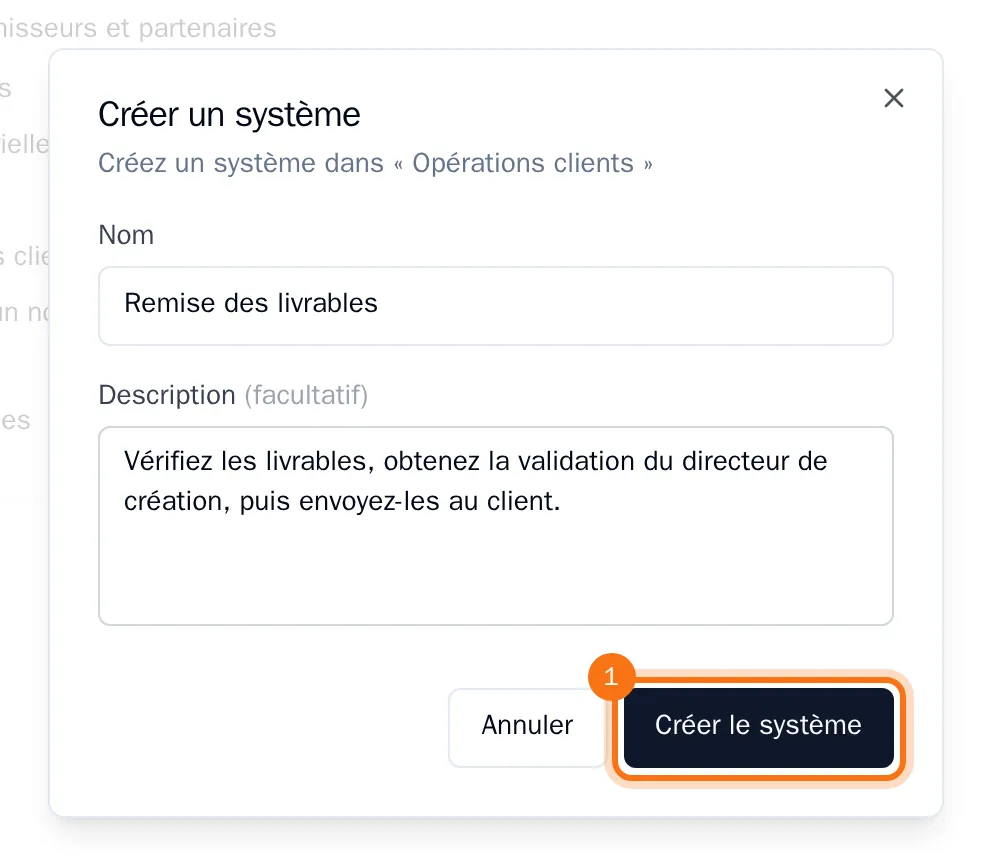
- Choisissez Créer le système.
L’éditeur s’ouvre avec un nœud Début sur le canevas.
Ajouter et connecter les étapes
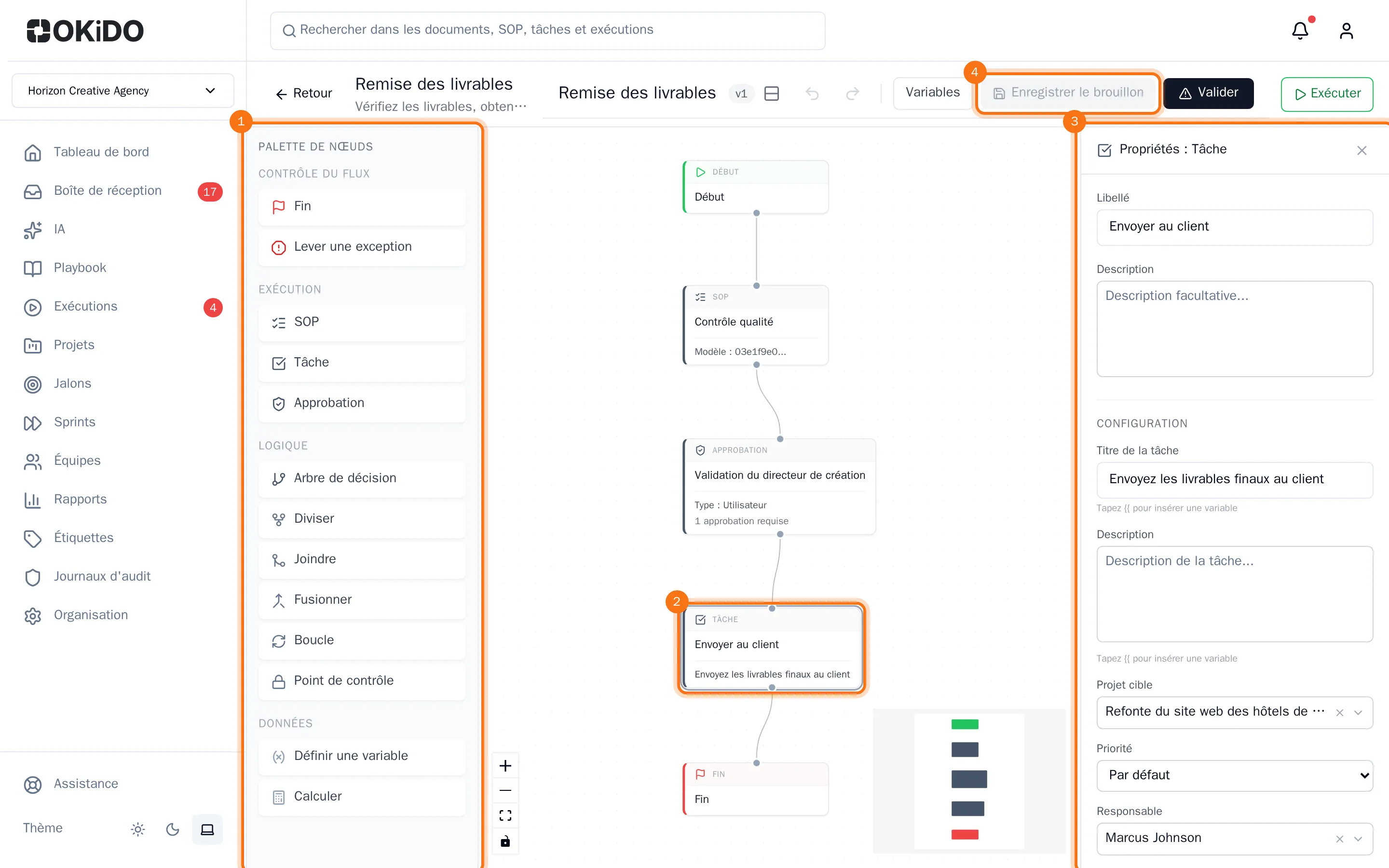
- Dans la Palette de nœuds à gauche, choisissez un nœud pour l’ajouter au canevas, par exemple SOP, Approbation ou Tâche. Ajoutez également un nœud Fin : chaque système en nécessite un.
- Faites glisser les nœuds dans leur ordre d’exécution, de haut en bas.
- Faites glisser le point situé en bas d’un nœud vers le point situé en haut du nœud suivant. Commencez par le nœud Début et terminez par le nœud Fin.
Les boutons situés dans l’angle inférieur gauche du canevas vous permettent de zoomer, de dézoomer ou d’afficher l’ensemble du système à l’écran.
Configurer chaque étape
- Sélectionnez un nœud sur le canevas. Ses propriétés s’ouvrent à droite.
- Attribuez au nœud un Libellé, son nom dans le flux, puis remplissez ses paramètres :
- SOP : le Modèle de SOP qui démarre sous forme d’exécution.
- Approbation : l’Approbateur ou, sous Type d'approbateur, une équipe, ainsi que le nombre d’Approbations requises.
- Tâche : le Titre de la tâche, le Projet cible dans lequel la tâche est créée, ainsi que son Responsable.
- Arbre de décision : l’Arbre de décision auquel quelqu’un répond, ainsi que l’Responsable qui y répond. Chaque résultat de l’arbre dispose de sa propre sortie du nœud.
- Pour conserver votre travail sans le publier immédiatement, choisissez Enregistrer le brouillon.
Valider et publier
- Choisissez Valider. OKiDO enregistre le brouillon et vérifie le système : chaque nœud doit avoir ses paramètres configurés et être connecté. Si un élément manque, une liste indique ce que vous devez corriger.
- Lorsque le système est valide, le bouton devient Publier. Choisissez Publier.

Le système est publié et prêt à être exécuté : consultez Exécuter un système.
Conseil : Pour modifier un système publié, ouvrez-le et choisissez Modifier le système. Lorsque vous le publiez à nouveau, le système reçoit une nouvelle version. Les exécutions déjà démarrées conservent la version avec laquelle elles ont démarré.