Eine Ausführung mit einem Kunden teilen
Gib Personen außerhalb deiner Organisation einen Link, über den sie eine Ausführung verfolgen und abschließen können, optional mit Passwort und Enddatum.
Wer kann das tun: Inhaber, Admin
An manchen Ausführungen sind Personen außerhalb deines Teams beteiligt, zum Beispiel ein Kunde, der während des Onboardings seine Logo-Dateien senden muss. Teile die Ausführung über einen öffentlichen Link: Diese Personen können den Fortschritt verfolgen und Schritte ohne OKiDO-Konto abschließen.
Nur Inhaber und Admins können eine Ausführung teilen. Öffentliche Ausführungslinks sind in den Plänen Starter, Pro und Business verfügbar.
Interne Schritte aus dem Link ausblenden
Schritte, die nur für dein Team bestimmt sind, zum Beispiel ein internes Briefing, kannst du im Link ausblenden. Richte dies in der SOP-Vorlage ein, bevor du die Ausführung startest:
- Öffne die SOP-Vorlage und wähle den Schritt aus.
- Aktiviere Nur intern.
Der Schritt erhält in der Liste der Schritte die Kennzeichnung Intern. Ausführungen, die du künftig über diese Vorlage startest, enthalten diesen Schritt nicht im öffentlichen Link.
Die Ausführung teilen
- Öffne die Ausführung und wähle Ausführung teilen.
- Um den Link zu schützen, aktiviere Passwortschutz und gib ein Passwort ein.
- Damit der Link zu einem bestimmten Zeitpunkt nicht mehr funktioniert, aktiviere Ablaufdatum und wähle Datum und Uhrzeit aus.
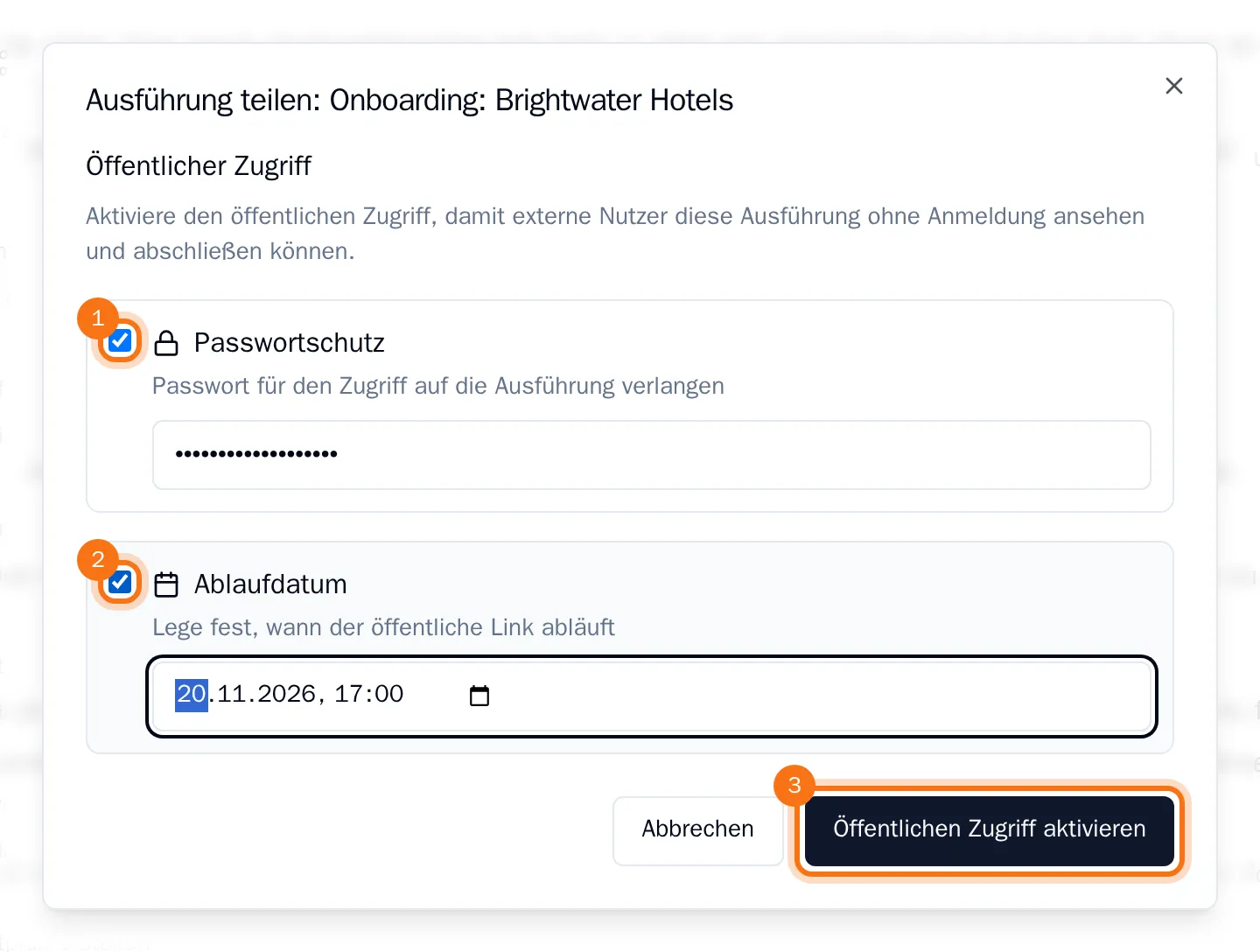
- Wähle Öffentlichen Zugriff aktivieren.
- Wähle Kopieren und sende den Link an deinen Kunden, zusammen mit dem Passwort, falls du eines festgelegt hast.
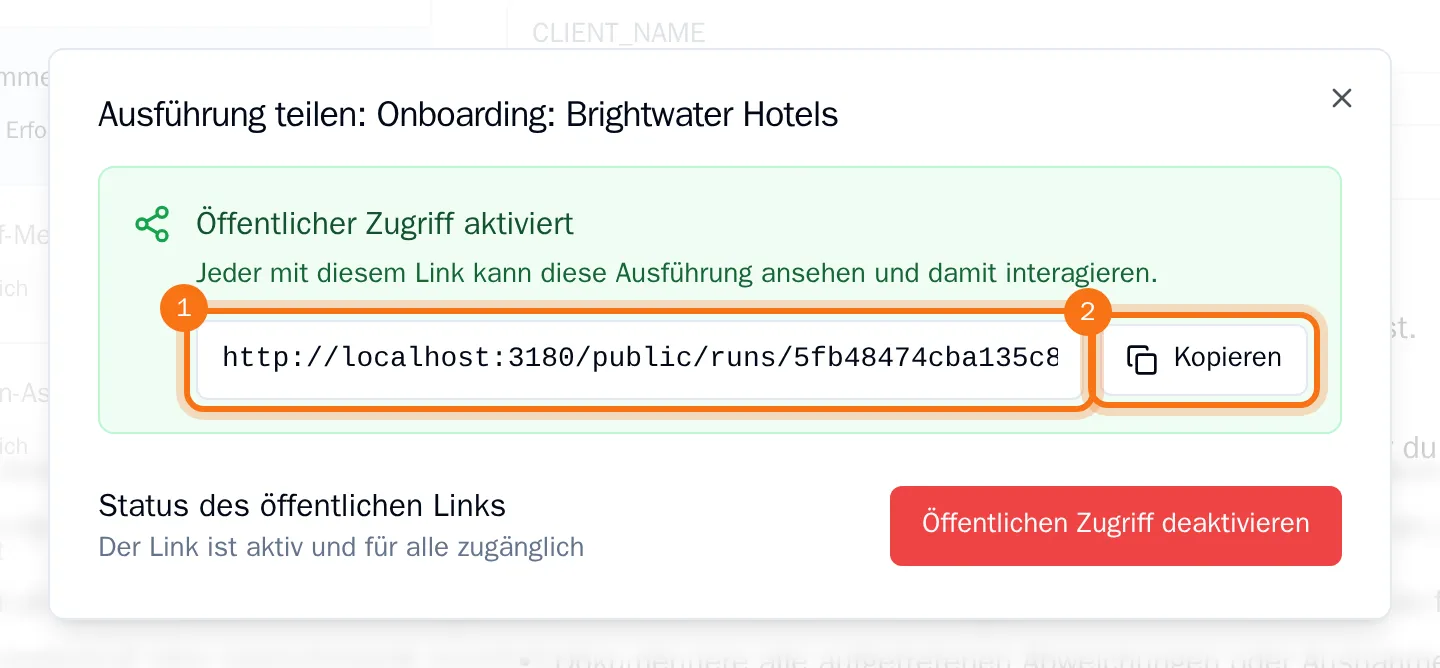
Was dein Kunde sieht
Wenn dein Kunde den Link öffnet, gibt er das Passwort ein, falls du eines festgelegt hast, anschließend seinen Namen und seine E-Mail-Adresse und stimmt den Bedingungen zu. Danach sieht er die Ausführung mit ihrem Fortschritt und allen Schritten außer den internen Schritten. Er kann Checklistenpunkte abhaken und Schritte als abgeschlossen markieren, genau wie dein Team.
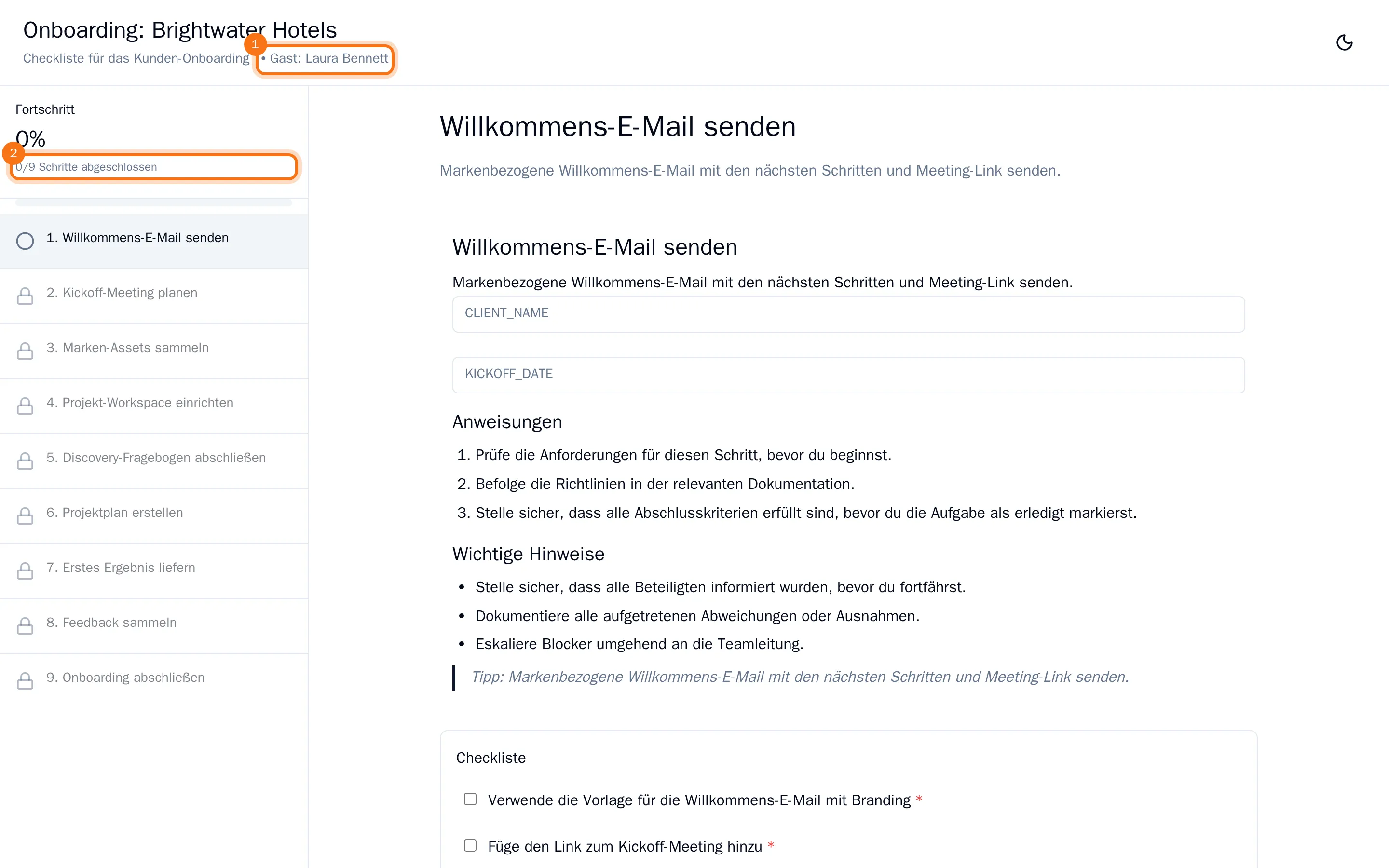
Bei Schritten, die dein Kunde abschließt, wird sein Name in der Ausführung angezeigt.
Den Link deaktivieren
Öffne die Ausführung, wähle Ausführung teilen, dann Öffentlichen Zugriff deaktivieren, und bestätige mit Deaktivieren. Der Link funktioniert sofort nicht mehr.