Erstelle eine Organisation
Richte eine neue Organisation ein, wähle ihren Plan und schließe den Checkout ab, um deine kostenlose Testphase zu starten.
Wer kann das tun: Alle in der Organisation
Eine Organisation ist der gemeinsame Bereich für ein Unternehmen oder Team: seine Projekte, sein Playbook, seine Ausführungen und seine Mitglieder. Jeder mit einem OKiDO-Konto kann eine Organisation erstellen, zum Beispiel für ein zweites Unternehmen oder einen Kunden. Du wirst ihr Eigentümer, und neue Abonnements starten mit einer kostenlosen 14-tägigen Testphase.
Richte die Organisation ein
- Öffne das Kontomenü (das Personensymbol oben rechts) und wähle Organisation erstellen.
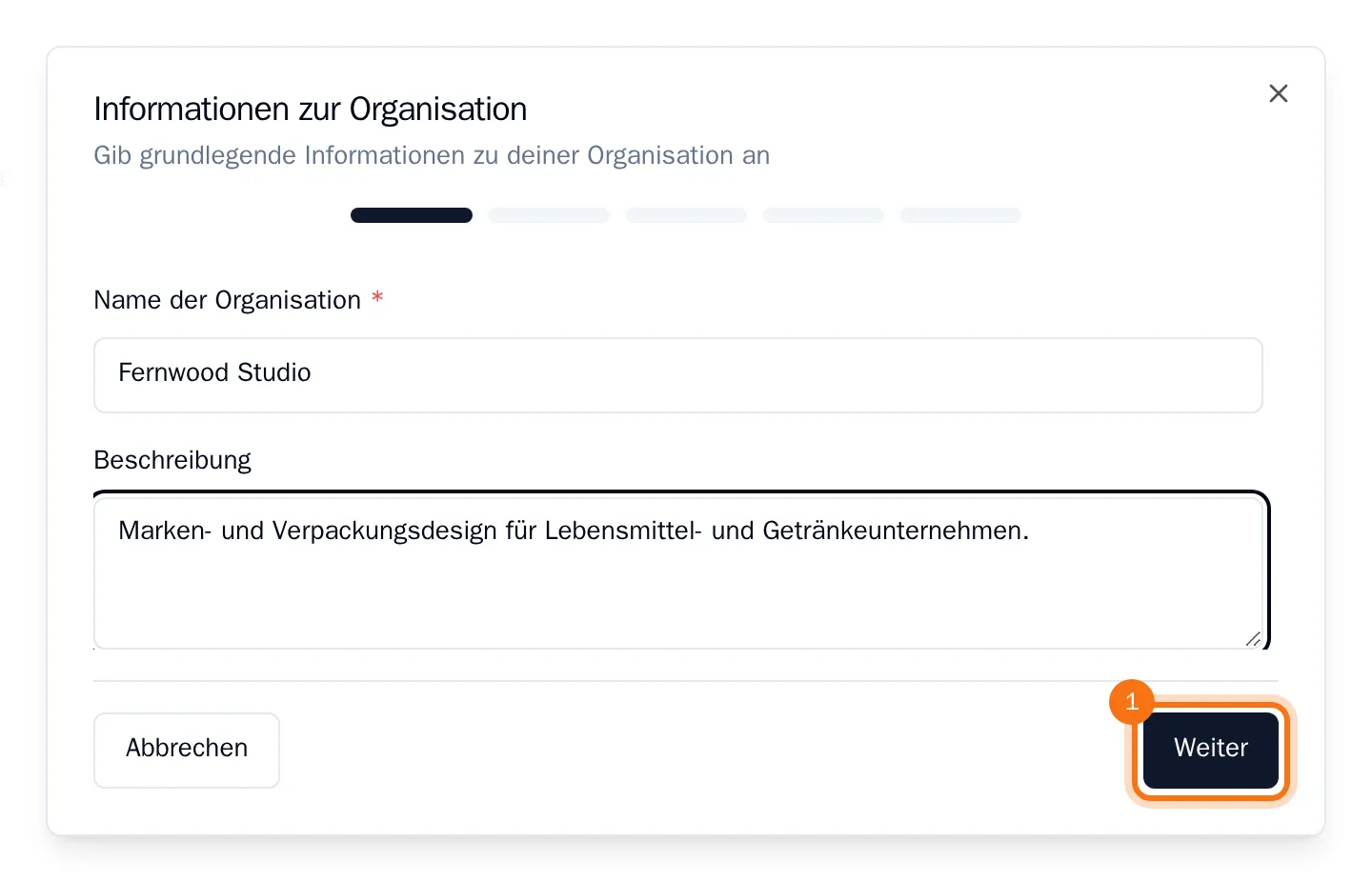
- Gib den Name der Organisation und, wenn du möchtest, eine Beschreibung ein. Wähle dann Weiter.
- Wähle einen Branche, wenn du Empfehlungen für deine Branche erhalten möchtest. Wähle dann Weiter. Du kannst diesen Schritt überspringen.
Wähle einen Plan
- Wähle einen Plan: Starter, Pro oder Business. Jede Karte zeigt den monatlichen Preis und die enthaltenen Leistungen, zum Beispiel die Zahl der SOPs, Projekte, Mitglieder und KI-Credits.
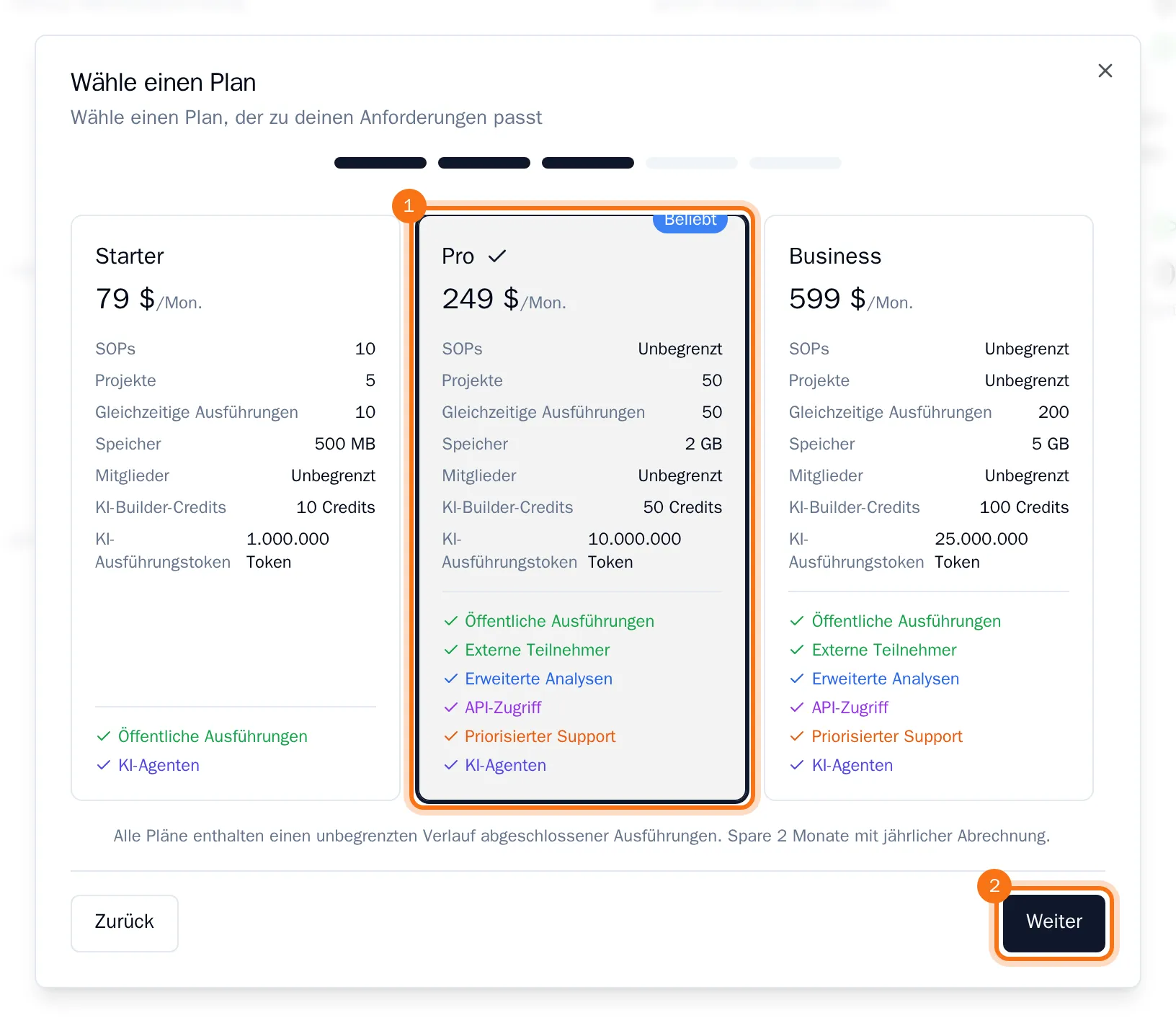
- Wähle Weiter.
- Wähle einen Abrechnungszyklus: Monatlich oder Jährlich (zwei Monate kostenlos). Gib die Rechnungs-E-Mail für Rechnungen ein. Wähle dann Weiter.
- Prüfe die Zusammenfassung und wähle Erstellen & weiter zum Checkout.
Schließe den Checkout ab
OKiDO erstellt die Organisation und führt dich zum sicheren Checkout, damit du eine Zahlungsmethode hinzufügen kannst. Dir werden erst nach Ende deiner kostenlosen 14-tägigen Testphase Kosten berechnet.
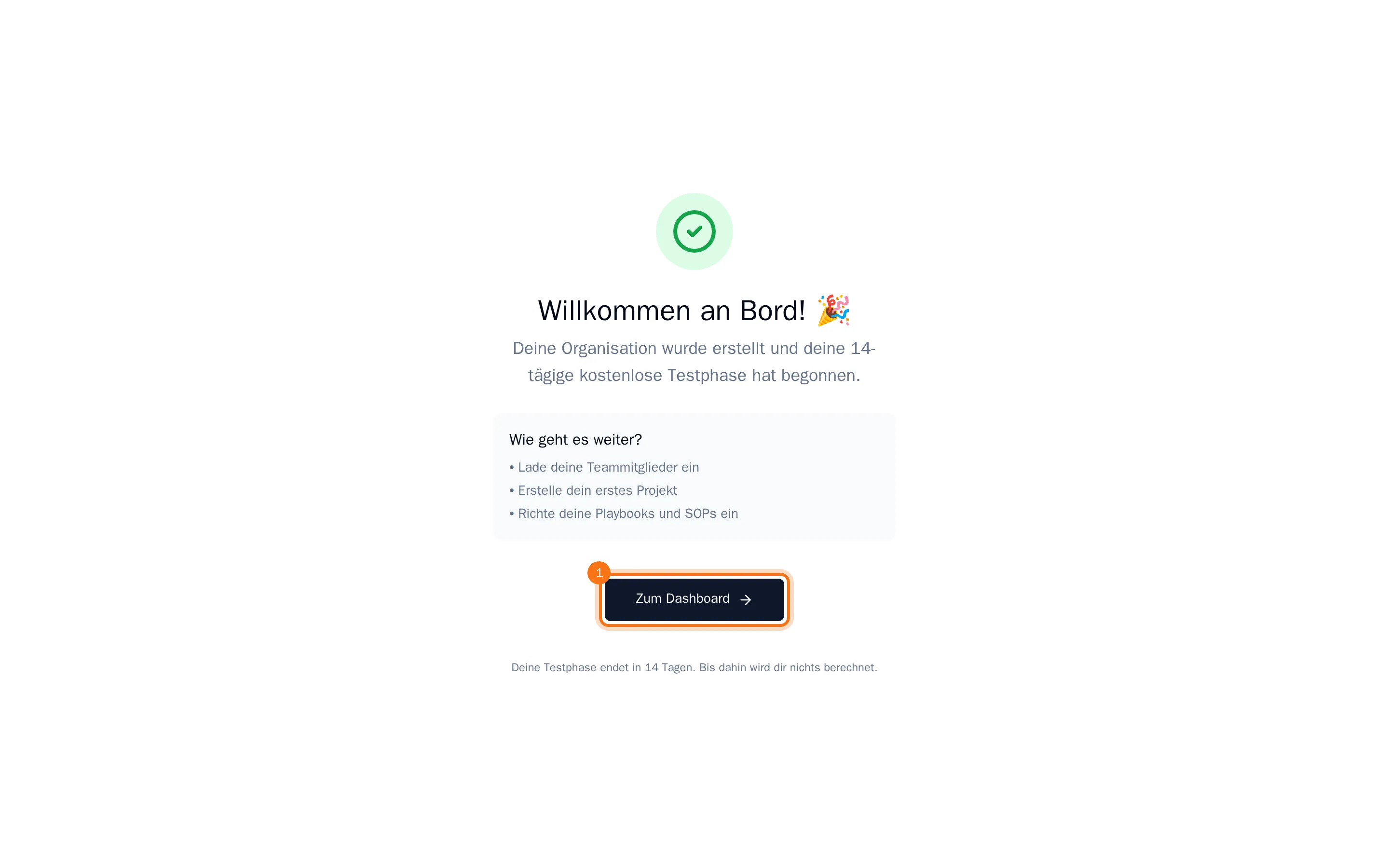
Wenn du den Checkout abgeschlossen hast, kehrst du mit deiner gestarteten Testphase zu OKiDO zurück. Wähle Zum Dashboard, um dein Team einzuladen und Projekte zu erstellen. Die neue Organisation ist bereits ausgewählt.
Hast du den Checkout abgebrochen oder die Zahlungsseite geschlossen, bevor du ihn abgeschlossen hast? Deine Organisation existiert weiterhin und verwendet den Free-Plan, bis du den Checkout abgeschlossen hast. Wähle auf der Seite Zahlung abgebrochen die Option Erneut versuchen, um den Checkout jetzt oder später im Tab Pläne der Einstellungen der Organisation abzuschließen.