Zwischen Organisationen wechseln
Wähle mit dem Organisationsauswähler aus, welche deiner Organisationen du siehst, oder zeige mehrere gleichzeitig an.
Wer kann das tun: Alle in der Organisation
Wenn du zu mehr als einer Organisation gehörst, zum Beispiel zu deinem eigenen Unternehmen und zu einem Kunden, der dich eingeladen hat, legt der Organisationsauswähler oben in der Seitenleiste fest, wessen Arbeit du siehst. Du kannst eine Organisation einzeln oder mehrere zusammen anzeigen.
Zu einer anderen Organisation wechseln
- Wähle den Organisationsauswähler oben in der Seitenleiste aus. Er listet jede Organisation auf, zu der du gehörst, zusammen mit deiner Rolle in jeder Organisation.
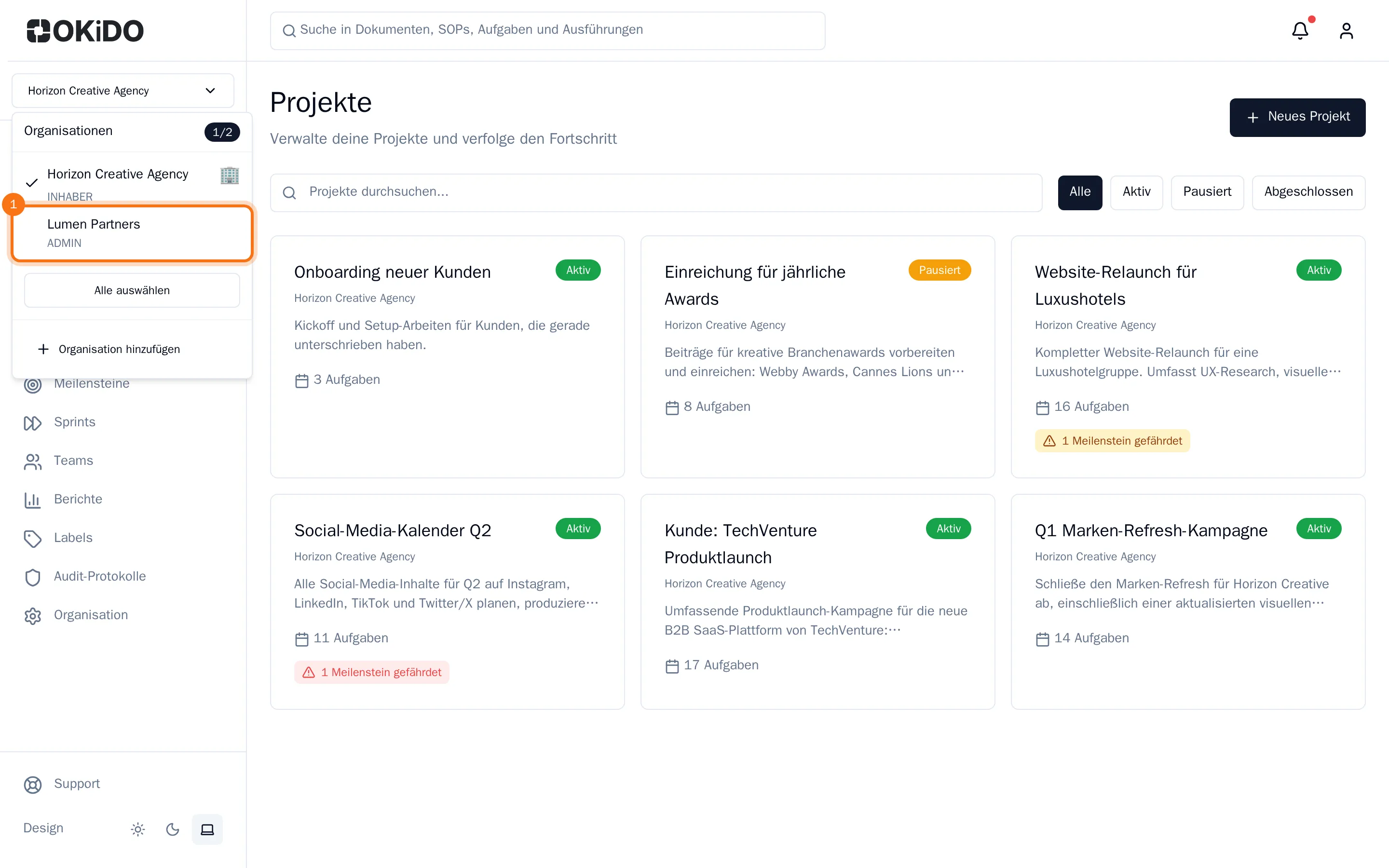
- Wähle den Namen der Organisation aus, die du sehen möchtest.
Die Seite zeigt jetzt nur diese Organisation an, und der Auswähler zeigt ihren Namen. OKiDO merkt sich deine Auswahl auf diesem Gerät.
Mehrere Organisationen gleichzeitig anzeigen
- Öffne den Organisationsauswähler.
- Wähle das Häkchen vor einer anderen Organisation aus (Zur Auswahl hinzufügen). Das Menü bleibt geöffnet, sodass du weitere Organisationen hinzufügen kannst.
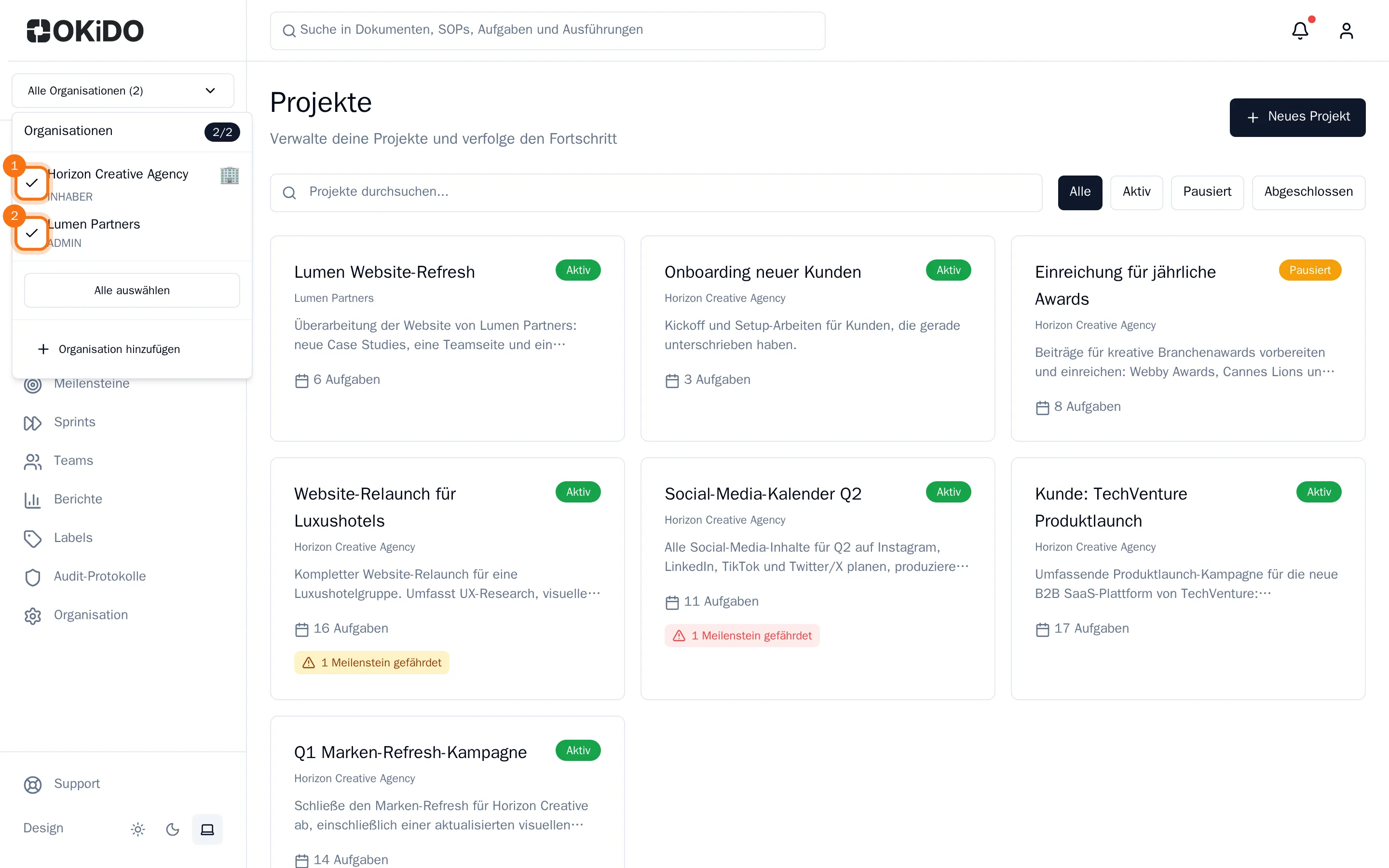
- Oder wähle Alle auswählen aus, um alle deine Organisationen gleichzeitig anzuzeigen.
Deine Projekte, dein Posteingang, dein Dashboard und deine Suche umfassen jetzt jede ausgewählte Organisation. Der Auswähler zeigt an, wie viele Organisationen du ausgewählt hast. Wähle ein Häkchen erneut aus, um eine Organisation zu entfernen (Aus Auswahl entfernen). Mindestens eine Organisation bleibt ausgewählt.
Tipp: Du brauchst eine eigene Organisation? Wähle unten im Auswähler Organisation hinzufügen aus. Siehe dazu Eine Organisation erstellen.