Eine Aufgabe auf eine andere warten lassen
Markiere, welche Aufgaben eine Aufgabe blockieren, erkenne Datumskonflikte und sieh blockierte Arbeit auf dem Board und im Dashboard.
Wer kann das tun: Alle in der Organisation
Manche Arbeiten können erst beginnen, wenn andere abgeschlossen sind: Kampagnen können erst live gehen, wenn die Anzeigen eingerichtet sind. Markiere diese anderen Aufgaben als blockierend, damit alle sehen, worauf die Aufgabe wartet.
Markiere, was eine Aufgabe blockiert
- Öffne die Aufgabe, die warten muss. Wähle im rechten Bereich unter Blockiert durch die Option Blockierende Aufgabe hinzufügen.
- Suche nach den Aufgaben, die zuerst abgeschlossen werden müssen. Die Suche umfasst jedes Projekt, sodass eine Aufgabe auf Arbeit in einem anderen Projekt warten kann.
- Klicke auf jede Aufgabe, die diese Aufgabe blockiert, und wähle dann Speichern.
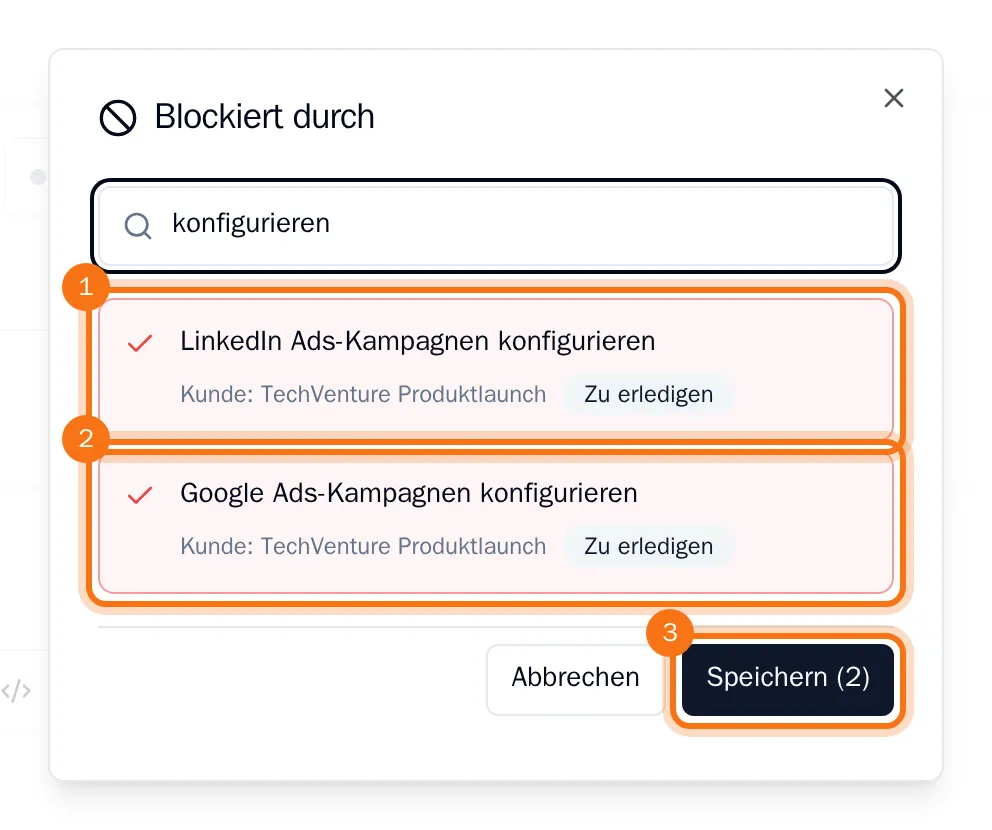
Die ausgewählten Aufgaben werden unter Blockiert durch mit ihrem Projekt und Status aufgeführt. Klicke auf eine Aufgabe, um sie zu öffnen. Diese Aufgabe führt die wartende Aufgabe unter Blockiert auf.
Wenn eine blockierende Aufgabe abgeschlossen wird, verschwindet sie aus der Liste. Wenn die letzte Aufgabe erledigt ist, erhält die Person, der die wartende Aufgabe zugewiesen ist, eine Benachrichtigung, dass die Arbeit beginnen kann.
Datumskonflikte erkennen
Wenn eine blockierende Aufgabe später fällig ist als die Aufgabe, die auf sie wartet, kann der Plan nicht funktionieren. Die blockierende Aufgabe zeigt dann Terminkonflikt: blockierende Aufgabe ist später fällig in Rot an. Verschiebe eines der beiden Fälligkeitsdaten, um das Problem zu lösen.
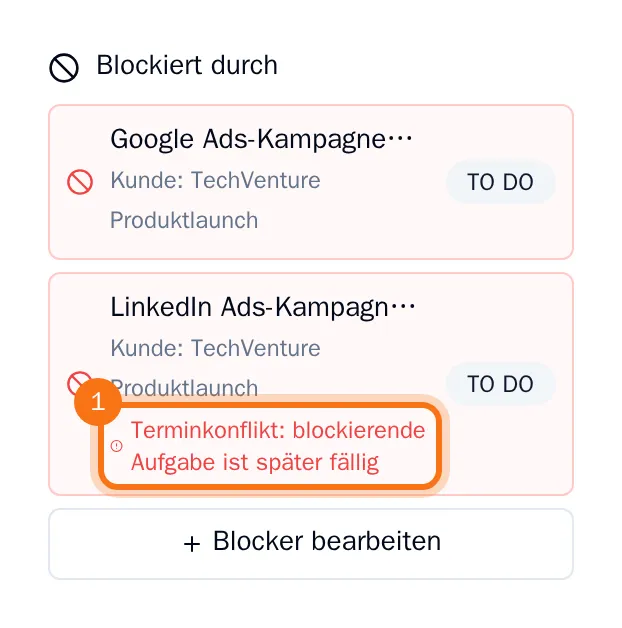
Um die Liste später zu ändern, wähle Blocker bearbeiten.
Blockierte Arbeit ansehen
Auf dem Board hat eine blockierte Aufgabe ein rotes Sperrsymbol vor ihrem Titel. Im Dashboard listet das Widget Blockierte Elemente jede blockierte Aufgabe mit den Aufgaben auf, auf die sie wartet.
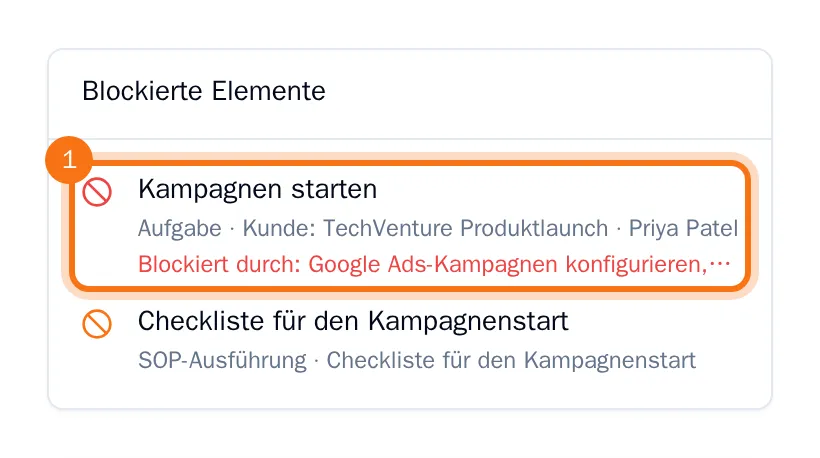
Tipp: Du hast kein Widget für blockierte Elemente auf deinem Dashboard? Wähle Anpassen und dann Widget hinzufügen. Unter Dein Dashboard anpassen findest du weitere Informationen.