Einen MCP-Server verbinden
Füge eine App aus dem MCP-Katalog oder einen eigenen Server hinzu und gib Agenten Zugriff auf seine Tools.
Wer kann das tun: Inhaber, Admin
MCP-Server geben deinen Agenten Tools in anderen Apps: Sende einen Newsletter in Mailchimp, veröffentliche eine Nachricht in Slack oder suche etwas in deinem CRM. OKiDO hat einen Katalog mit fertigen App-Verbindungen. Du kannst auch einen MCP-Server verbinden, den du selbst hostest. Danach legst du fest, welche Agenten ihn verwenden dürfen.
Für die meisten Apps brauchst du eine Anmeldung. Speichere sie zuerst als Zugangsdaten für diese App, siehe Agenten Zugangsdaten für andere Apps geben.
Eine App aus dem Katalog hinzufügen
- Wähle im Menü links KI und dann den Tab MCP-Server.
- Suche im Tab Katalog nach der App. Jede App zeigt, wie viele Tools sie hat und wie du dich anmeldest. Apps, die du bereits hinzugefügt hast, sind mit Aktiviert markiert.
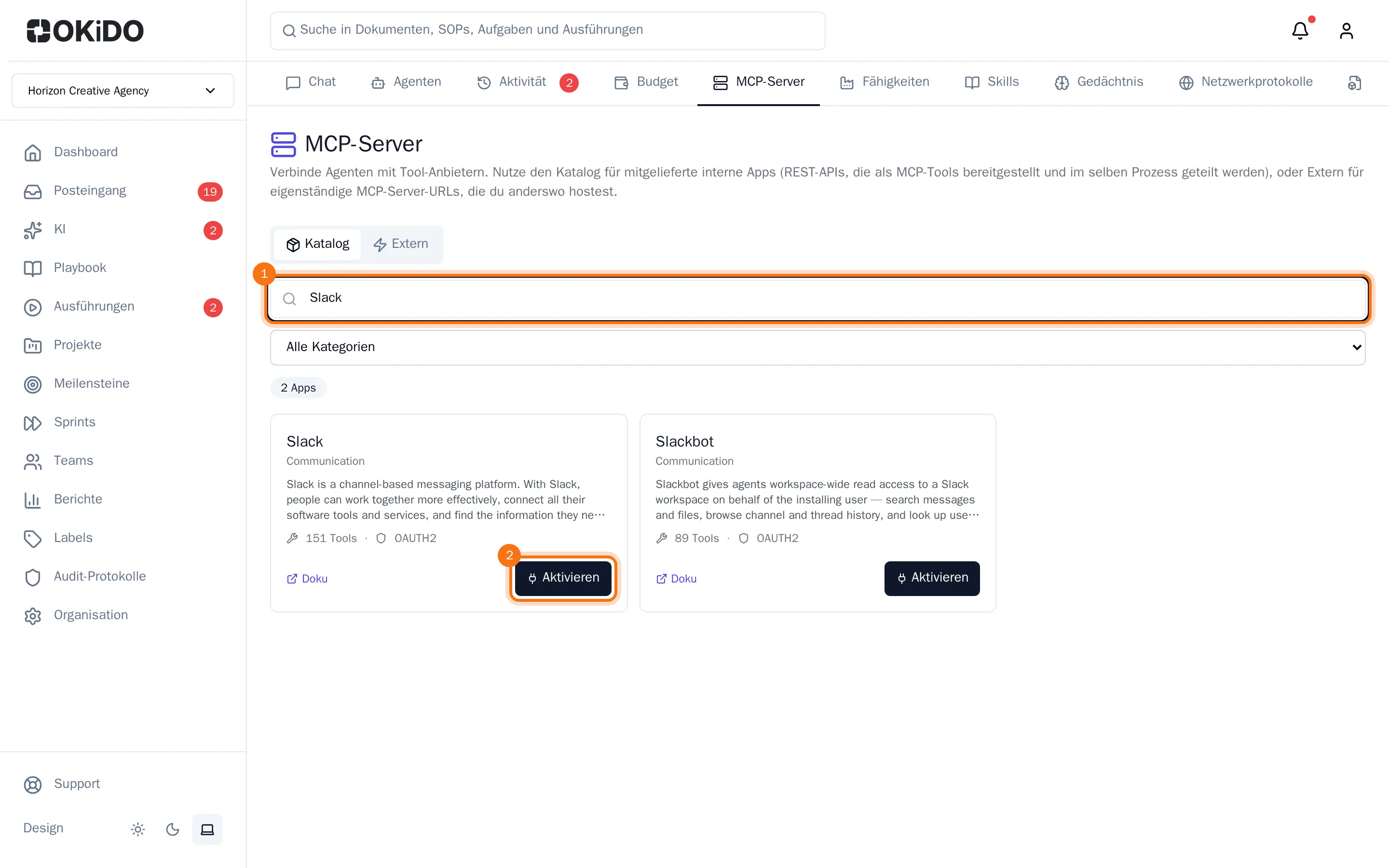
- Wähle bei der App Aktivieren.
- Prüfe den Servername und wähle die Zugangsdaten für die Anmeldung aus.
- Wähle Aktivieren.
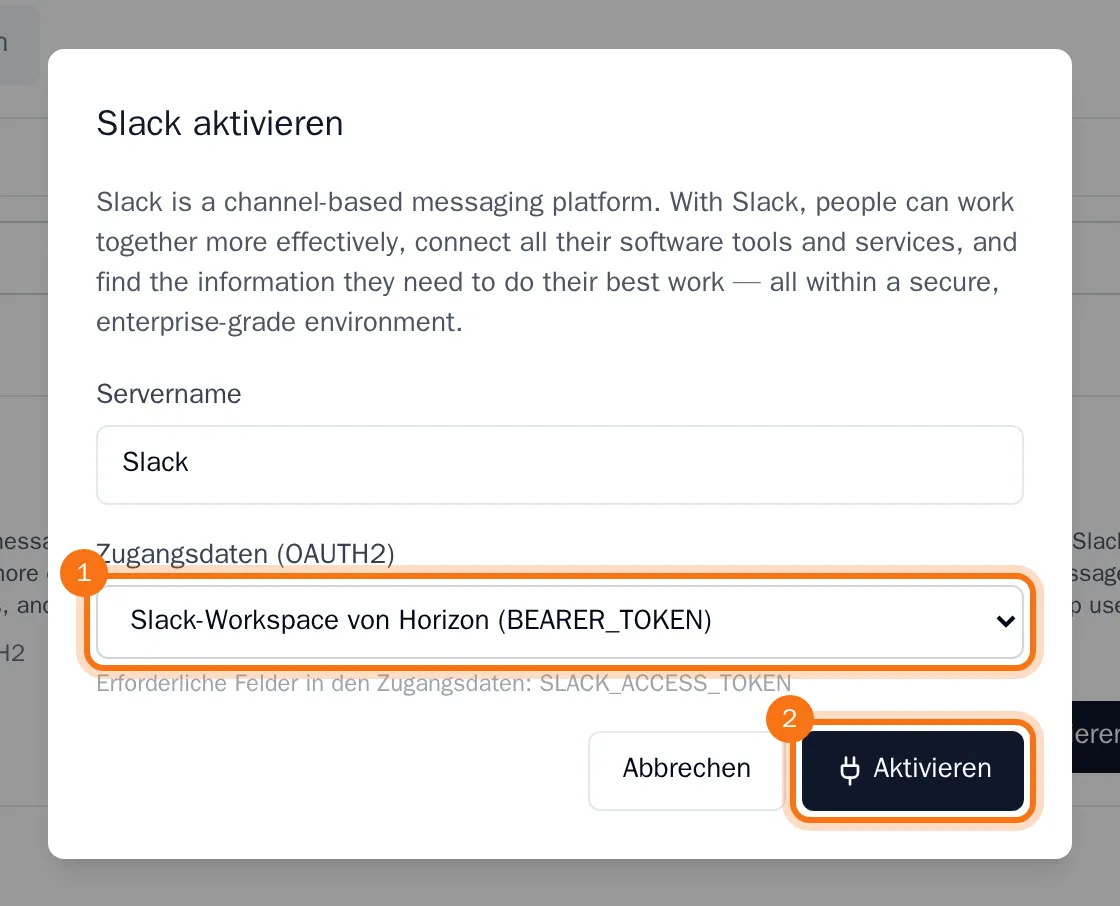
Die App ist im Katalog mit Aktiviert markiert und ihre Tools sind für deine Agenten bereit.
Einem Agenten Zugriff geben
- Öffne den Agenten: Wähle KI, den Tab Agenten und dann den Agenten.
- Wähle den Tab MCP-Server.
- Wähle den Server in MCP-Server zum Hinzufügen wählen… aus und dann Verknüpfen.
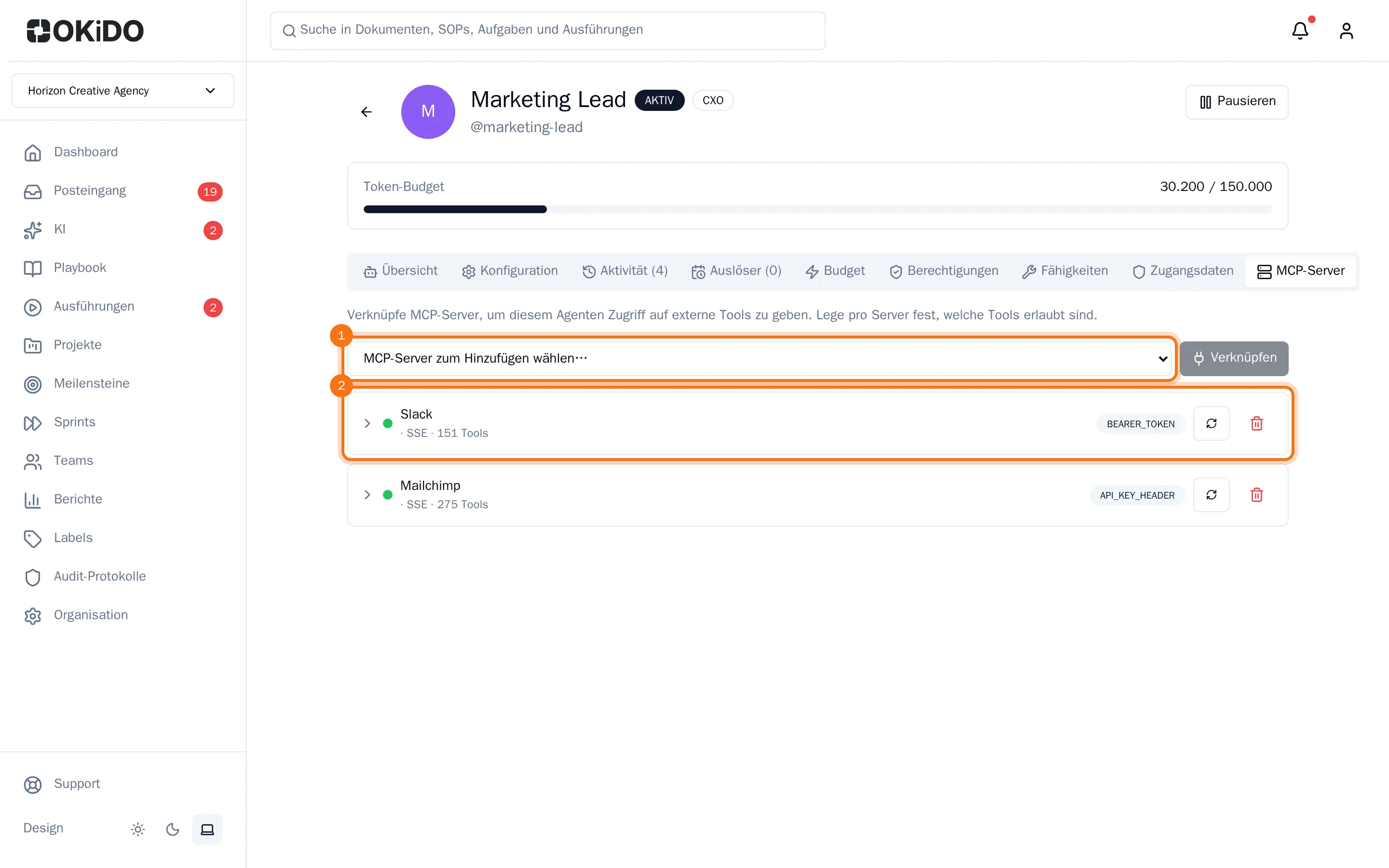
Der Agent kann jetzt die Tools des Servers verwenden. Wähle den Server in der Liste aus, um sie anzuzeigen. Tools, die nur lesen, werden ohne Nachfrage ausgeführt. Tools, die schreiben, führen Aktionen außerhalb von OKiDO aus. Sie warten deshalb auf die Freigabe durch eine Person, außer du aktivierst neben dem Tool Ohne Freigabe ausführen. Deaktiviere ein Tool, damit der Agent es nicht verwenden kann. Um dem Agenten den Server zu entziehen, wähle daneben den Papierkorb aus.
Einen selbst gehosteten Server verbinden
Wähle im Tab Extern Server hinzufügen. Fülle Servername, URL / Endpunkt und Transport aus, wähle bei Bedarf Zugangsdaten für den Server und dann Verbinden. Wähle anschließend die Schaltfläche zum Aktualisieren neben dem Server aus, um seine Tools zu finden. OKiDO verbindet sich nur mit Adressen im öffentlichen Internet.