Labels in Kategorien organisieren
Gruppiere Labels in Kategorien, bringe die Kategorien in die richtige Reihenfolge und archiviere Labels, die du nicht mehr verwendest.
Wer kann das tun: Inhaber, Admin
Wenn die Zahl deiner Labels wächst, helfen dir Kategorien dabei, sie leicht zu finden: eine für den Arbeitstyp, eine für Kunden, eine für Marken. Labels werden auf der Seite Labels nach Kategorie gruppiert und wenn jemand Labels für eine Aufgabe auswählt. Als Eigentümer oder Admin deiner Organisation organisierst du die Labels.
Eine Kategorie erstellen
- Wähle in der Seitenleiste Labels und dann Neue Kategorie.
- Gib den Namen ein und wähle Kategorie erstellen.
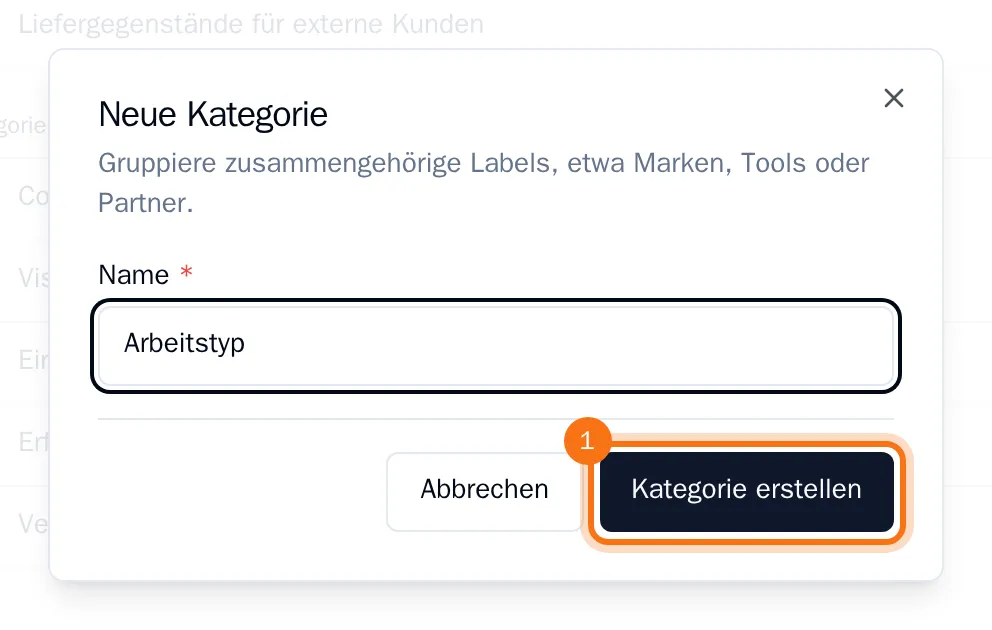
Die Kategorie wird auf der Seite Labels angezeigt und ist zunächst leer.
Ein Label einer Kategorie zuordnen
- Wähle das Stiftsymbol neben dem Label.
- Wähle die Kategorie.
- Wähle Label aktualisieren.
Das Label wird unter seiner Kategorie angezeigt. Labels ohne Kategorie werden unter Sonstige aufgeführt. Zwei Labels können denselben Namen haben, wenn sie sich in unterschiedlichen Kategorien befinden.
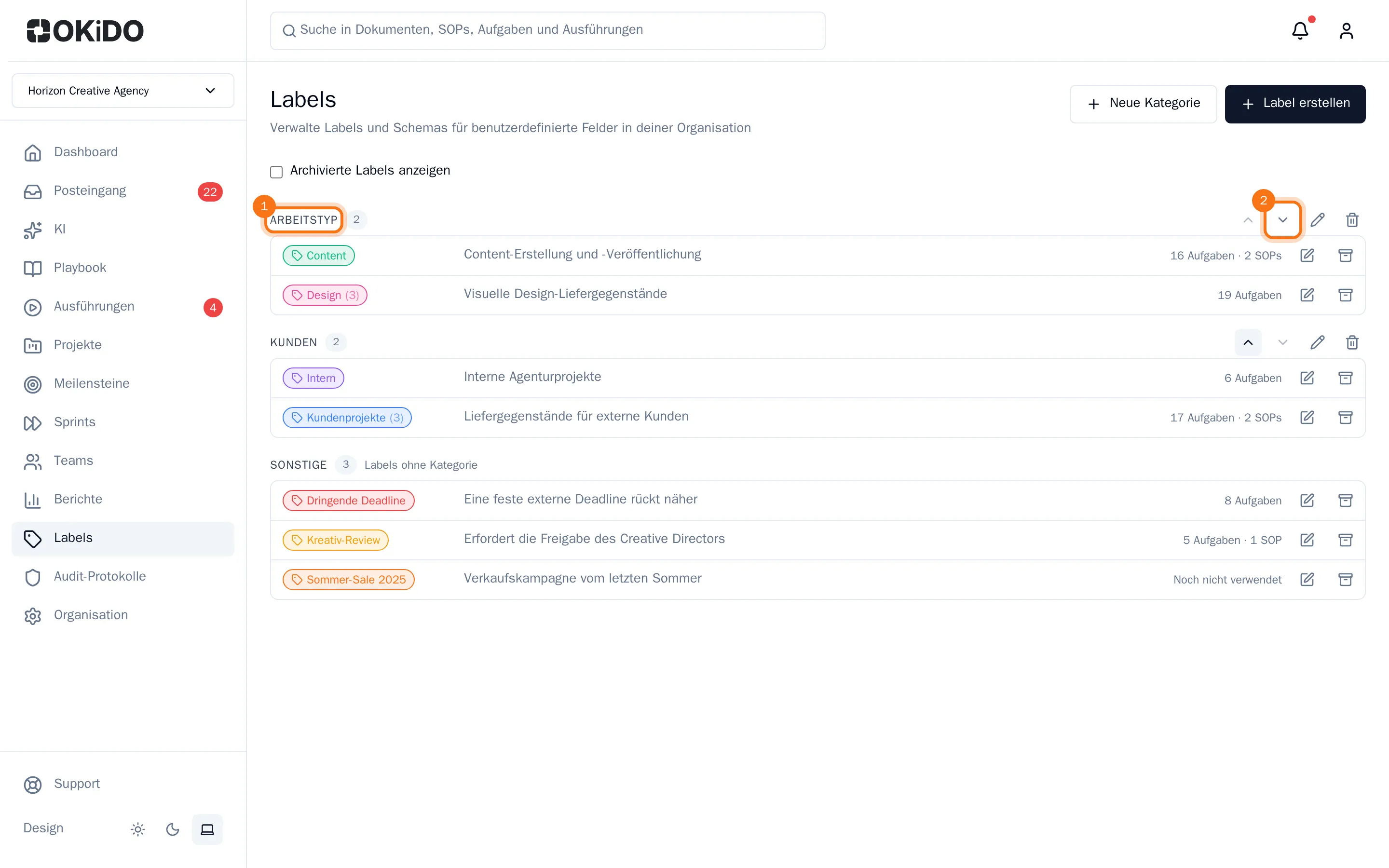
Kategorien sortieren
Mit den Pfeilen neben dem Namen einer Kategorie kannst du sie nach oben oder unten verschieben.
Eine Kategorie umbenennen oder löschen
- Wähle das Stiftsymbol neben dem Namen einer Kategorie, um sie umzubenennen.
- Wähle das Papierkorbsymbol neben dem Namen einer Kategorie und dann Löschen, um sie zu löschen. Die Labels werden nach Sonstige verschoben und bleiben in ihren Aufgaben und Dokumenten.
Ein Label archivieren
Archiviere ein Label, das du nicht mehr verwendest, zum Beispiel eine Kampagne aus dem letzten Jahr.
- Wähle die Archivieren-Schaltfläche (das Kästchen) neben dem Label.
- Wähle Archivieren.
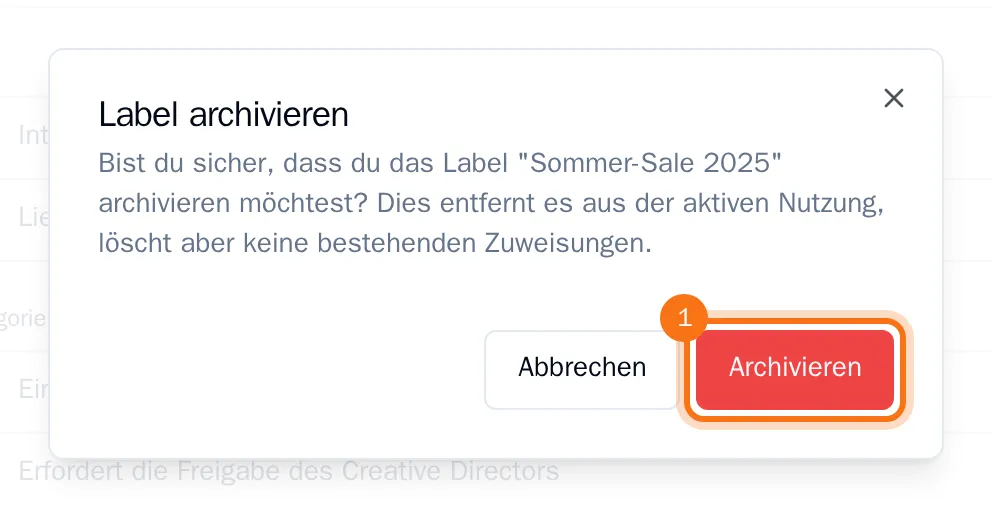
Das Label wird nicht mehr in der Liste angezeigt und du kannst es nicht mehr für neue Aufgaben und Dokumente auswählen. Es bleibt jedoch dort, wo du es bereits verwendest. Um archivierte Labels zu sehen, wähle Archivierte Labels anzeigen.
Tipp: Du kannst ein archiviertes Label nicht über die App wiederherstellen, und sein Name bleibt in seiner Kategorie vergeben. Archiviere nur Labels, die du nicht mehr brauchst.