Gib Agenten Zugangsdaten für andere Apps
Speichere API-Schlüssel und App-Zugangsdaten sicher und wähle, welche Agenten, Projekte und SOPs sie verwenden dürfen.
Wer kann das tun: Inhaber, Admin
Wenn du in einer anderen App arbeiten möchtest, etwa einen Newsletter in Mailchimp senden oder Umfrageantworten in Typeform lesen, benötigt ein Agent die Zugangsdaten dieser App: einen API-Schlüssel, ein Token oder eine App-Verbindung. Du speicherst diese einmalig als Zugangsdaten. OKiDO verschlüsselt die geheimen Werte und zeigt sie dir nie wieder an. Du entscheidest, welche Agenten die Zugangsdaten verwenden dürfen und in welchen Projekten und SOPs.
Zugangsdaten hinzufügen
- Wähle im Menü links KI und dann den Tab Zugangsdaten.
- Wähle Zugangsdaten hinzufügen.
- Suche nach der Anwendung und wähle sie aus. Wenn eine App mehrere Möglichkeiten zum Anmelden bietet, wähle eine davon aus, zum Beispiel ihre API.
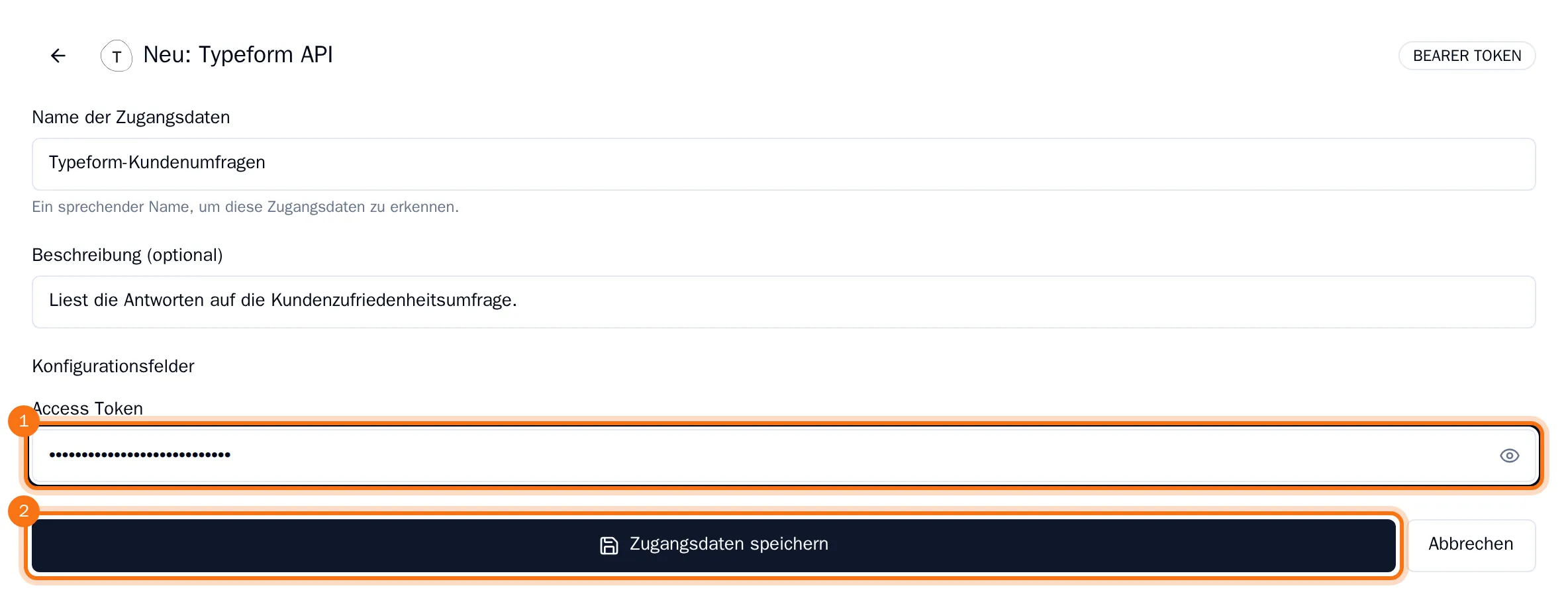
- Gib den Zugangsdaten einen wiedererkennbaren Name der Zugangsdaten, füge bei Bedarf eine Beschreibung hinzu und fülle den Schlüssel oder das Token aus, das du von der App erhalten hast.
- Wähle Zugangsdaten speichern.
Die Zugangsdaten werden zur Liste hinzugefügt.
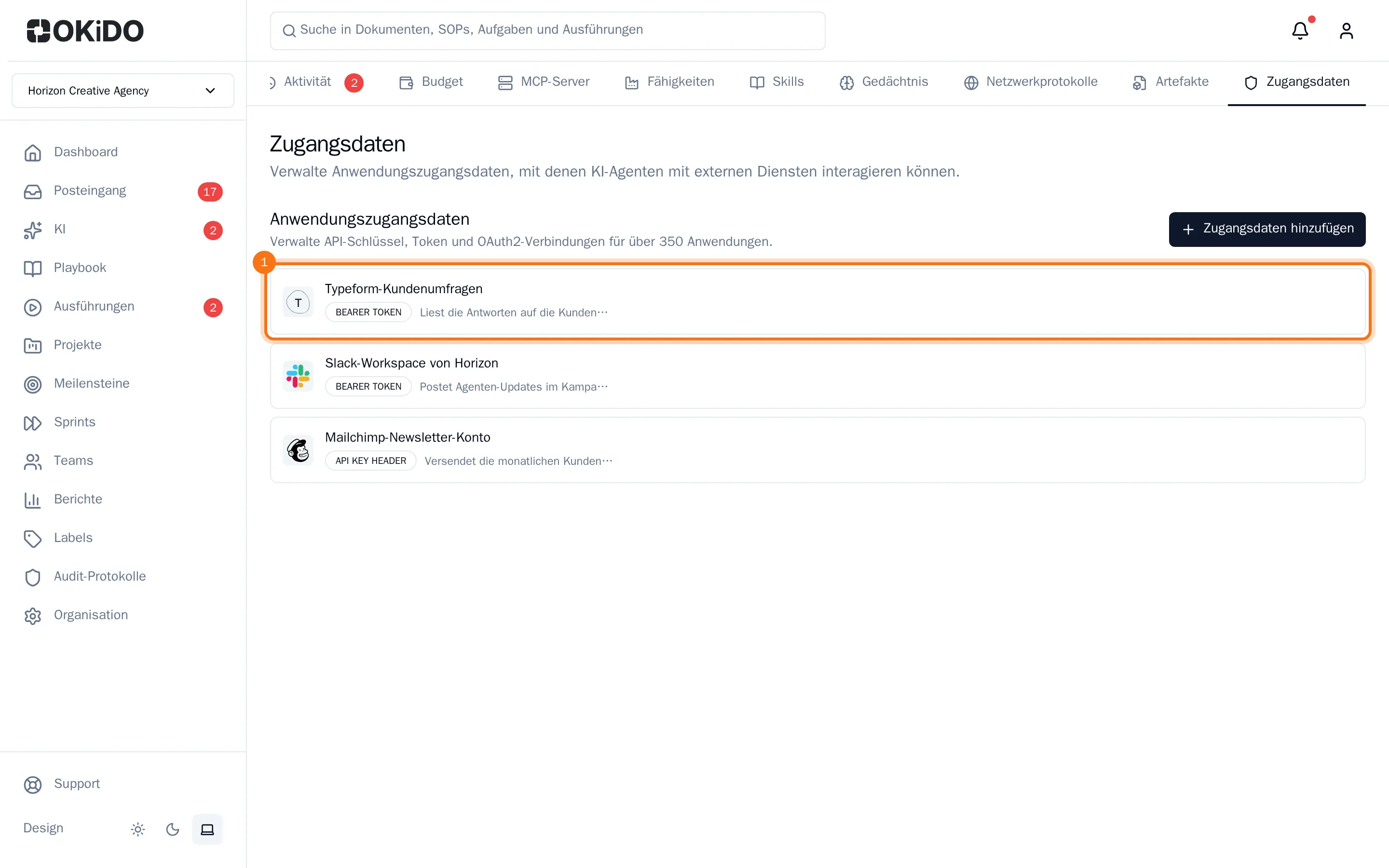
Um Zugangsdaten zu ändern oder zu löschen, zeige in der Liste darauf und wähle den Stift oder den Papierkorb.
Einem Agenten die Verwendung von Zugangsdaten erlauben
- Öffne den Agenten: KI, den Tab Agenten und dann den Agenten.
- Wähle den Tab Zugangsdaten.
- Wähle die Zugangsdaten unter Zugangsdaten zum Hinzufügen wählen… und dann Hinzufügen.
- Wähle unter Projektbereich, wo der Agent sie verwenden darf: Alle Projekte, Nur ausgewählte oder Keine Projekte. Bei Nur ausgewählte wählst du die Projekte aus.
- Wiederhole dies für SOPs unter SOP-Bereich.
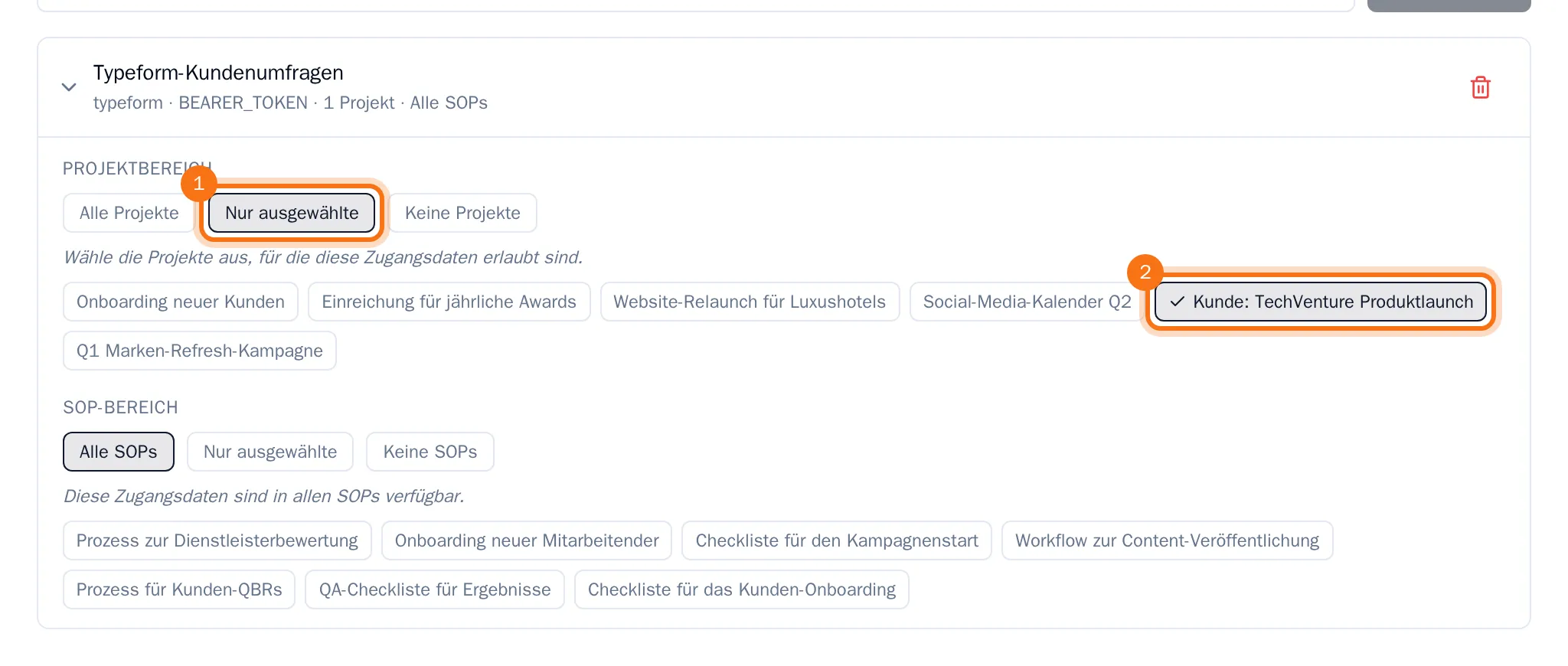
Jede Änderung wird sofort gespeichert. Die Zeile unter dem Namen der Zugangsdaten zeigt dir, wo der Agent sie verwenden darf. Um einem Agenten Zugangsdaten zu entziehen, wähle den Papierkorb daneben.