Ereignisse mit Webhooks an andere Apps senden
Lass OKiDO einer anderen App sofort mitteilen, wenn sich Aufgaben, Ausführungen, Freigaben oder Dokumente ändern, und prüfe jede Zustellung.
Wer kann das tun: Inhaber, Admin
Ein Webhook sendet ein Ereignis an eine andere App, sobald etwas in OKiDO passiert: Eine Aufgabe wird erstellt, eine Ausführung wird abgeschlossen, über eine Freigabe wird entschieden. Die andere App, zum Beispiel dein CRM oder ein Automatisierungstool, erhält eine Nachricht an einer Adresse, die sie dir gibt, und kann darauf reagieren.
Nur Inhaber und Admins können Webhooks hinzufügen und verwalten.
Einen Webhook hinzufügen
- Wähle im Menü links Organisation und dann den Tab Integrationen. Webhooks wird geöffnet. Dort siehst du die Webhooks der Organisation und die Ereignisse, die sie jeweils erhalten.
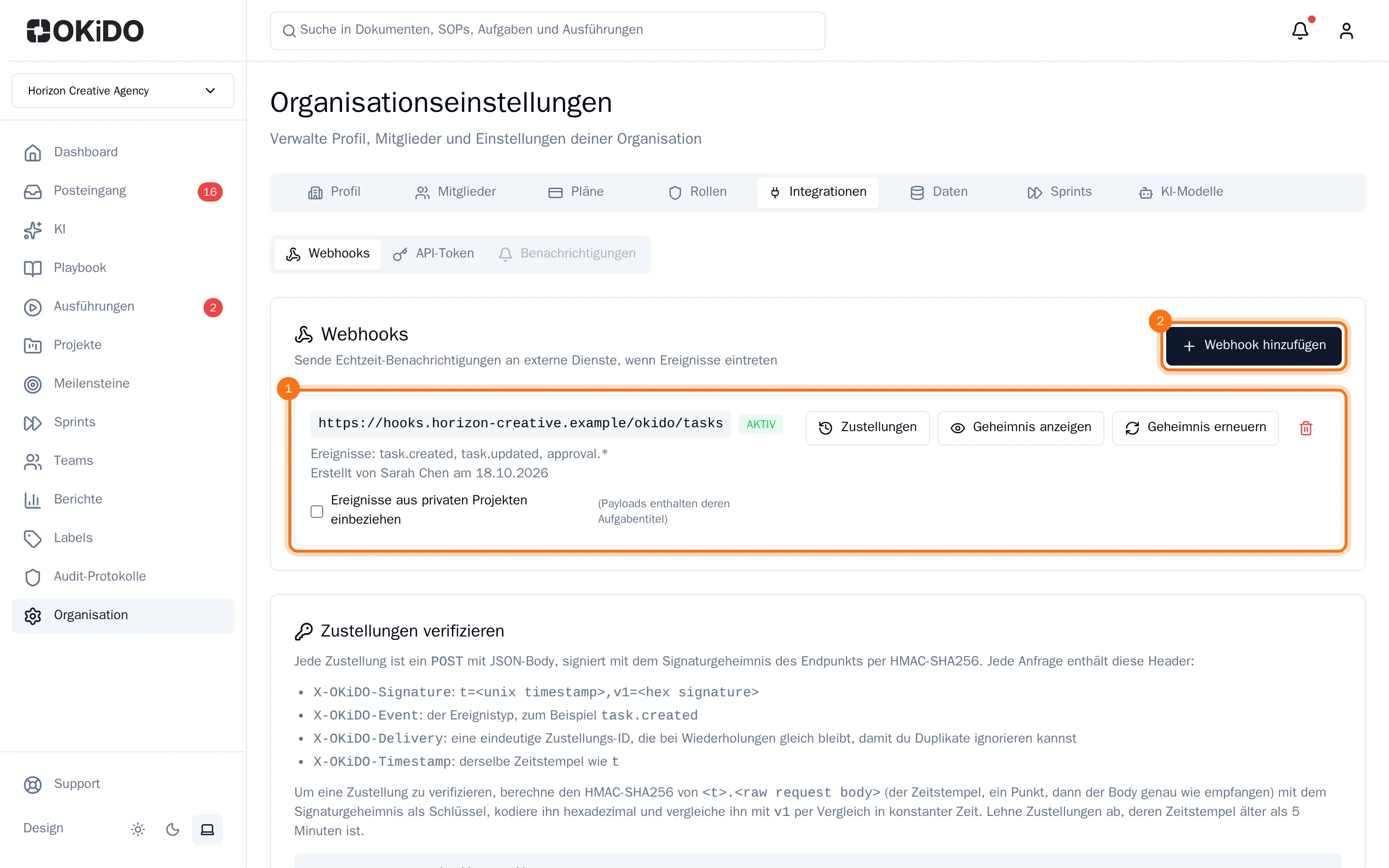
- Wähle Webhook hinzufügen.
- Gib die Webhook-URL ein: die Adresse, die du von der anderen App erhalten hast. Sie muss öffentlich über das Internet erreichbar sein.
- Aktiviere unter Ereignisse die Ereignisse, die du senden möchtest. Alle Ausführungsereignisse sendet zum Beispiel jede Änderung an einer Ausführung.
- Aktiviere Ereignisse aus privaten Projekten einbeziehen nur, wenn die andere App die Titel von Aufgaben in privaten Projekten sehen darf.
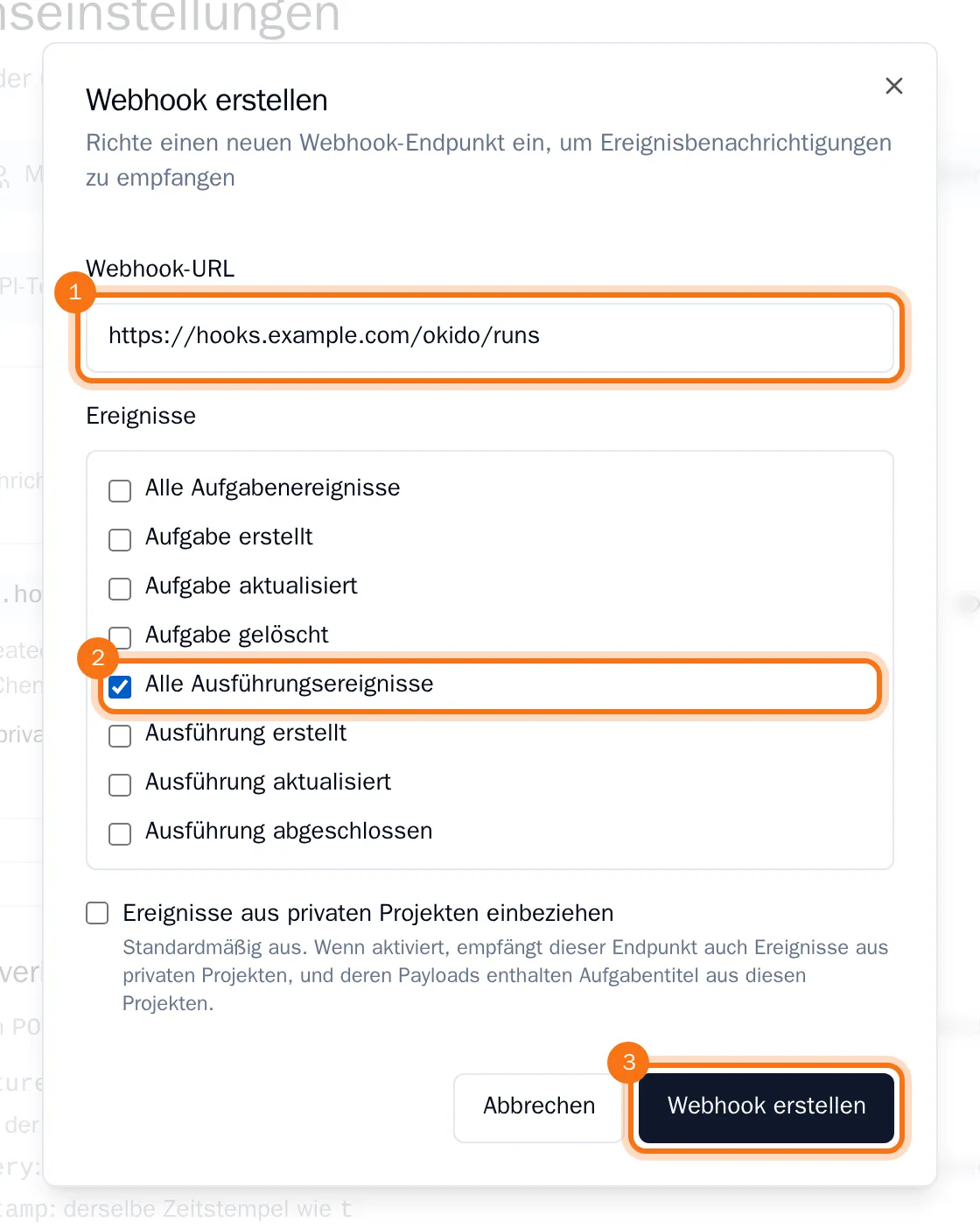
- Wähle Webhook erstellen.
OKiDO zeigt dir das Signaturgeheimnis des Webhooks an. Kopiere es in die andere App. Damit kann die App prüfen, ob eine Nachricht wirklich von OKiDO stammt. Im Abschnitt Zustellungen verifizieren unter der Liste findest du eine Erklärung für deine Entwickler. Du kannst das Secret später erneut mit Geheimnis anzeigen anzeigen oder mit Geheimnis erneuern ersetzen.
Die Zustellungen prüfen
- Wähle beim Webhook Zustellungen. Du siehst die letzten Zustellungen, die neuesten zuerst: ob jede Zustellung angekommen ist (Zugestellt) oder nicht (Fehlgeschlagen), das Ereignis, die Antwort der anderen App und die Anzahl der Versuche.
- Wähle eine Zustellung aus, um jeden Versuch und die gesendete Nachricht zu sehen.
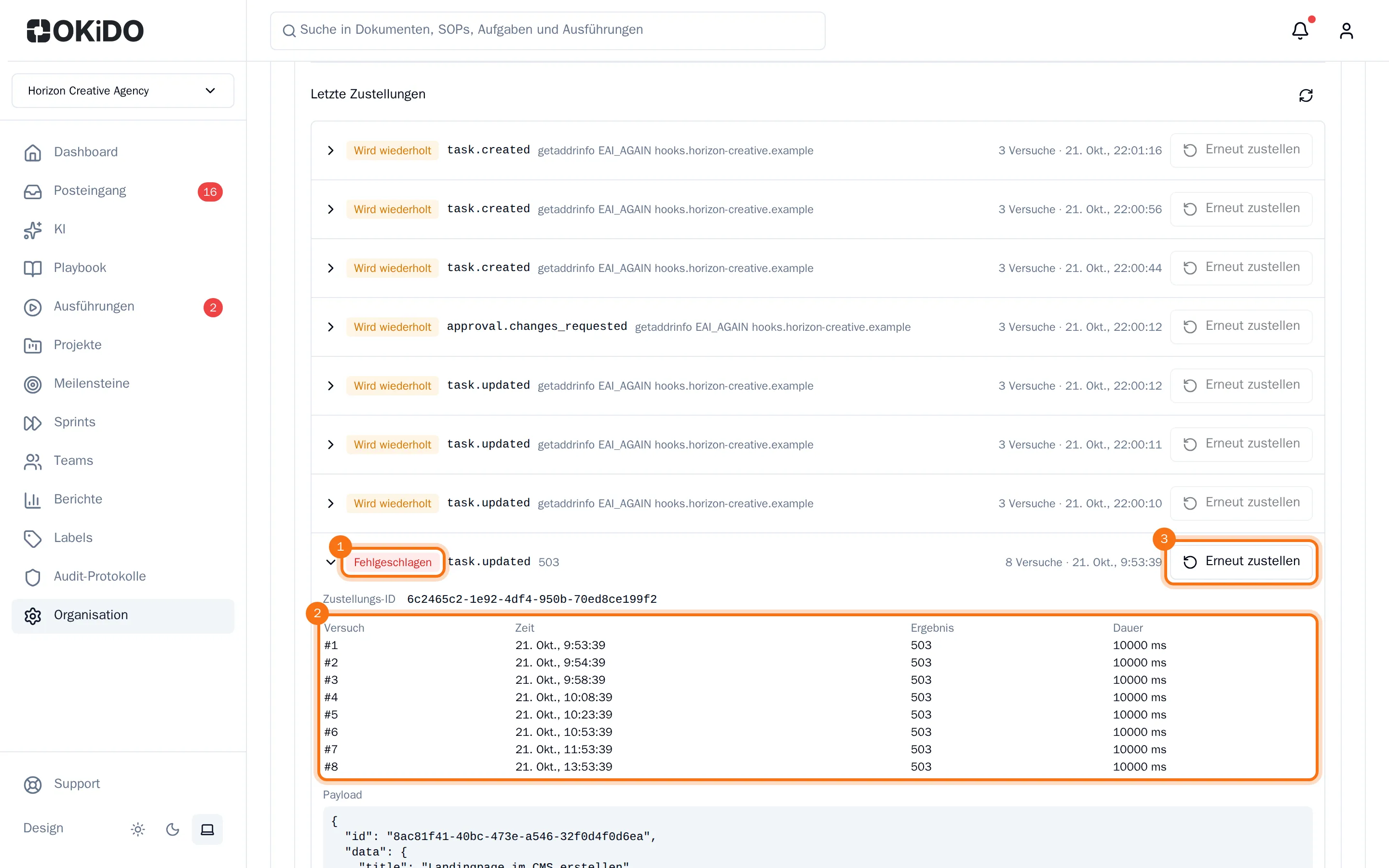
Wenn die andere App nicht antwortet, versucht OKiDO es automatisch erneut, bis zu 7-mal innerhalb von etwa 10 Stunden. Zustellungen werden 30 Tage lang gespeichert.
Eine Zustellung erneut senden
Hast du das Problem in der anderen App behoben? Wähle bei der Zustellung Erneut zustellen. OKiDO sendet das Ereignis erneut. Oben in der Liste erscheint eine neue Zustellung.
Um keine Ereignisse mehr zu senden, wähle beim Webhook das Papierkorb-Symbol und bestätige mit Löschen.