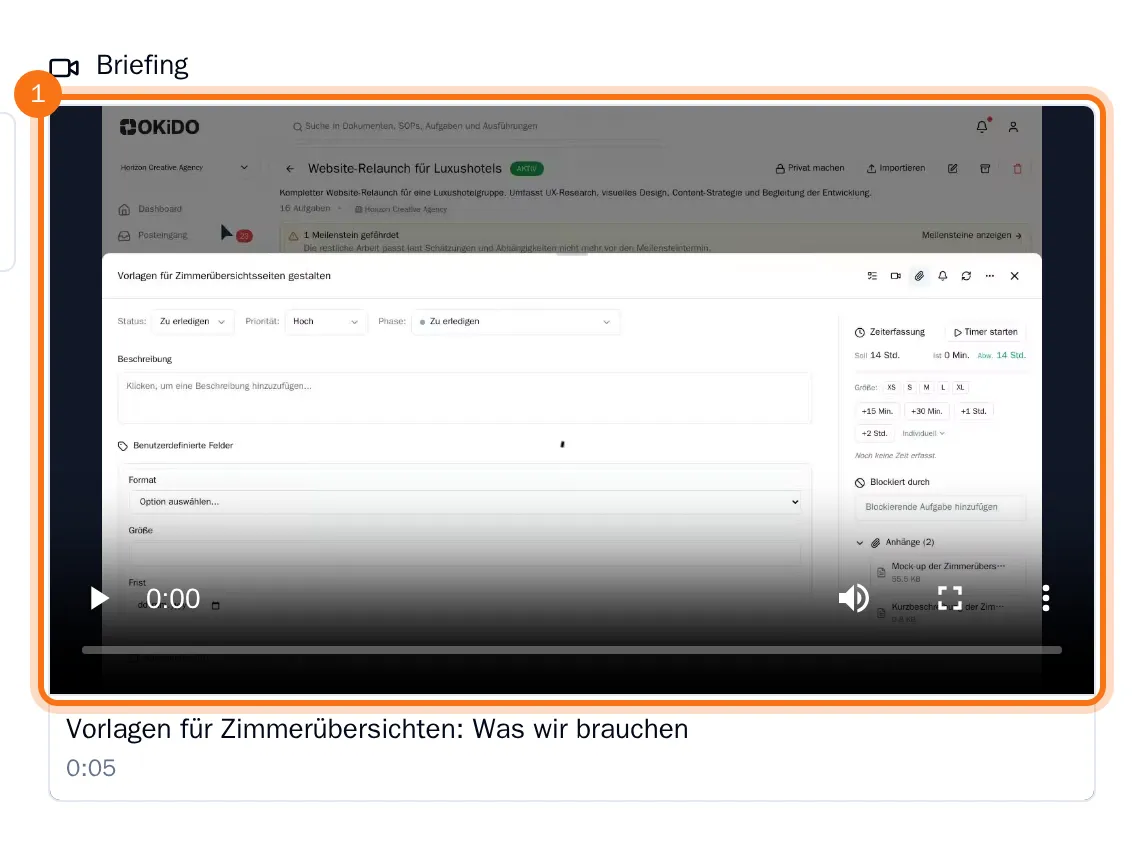
Dateien anhängen und ein Briefing aufnehmen
Hänge Dateien an eine Aufgabe an und nimm ein kurzes Video von deinem Bildschirm und deiner Stimme auf, das die Arbeit erklärt.
Wer kann das tun: Alle in der Organisation
Gib der Person, die die Arbeit erledigt, alles an einem Ort, was sie braucht. Hänge das Briefing und die Beispiele an die Aufgabe an und nimm ein kurzes Briefing auf, in dem du deinen Bildschirm zeigst und alles erklärst.
Dateien anhängen
- Öffne die Aufgabe und wähle Anhang hinzufügen (die Büroklammer oben in der Aufgabe).
- Wähle die Datei auf deinem Computer aus.
Die Datei wird im rechten Bereich unter Anhänge zusammen mit ihrer Größe aufgeführt. Klicke darauf, um sie in einem neuen Tab zu öffnen. Wiederhole die Schritte für jede Datei, die du anhängen möchtest.
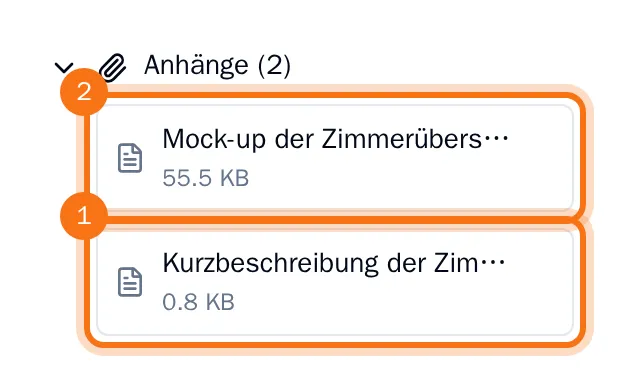
Tipp: Wenn du ein Bild oder eine Datei in die Beschreibung oder einen Kommentar einfügen möchtest, verwende die Schaltfläche zum Hochladen in der jeweiligen Symbolleiste.
Ein Briefing aufnehmen
- Wähle Briefing aufnehmen (die Kamera oben in der Aufgabe).
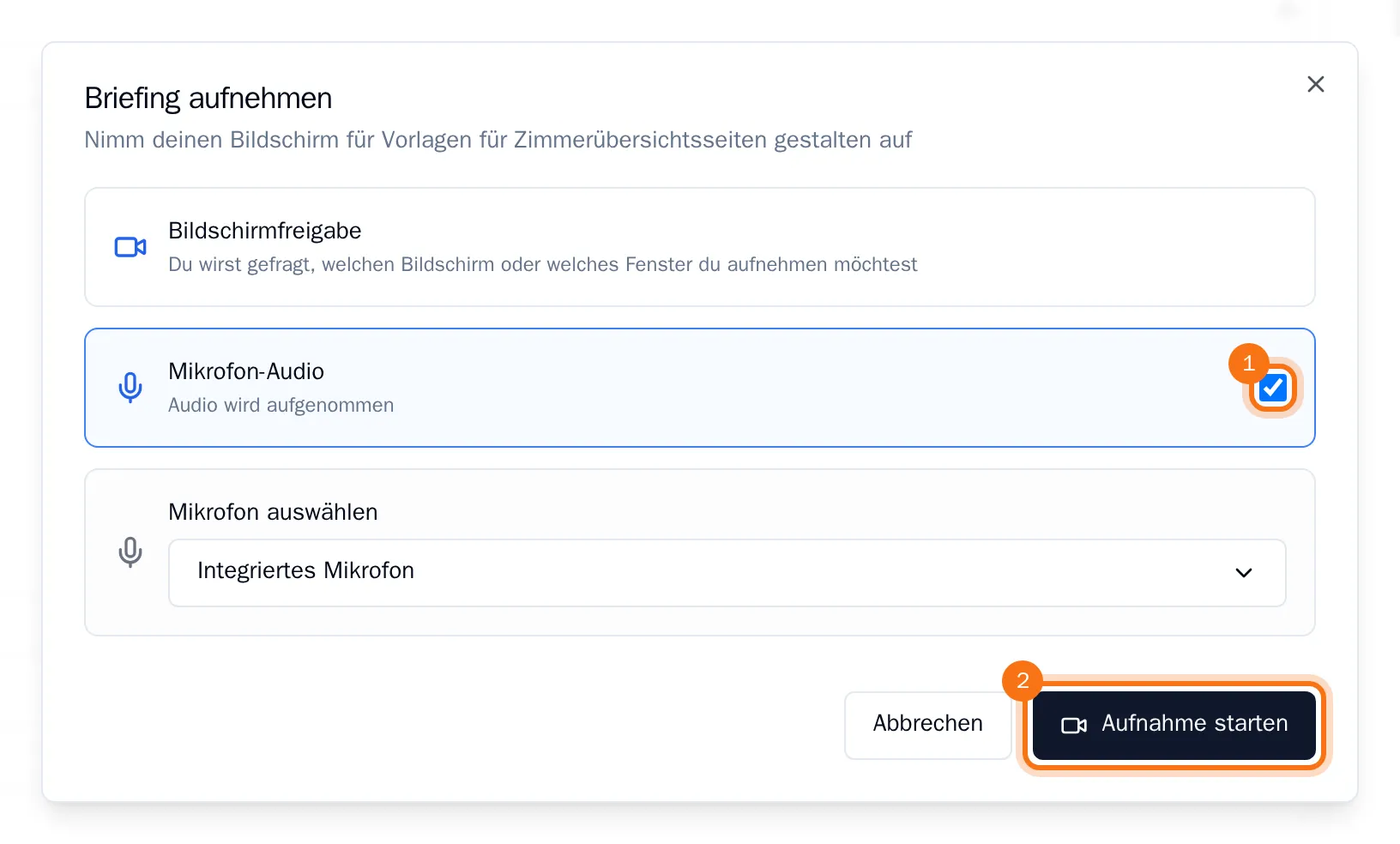
- Lass Mikrofon-Audio aktiviert, um deine Stimme aufzunehmen, und wähle dein Mikrofon aus, wenn du mehrere hast.
- Wähle Aufnahme starten. Dein Browser fragt dich, welchen Bildschirm, welches Fenster oder welchen Tab du teilen möchtest. Wähle einen aus und bestätige.
- Nach einem Countdown von drei Sekunden startet die Aufnahme. Zeige die Arbeit und erkläre sie. Wähle Pausieren, wenn du einen Moment brauchst, und Aufnahme beenden, wenn du fertig bist.
- Sieh dir die Vorschau an. Gib dem Briefing einen Titel, füge bei Bedarf eine Beschreibung hinzu und wähle Aufnahme speichern. Du bist nicht zufrieden? Wähle Neu aufnehmen, um von vorn zu beginnen.
Das Briefing erscheint jetzt neben der Beschreibung der Aufgabe und kann von allen abgespielt werden, die die Aufgabe öffnen.