OKiDO als App installieren
Installiere OKiDO auf deinem Computer oder Telefon, damit es wie jede andere App in einem eigenen Fenster geöffnet wird.
Wer kann das tun: Alle in der Organisation
OKiDO läuft in deinem Browser, und du kannst es auch als App installieren. Die App erhält dann ein eigenes Symbol auf deinem Home-Bildschirm, im Dock oder in der Taskleiste und wird in einem eigenen Fenster geöffnet, ohne die Adressleiste und Tabs des Browsers. Du musst nichts aus einem App Store herunterladen: Der Browser installiert die App in wenigen Sekunden, und sie läuft immer in der neuesten Version.
Auf einem Computer (Chrome oder Edge)
- Öffne OKiDO in Chrome oder Microsoft Edge und melde dich an.
- Wähle das Installationssymbol am rechten Ende der Adressleiste. Falls du es nicht siehst, öffne das Browsermenü und suche nach der Option, OKiDO als App zu installieren.
- Bestätige mit Installieren.
OKiDO wird in einem eigenen Fenster geöffnet, und du findest es bei deinen anderen Apps, zum Beispiel im Startmenü oder im Launchpad. Wähle in Safari auf einem Mac Datei und dann Zum Dock hinzufügen.
Auf einem Telefon oder Tablet
- iPhone und iPad (Safari): Öffne OKiDO, wähle die Teilen-Schaltfläche, dann Zum Home-Bildschirm und anschließend Hinzufügen.
- Android (Chrome): Öffne OKiDO, öffne das Browsermenü (die drei Punkte) und wähle dann App installieren oder Zum Startbildschirm hinzufügen.
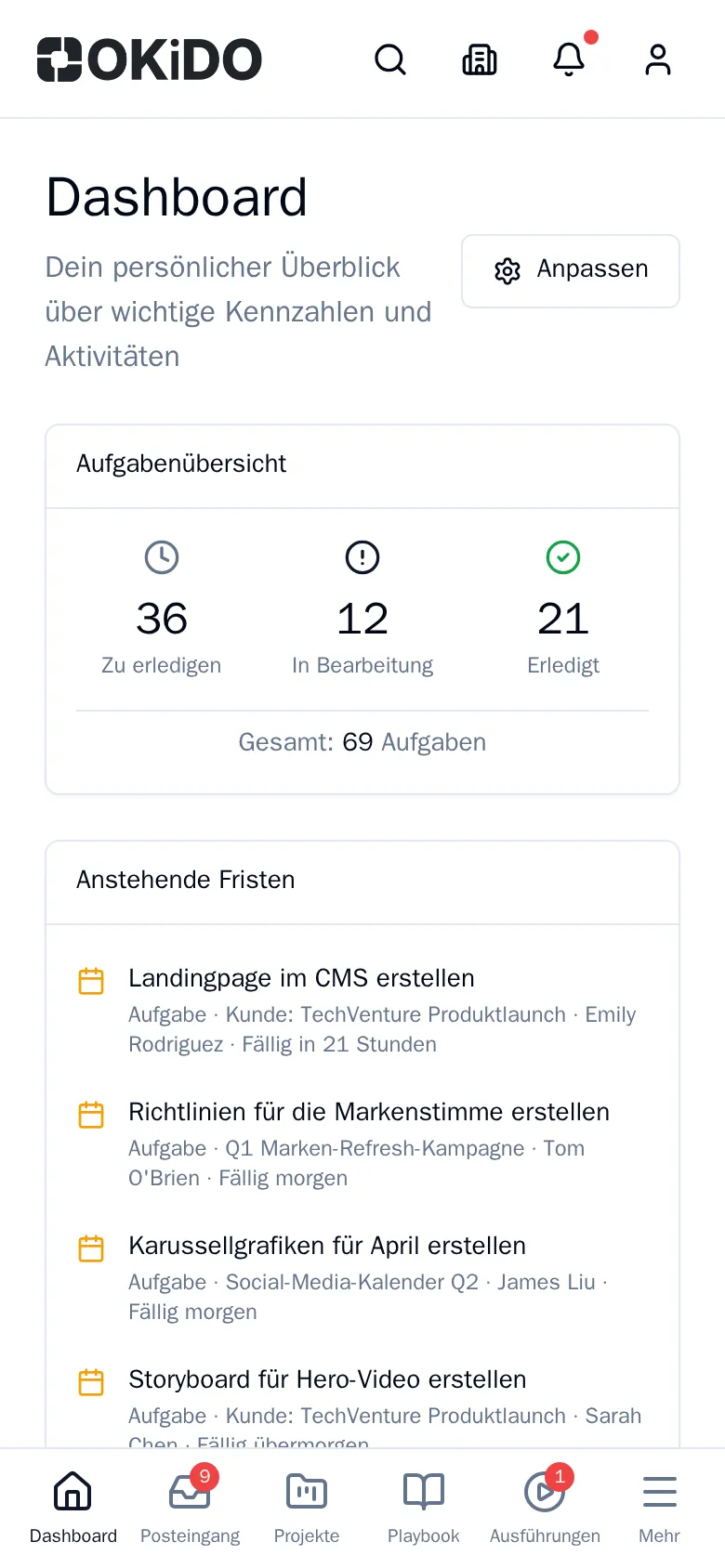
Öffne OKiDO über das neue Symbol: Es füllt den gesamten Bildschirm aus und zeigt unten die Leiste zur Navigation an (siehe Orientierung in OKiDO).
Tipp: Halte auf Android das OKiDO-Symbol gedrückt oder klicke auf einem Computer mit der rechten Maustaste darauf. Du kannst dann direkt zum Dashboard, deinem Posteingang oder deinen Projekte springen.