Checklistenpunkte, Dateien und Variablen zu Schritten hinzufügen
Gib den Schritten einer SOP Checklistenpunkte, Dateien und verknüpfte Dokumente und füge Variablen hinzu, die Personen während einer Ausführung ausfüllen.
Wer kann das tun: Alle in der Organisation
Ein Schritt braucht oft mehr als einen Titel: ein paar Punkte zum Abhaken, die Datei oder Anleitung, mit der Personen arbeiten, und Details, die sich jedes Mal ändern, etwa der Name des Kunden. Du fügst sie einmal in der SOP-Vorlage hinzu, und jede daraus gestartete Ausführung enthält sie.
Inhaber und Admins können jede SOP-Vorlage bearbeiten. Mitglieder können eine SOP-Vorlage bearbeiten, wenn ihr Team Bearbeitungszugriff auf den zugehörigen Prozess hat. Andernfalls sehen sie sie schreibgeschützt.
Checklistenpunkte hinzufügen
- Öffne die SOP-Vorlage über Playbook und wähle in der Liste links einen Schritt aus.
- Wähle unter Checklistenpunkte Punkt hinzufügen und gib den Punkt ein.
- Aktiviere Erforderlich neben den Punkten, die abgehakt werden müssen, bevor der Schritt abgeschlossen werden kann.
- Wiederhole dies für die anderen Punkte.
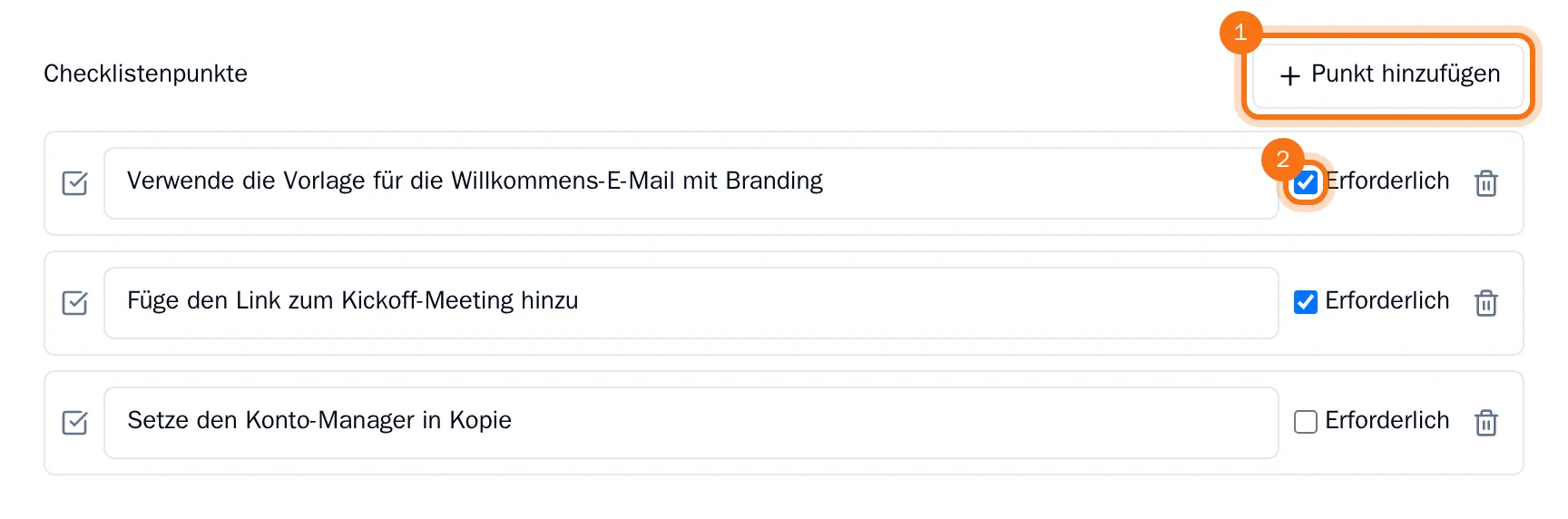
Die Schrittliste zeigt, wie viele Checklistenpunkte ein Schritt hat. In einer Ausführung kann der Schritt erst als abgeschlossen markiert werden, wenn seine erforderlichen Punkte abgehakt sind.
Dateien anhängen und Dokumente verknüpfen
Unter Anhänge und Links:
- Wähle Datei hochladen, um eine Datei von deinem Computer anzuhängen.
- Wähle Dokument verknüpfen und wähle ein Dokument desselben Prozesses aus, um eine Playbook-Seite zu verknüpfen.
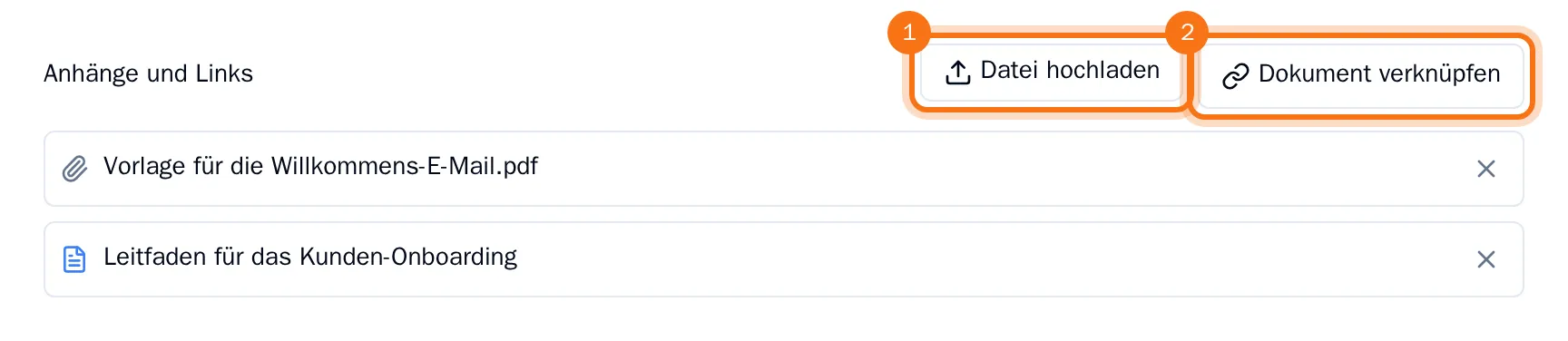
Die Datei und das Dokument werden unter dem Schritt aufgeführt, sodass du sie beim Bearbeiten der SOP an einem Ort findest.
Variablen hinzufügen
Variablen sind die Details, die Personen beim Ausführen der SOP ausfüllen, etwa der Name eines Kunden oder ein Kickoff-Datum. Du definierst sie einmal für die gesamte Vorlage und platzierst sie im Text eines beliebigen Schritts.
- Wähle unter dem Namen der Vorlage die Anzahl der Variablen aus, zum Beispiel „0 Variablen“.
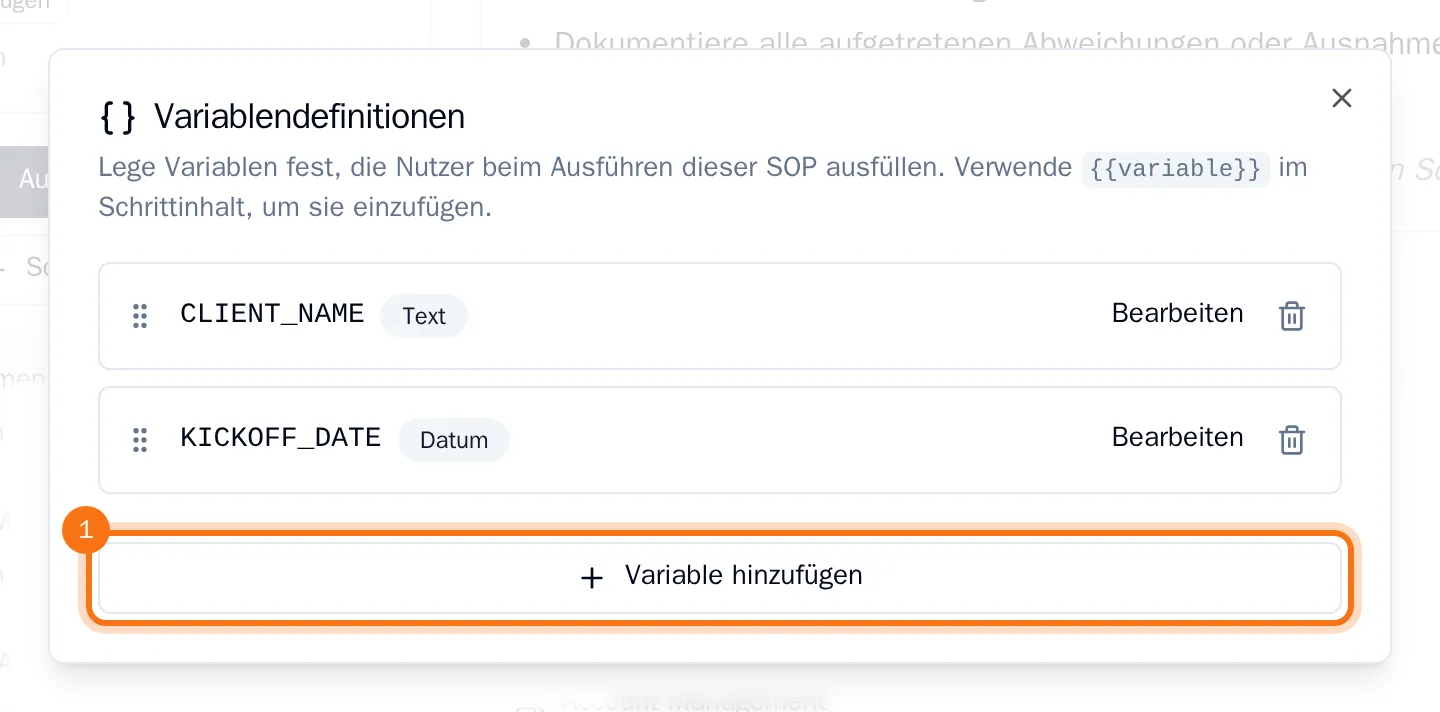
- Wähle Variable hinzufügen, gib einen Name wie CLIENT_NAME ein und wähle einen Typ, etwa Text oder Datum.
- Wähle Variable erstellen. Wiederhole dies für jede Variable und schließe dann das Fenster.
- Wähle einen Schritt aus und klicke in dessen Formatierter Inhalt an die Stelle, an der der Wert erscheinen soll. Gib
{{ein und wähle dann die Variable aus der Liste aus.
Die Variable erscheint als violettes Label im Text. Während einer Ausführung wird sie zu einem Feld: Was jemand dort ausfüllt, wird überall verwendet, wo dieselbe Variable erscheint. Siehe Die Schritte einer Ausführung abschließen.