Ein System erstellen
Verkette SOP-Checklisten, Freigaben, Aufgaben und Entscheidungsbäume zu einem Ablauf, den OKiDO Schritt für Schritt ausführt.
Wer kann das tun: Inhaber, Admin
Ein System verbindet die Teile eines größeren Prozesses zu einem Ablauf, zum Beispiel für das Onboarding eines Kunden: zuerst die Onboarding-Checkliste, dann die Freigabe durch den Creative Director, dann der Kickoff-Call. Wenn du es ausführst, startet OKiDO jeden Schritt, sobald der vorherige Schritt erledigt ist. Du erstellst ein System einmal auf einer Arbeitsfläche, prüfst es und veröffentlichst es.
Nur Inhaber und Admins können ein System veröffentlichen.
Ein System erstellen
- Wähle im Menü links Playbook und öffne den Ordner, in den das System gehört.
- Wähle am Ende des Ordners Hinzufügen und dann System.
- Gib einen Name und, wenn du möchtest, eine Beschreibung ein.
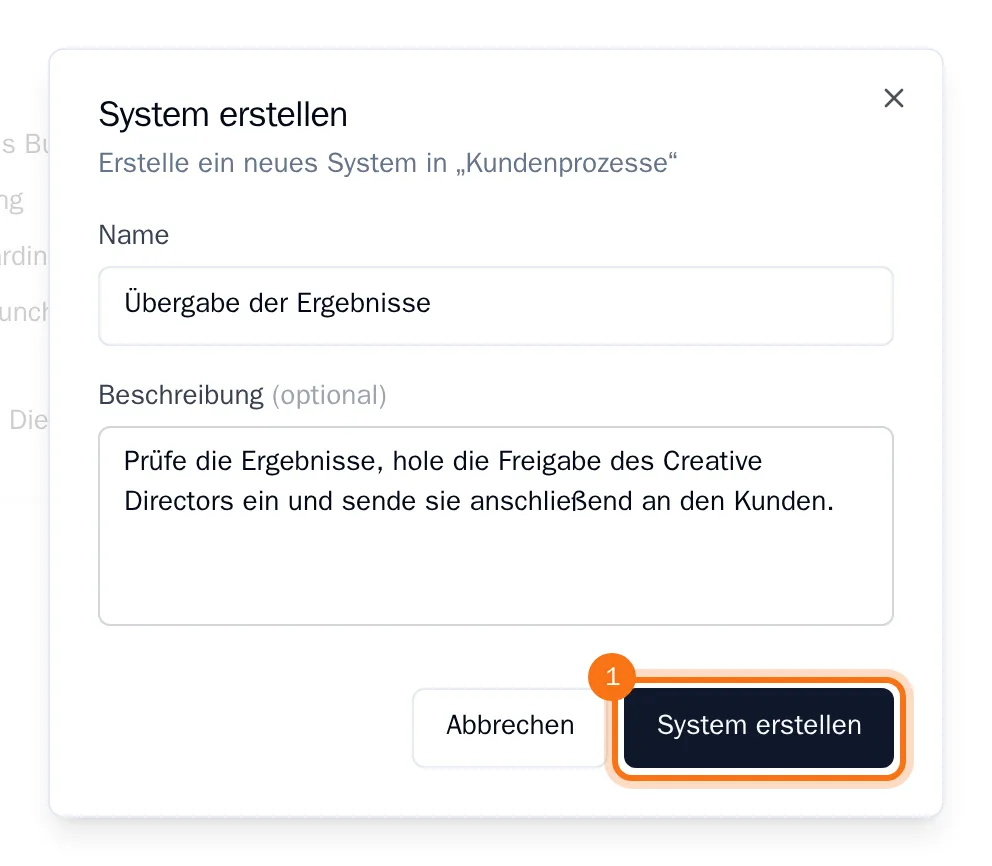
- Wähle System erstellen.
Der Editor wird geöffnet. Auf der Arbeitsfläche befindet sich ein Knoten Start.
Schritte hinzufügen und verbinden
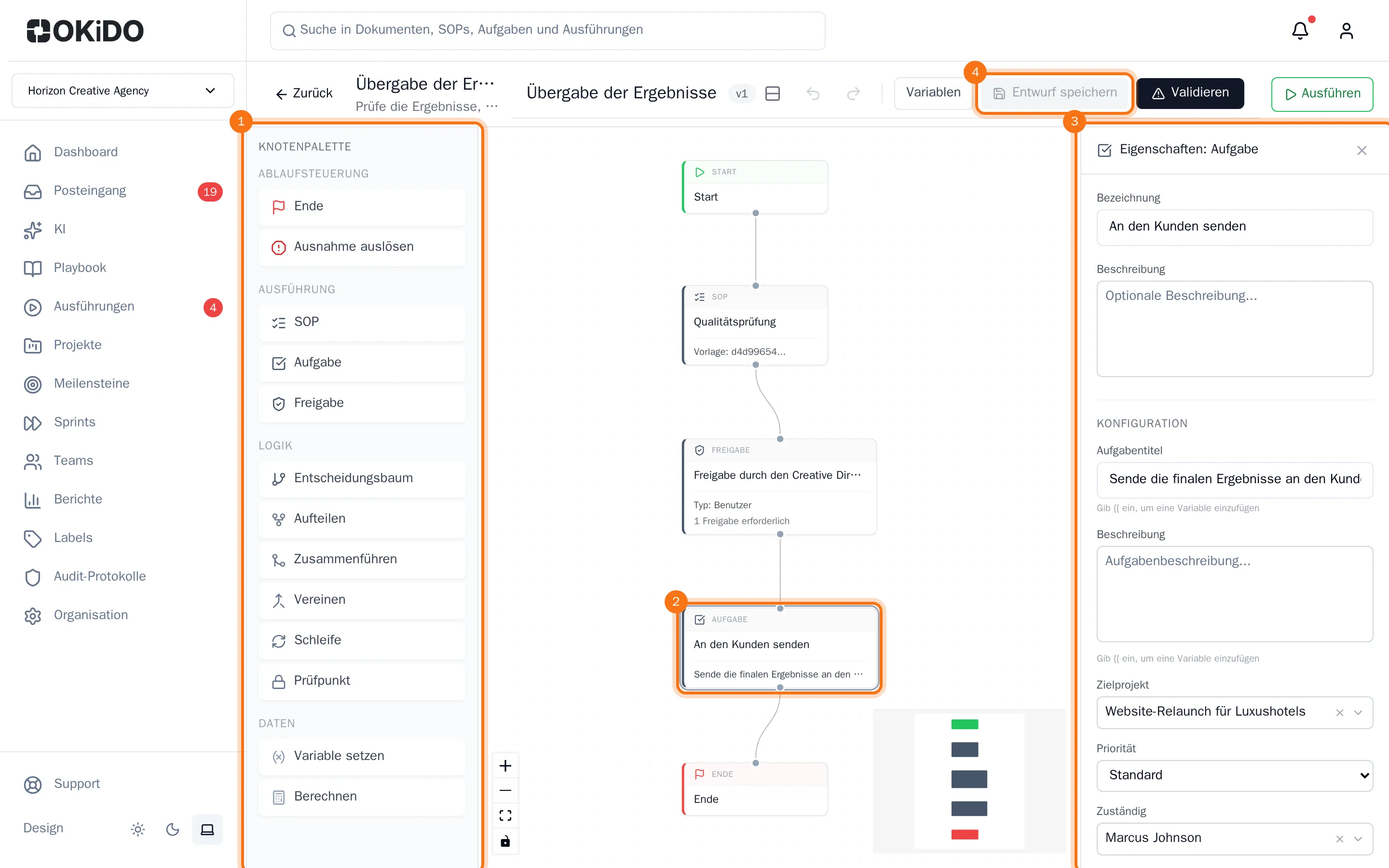
- Wähle in der Knotenpalette links einen Knoten aus, um ihn zur Arbeitsfläche hinzuzufügen, zum Beispiel SOP, Freigabe und Aufgabe. Füge auch einen Knoten Ende hinzu, denn jedes System braucht einen.
- Ziehe die Knoten in die Reihenfolge, in der sie ausgeführt werden, von oben nach unten.
- Ziehe vom Punkt unten an einem Knoten zum Punkt oben am nächsten Knoten. Beginne beim Knoten Start und ende beim Knoten Ende.
Mit den Schaltflächen unten links auf der Arbeitsfläche kannst du hinein- und herauszoomen oder das gesamte System an den Bildschirm anpassen.
Jeden Schritt einrichten
- Wähle einen Knoten auf der Arbeitsfläche aus. Seine Eigenschaften werden rechts geöffnet.
- Gib dem Knoten eine Bezeichnung, also seinen Namen im Ablauf, und fülle seine Einstellungen aus:
- SOP: die SOP-Vorlage, die als Ausführung gestartet wird.
- Freigabe: den Freigebende Person oder unter Freigabe durch ein Team sowie die Zahl der Erforderliche Freigaben.
- Aufgabe: den Aufgabentitel, das Zielprojekt, in dem die Aufgabe erstellt wird, und den Zuständig.
- Entscheidungsbaum: den Entscheidungsbaum, den jemand beantwortet, und den Zuständig, der ihn beantwortet. Jedes Ergebnis des Baums erhält einen eigenen Ausgang aus dem Knoten.
- Wähle Entwurf speichern, um deine Arbeit zu speichern, ohne sie schon zu veröffentlichen.
Validieren und veröffentlichen
- Wähle Validieren. OKiDO speichert den Entwurf und prüft das System: Jeder Knoten braucht seine Einstellungen und muss verbunden sein. Wenn etwas fehlt, zeigt eine Liste, was du korrigieren musst.
- Wenn das System gültig ist, ändert sich die Schaltfläche zu Veröffentlichen. Wähle Veröffentlichen.

Das System ist veröffentlicht und kann ausgeführt werden. Weitere Informationen findest du unter Ein System ausführen.
Tipp: Um ein veröffentlichtes System zu ändern, öffne es und wähle System bearbeiten. Wenn du es erneut veröffentlichst, erhält das System eine neue Version. Bereits gestartete Ausführungen behalten die Version, mit der sie gestartet wurden.