Daten in deine Organisation importieren
Importiere Projekte, Aufgaben und Personen aus einem anderen Tool oder einem OKiDO-Export und prüfe die Vorschau, bevor etwas erstellt wird.
Wer kann das tun: Inhaber, Admin
Wechselst du von Asana, Trello, Jira, Monday.com oder ClickUp? Exportiere dort dein Board oder Projekt als JSON-Datei und importiere es in OKiDO. Der Import erkennt, aus welchem Tool die Datei stammt, und zeigt dir, was erstellt wird, bevor etwas erstellt wird.
Nur Eigentümer und Admins können Daten in die Organisation importieren. Wenn du Aufgaben in ein einzelnes Projekt importieren möchtest, lies Aufgaben aus Asana, Trello, Jira, Monday oder ClickUp importieren.
Datei hochladen
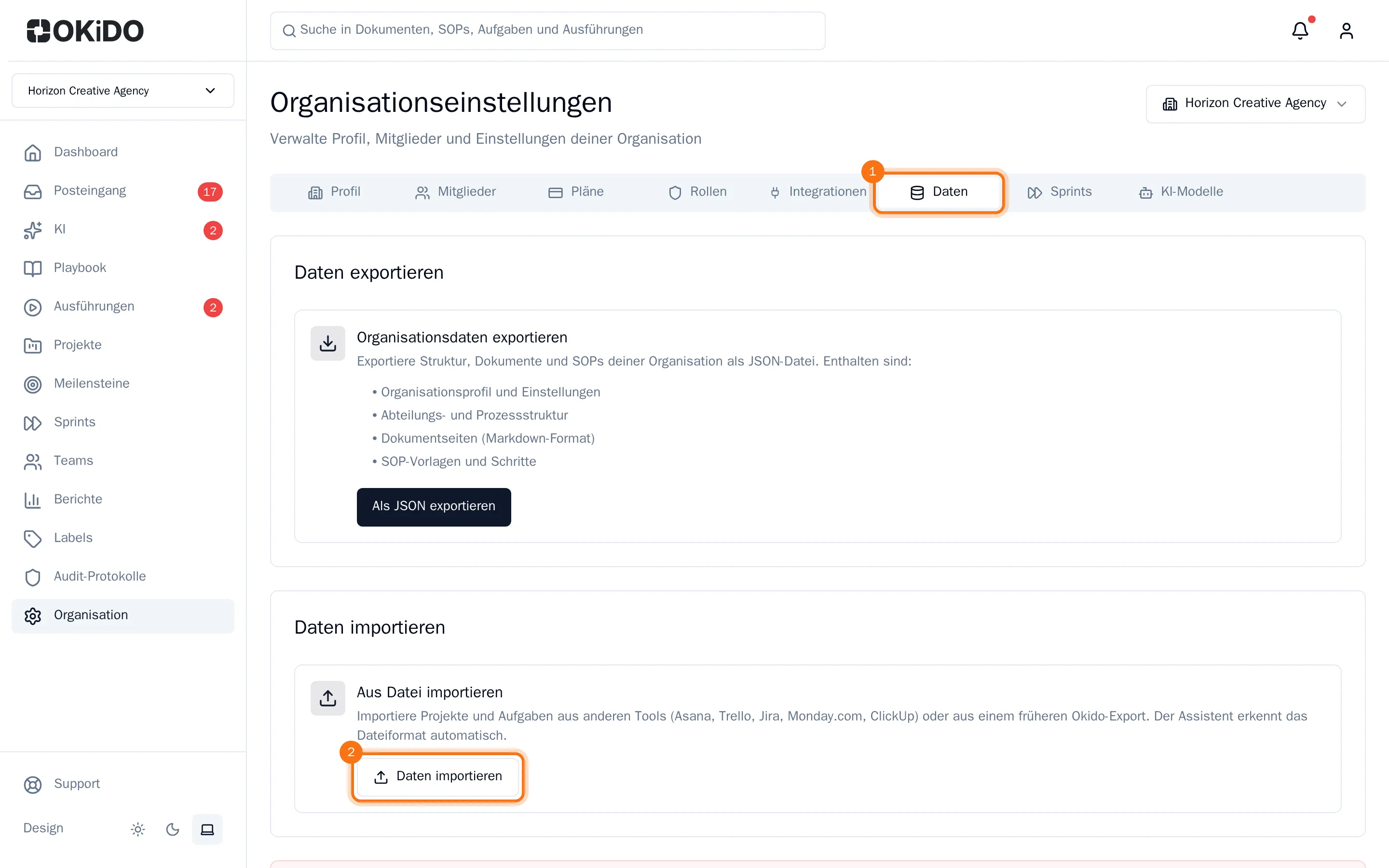
- Wähle im Menü links Organisation und dann den Tab Daten.
- Wähle unter Aus Datei importieren die Option Daten importieren.
- Ziehe deine Exportdatei in das Fenster oder klicke darauf, um die Datei auszuwählen.
- Wähle Format erkennen.
- Prüfe, als welches Tool die Datei erkannt wurde. Wenn mehr als ein Tool aufgeführt ist, wähle das richtige aus.
- Wähle Import-Vorschau.
Vorschau prüfen
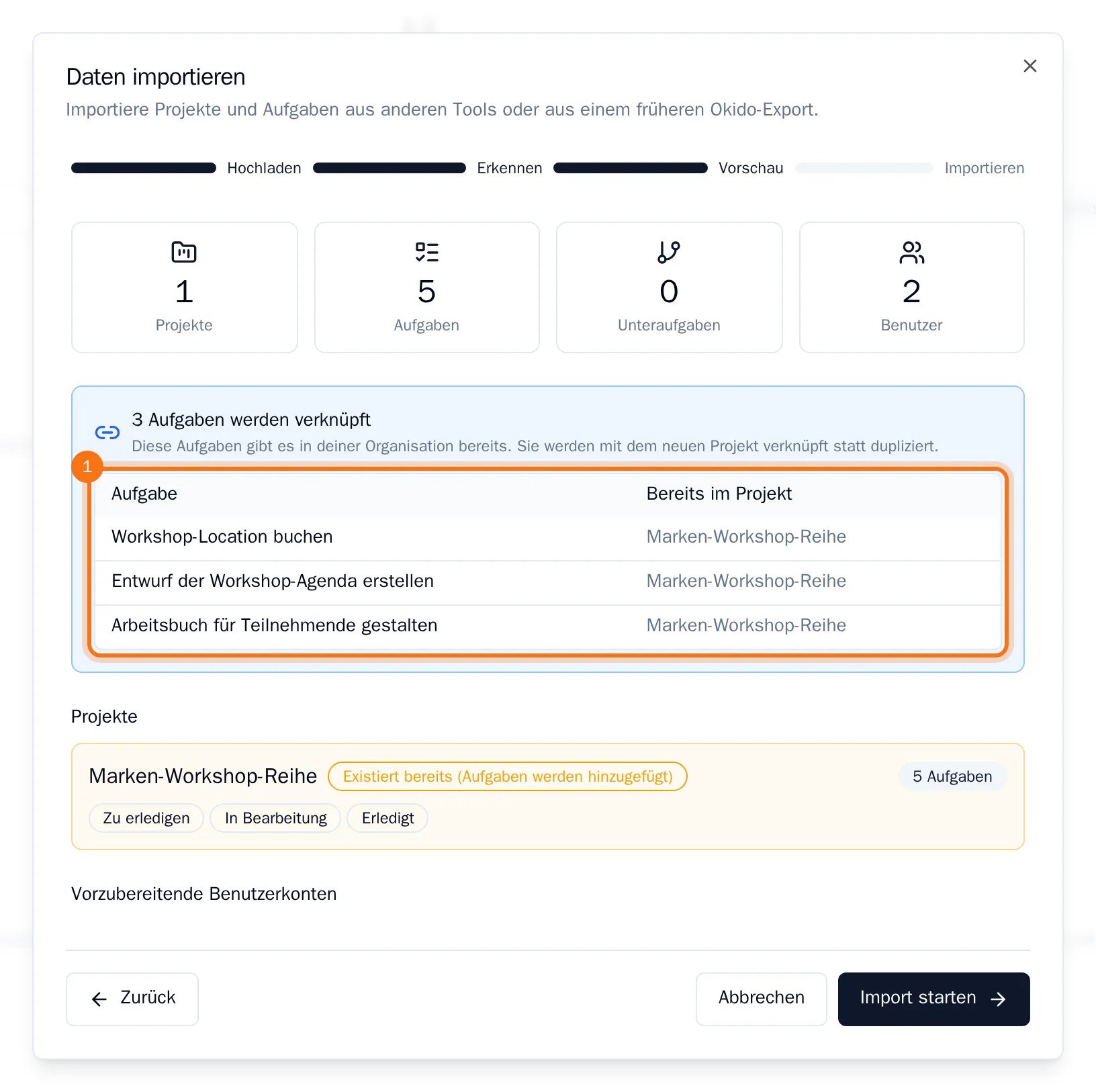
Es wurde noch nichts erstellt. Die Vorschau zeigt dir, wie viele Projekte, Aufgaben, Unteraufgaben und Personen der Import enthält. Für jedes Projekt siehst du die Zahl der Aufgaben und die Phasen, also die Listen oder Spalten aus deinem bisherigen Tool.
- Ein Projekt mit demselben Namen wie ein Projekt in deiner Organisation ist mit Existiert bereits (Aufgaben werden hinzugefügt) markiert.
- Aufgaben, die du zuvor importiert hast, werden separat aufgeführt. OKiDO erstellt sie nicht noch einmal.
- Unter Vorzubereitende Benutzerkonten siehst du die Personen aus der Datei. Jemand mit demselben Namen wie ein Mitglied deiner Organisation wird mit diesem Mitglied verknüpft. Für jeden anderen bereitet OKiDO ein Konto vor, das sich noch nicht anmelden kann.
Import ausführen
Wähle Import starten. Wenn der Import abgeschlossen ist, siehst du für jedes Projekt, was erstellt wurde und wie viele Aufgaben übersprungen wurden, weil sie bereits vorhanden waren. Wähle Schließen.
Du findest die importierten Projekte auf deiner Seite Projekte. Ihre Aufgaben befinden sich in den Phasen, die sie zuvor hatten.