Einen Entscheidungsbaum erstellen
Verwandle eine Entscheidung, die dein Team immer wieder trifft, in einen geführten Ablauf aus Fragen, Verzweigungen und Ergebnissen.
Wer kann das tun: Inhaber, Admin
Ein Entscheidungsbaum stellt einige Fragen und führt je nach Antworten zu einem Ergebnis: Welches Kampagnenpaket passt zu einem Kunden, oder ob eine Kampagne ein Foto- oder Videoshooting braucht. Alle, die ihn ausführen, kommen auf dieselbe Weise zur selben Entscheidung, und jede Ausführung wird erfasst.
Du erstellst einen Entscheidungsbaum in einem Prozess des Playbook: Fragen, die ihre Antworten in Variablen speichern, Ergebnisse und Verzweigungen, die von einem zum nächsten führen.
Einen Entscheidungsbaum erstellen
- Öffne im Playbook den Ordner und den Prozess, zu dem der Baum gehört.
- Wähle am Ende des Prozesses Hinzufügen und dann Entscheidungsbaum.
- Gib einen Name und, wenn du möchtest, eine Beschreibung ein.
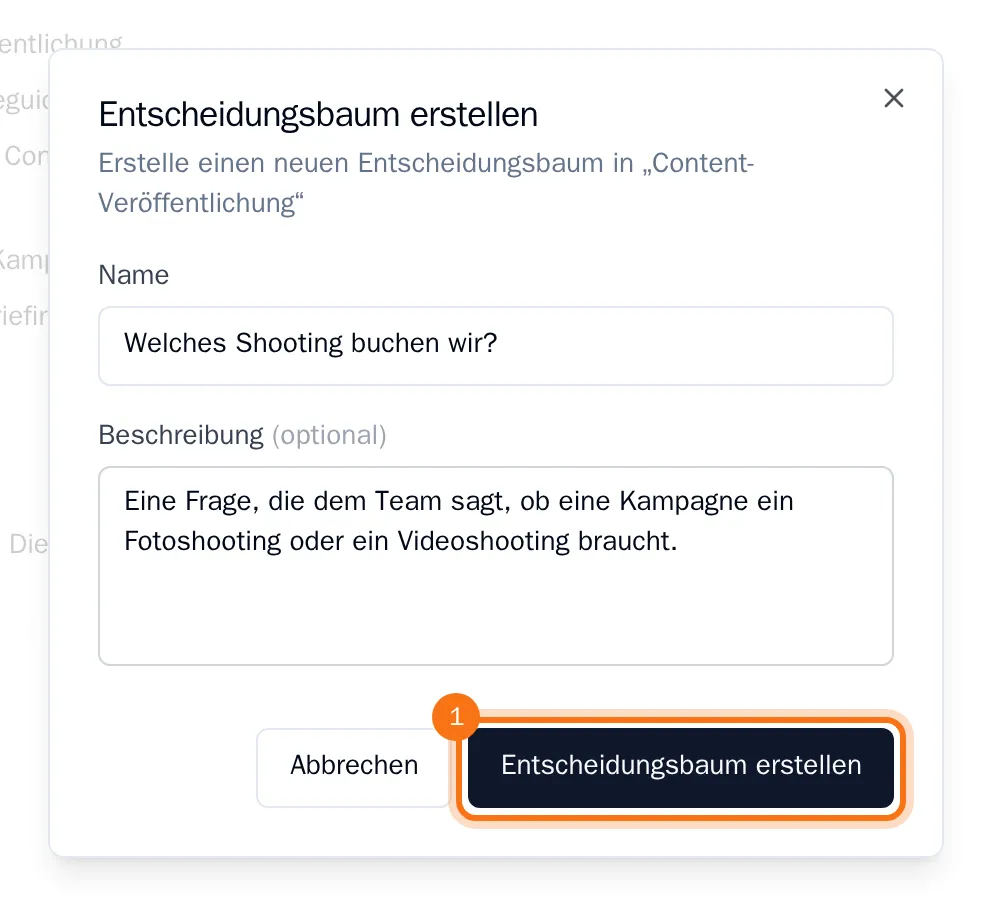
- Wähle Entscheidungsbaum erstellen.
Der Editor wird geöffnet, mit einem Schritt Start auf der Arbeitsfläche.
Eine Frage hinzufügen
Jede Frage speichert ihre Antwort in einer Variablen, damit die Verzweigungen sie prüfen können. Deklariere zuerst die Variable.
- Wähle Variablen, gib einen Schlüssel für die Antwort in Großbuchstaben ein, zum Beispiel MAIN_CHANNEL, und wähle Variable hinzufügen. Schließe das Panel.
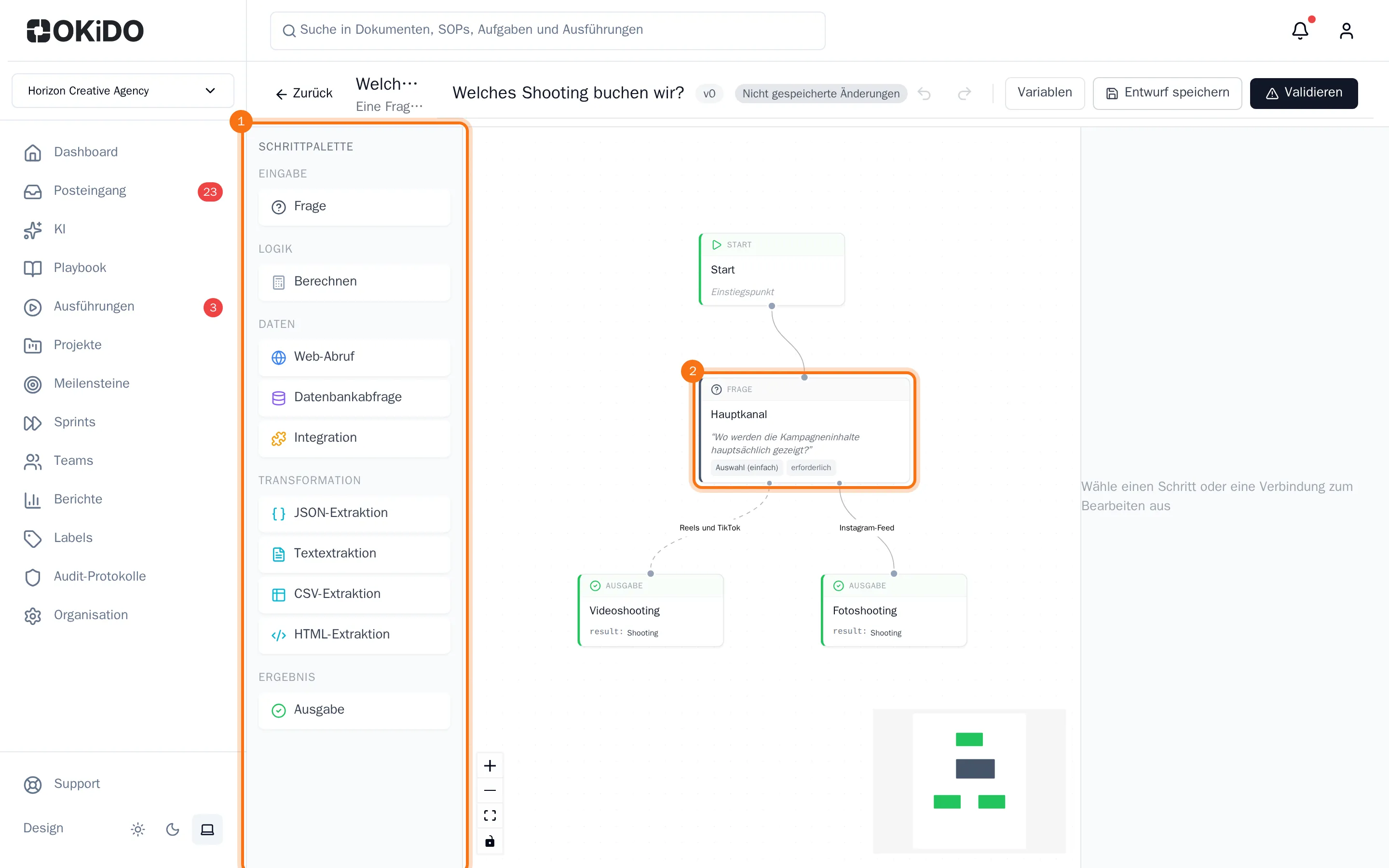
- Wähle in der Schrittpalette links Frage und dann den neuen Schritt auf der Arbeitsfläche.
- Fülle den Bezeichnung und den Fragetext aus.
- Wähle einen Eingabetyp, zum Beispiel Auswahl (einfach), und unter In Variable speichern die Variable für die Antwort.
- Wähle bei einer Auswahl für jede Antwort Option hinzufügen und fülle deren Beschriftung und Wert aus.
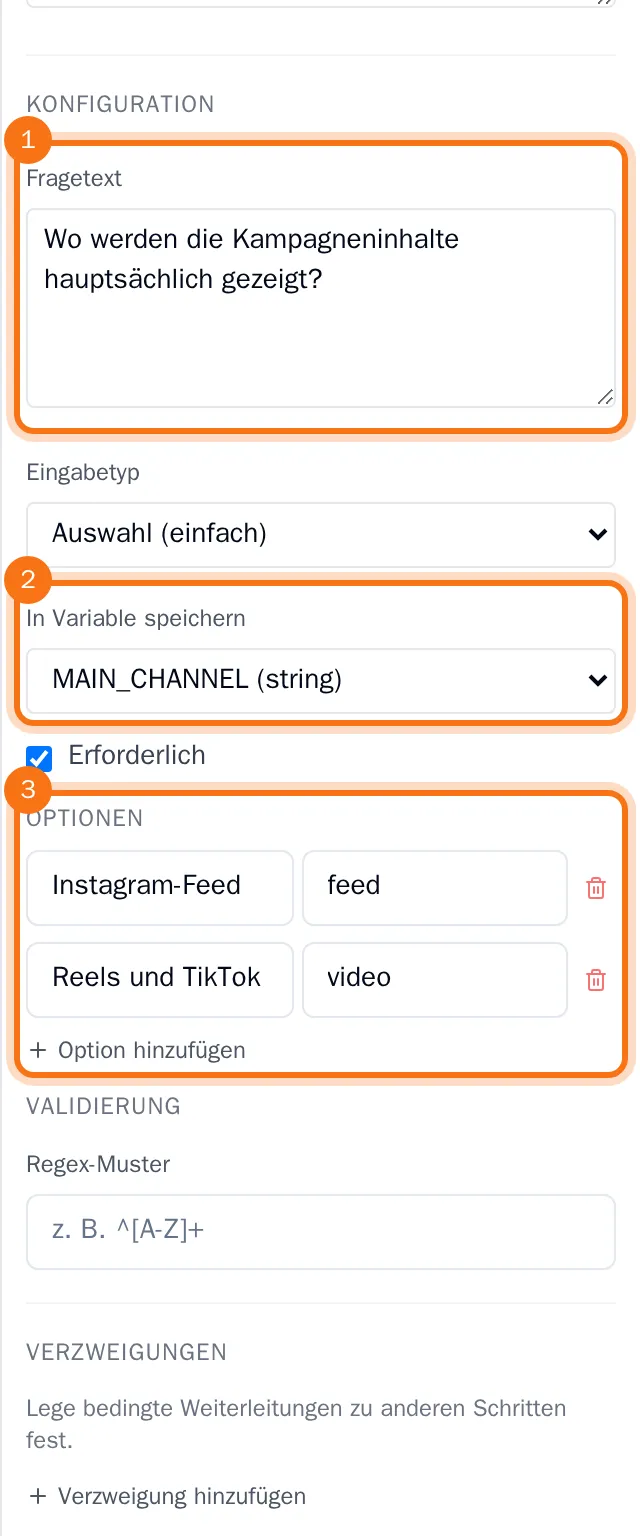
Füge auf dieselbe Weise für jede Frage des Baums eine Frage hinzu.
Die Ergebnisse hinzufügen
- Wähle in der Schrittpalette unter Ergebnis für jedes mögliche Ergebnis Ausgabe.
- Wähle jedes Ergebnis aus und gib ihm einen Bezeichnung, zum Beispiel „Fotoshooting“. Fülle unter Ausgabefelder das Ergebnis aus, das es liefert.
Die Schritte verbinden
- Ziehe die Schritte auf der Arbeitsfläche an die richtige Stelle: die erste Frage unter den Schritt Start und die Ergebnisse unter die Frage.
- Ziehe vom Punkt unten am Schritt Start zum Punkt oben an der ersten Frage.
- Wähle die Frage aus. Wähle unter Verzweigungen für jeden möglichen weiteren Verlauf des Baums Verzweigung hinzufügen.
- Wähle für jede Verzweigung ihren Zielschritt, also die nächste Frage oder ein Ergebnis. Wähle unter Bedingung die Variable und gib den Wert der Antwort ein, die dorthin führt.
- Aktiviere bei der Verzweigung, die verwendet wird, wenn keine andere Verzweigung zutrifft, Standard. Die erste Verzweigung, die du hinzufügst, ist der Standard.
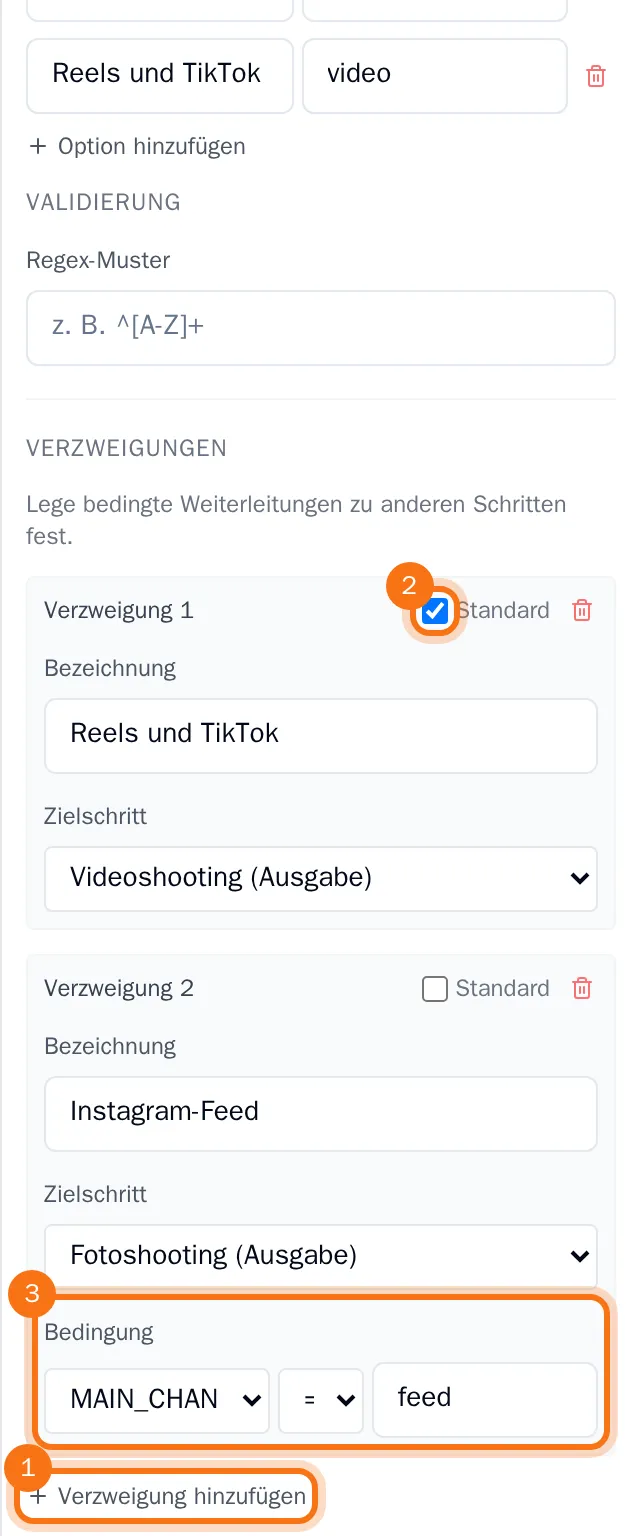
- Wähle Entwurf speichern.
Die Verzweigungen werden als Linien auf der Arbeitsfläche angezeigt, sobald du den Baum speicherst und erneut öffnest.
Validieren und veröffentlichen
- Wähle Validieren. OKiDO speichert den Entwurf und prüft den Baum: Jede Frage benötigt einen Text, eine deklarierte Variable und eine Verzweigung, und der Baum benötigt mindestens ein Ergebnis. Wenn etwas fehlt, zeigt eine Liste, was du korrigieren musst.
- Wenn der Baum gültig ist, ändert sich die Schaltfläche zu Veröffentlichen. Wähle Veröffentlichen.
Der Baum ist veröffentlicht und kann ausgeführt werden: Sieh dir Einen Entscheidungsbaum ausführen an. Ein System kann auch jemandem die Aufgabe geben, ihn zu beantworten, siehe Ein System erstellen.