Aufgaben filtern, sortieren und gruppieren
Verwende Schnellfilter, Feldfilter, Sortierung, Gruppierung und Listenspalten, um die Aufgaben zu finden, die du in einem Projekt brauchst.
Wer kann das tun: Alle in der Organisation
Die Symbolleiste über den Aufgaben eines Projekts grenzt ein, was du siehst, in jedem Ansehen. Deine Auswahl bleibt erhalten, während du im Projekt arbeitest, und wird zurückgesetzt, wenn du es verlässt. Sie ändert nur, was du siehst, nie die Aufgaben selbst.
Ausstehende oder alle Aufgaben anzeigen
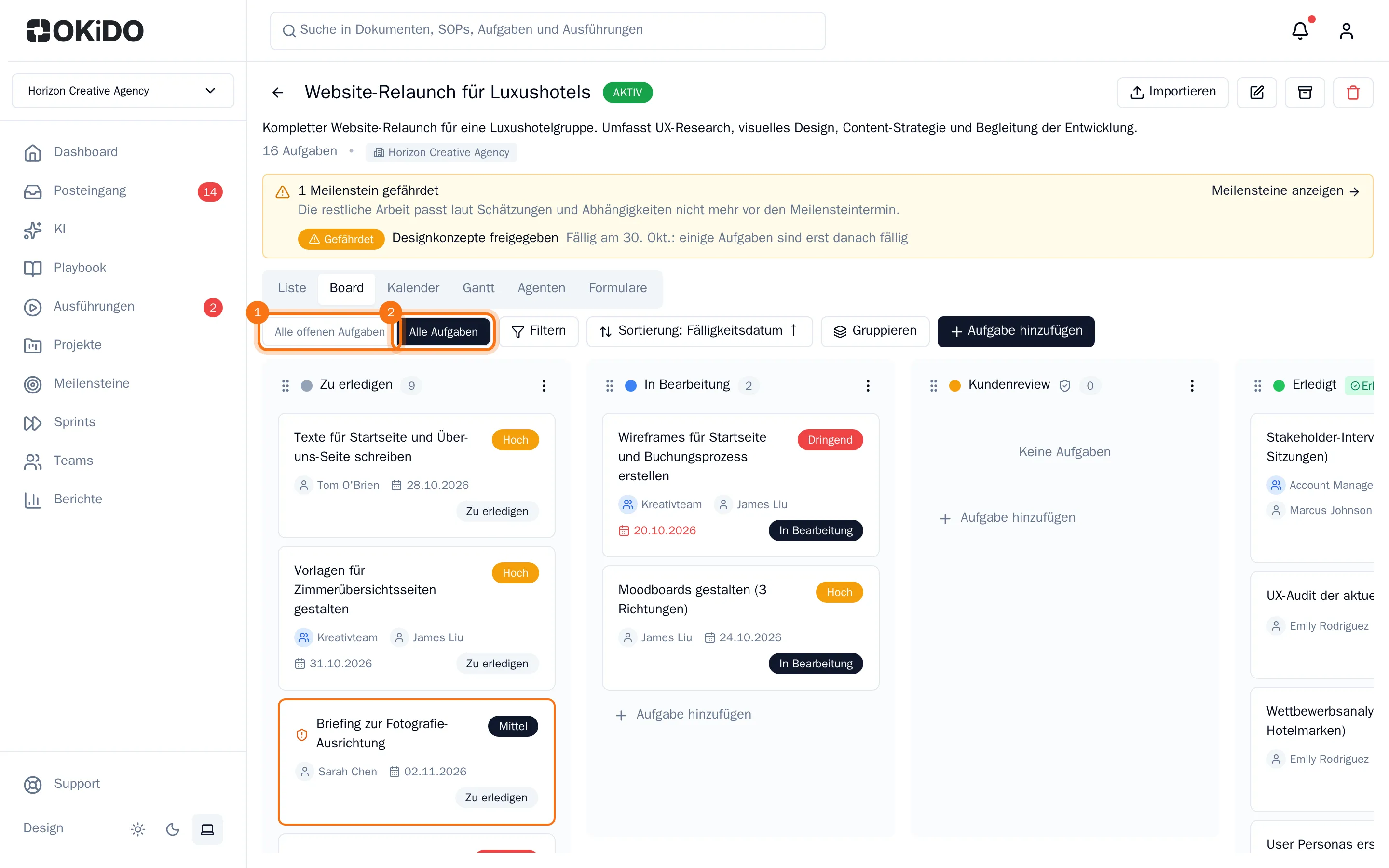
Wähle Alle offenen Aufgaben, um erledigte Aufgaben auszublenden, oder Alle Aufgaben, um sie ebenfalls zu sehen. Ein Projekt wird geöffnet, ohne dass erledigte Aufgaben angezeigt werden.
Aufgaben filtern
- Wähle Filtern.
- Wähle unter Schnellfilter Mir zugewiesen, Überfällig oder Diese Woche fällig.
- Oder wähle einen Wert unter Status, Priorität, Zuständig, Team, Sprint oder Erstellt von. Sprint wird nur in Projekten mit Sprints angezeigt.
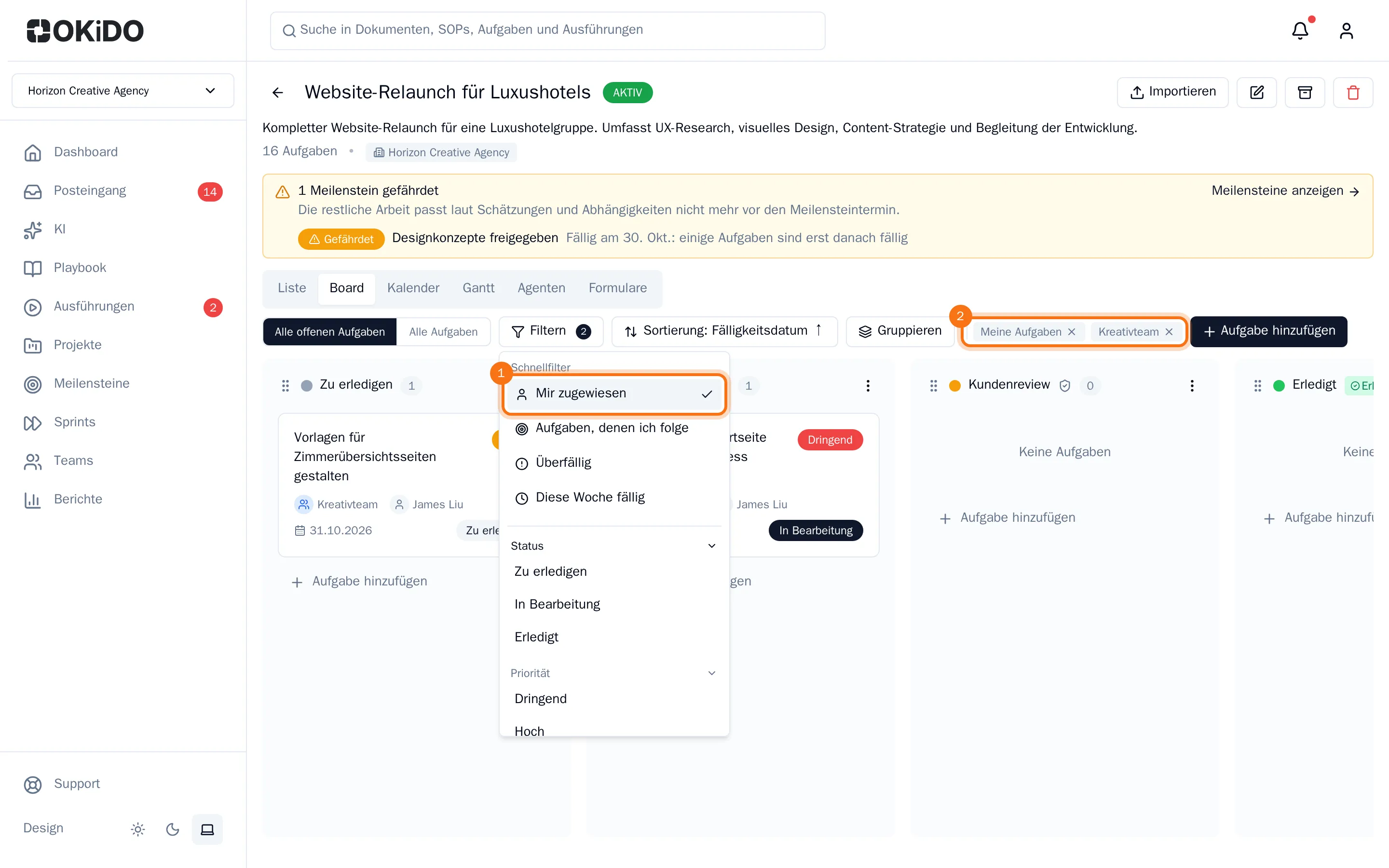
Jeder Filter, den du auswählst, grenzt die Aufgaben weiter ein: Eine Aufgabe wird nur angezeigt, wenn sie allen Filtern entspricht. Mir zugewiesen umfasst auch Aufgaben, die auf deine Freigabe warten.
Die Schaltfläche Filtern zeigt an, wie viele Filter aktiv sind, und die Filter werden neben der Symbolleiste angezeigt. Wähle das Kreuz eines Filters, um ihn zu entfernen, oder Alle Filter löschen im Filterbereich, um alle zu entfernen.
Aufgaben sortieren
- Wähle die Schaltfläche zum Sortieren neben Filtern. Sie zeigt die aktuelle Reihenfolge.
- Wähle Fälligkeitsdatum, Zuständig, Erstellt, Geändert, Abgeschlossen, Priorität oder Alphabetisch.
Wähle dasselbe Feld erneut, um die Reihenfolge umzukehren. Aufgaben werden zunächst nach Fälligkeitsdatum sortiert, die frühesten zuerst.
Aufgaben in der Liste gruppieren
Die Gruppierung funktioniert im Ansehen Liste.
- Wähle Gruppieren.
- Wähle Status, Priorität, Zuständig, Team, Phase oder Sprint.
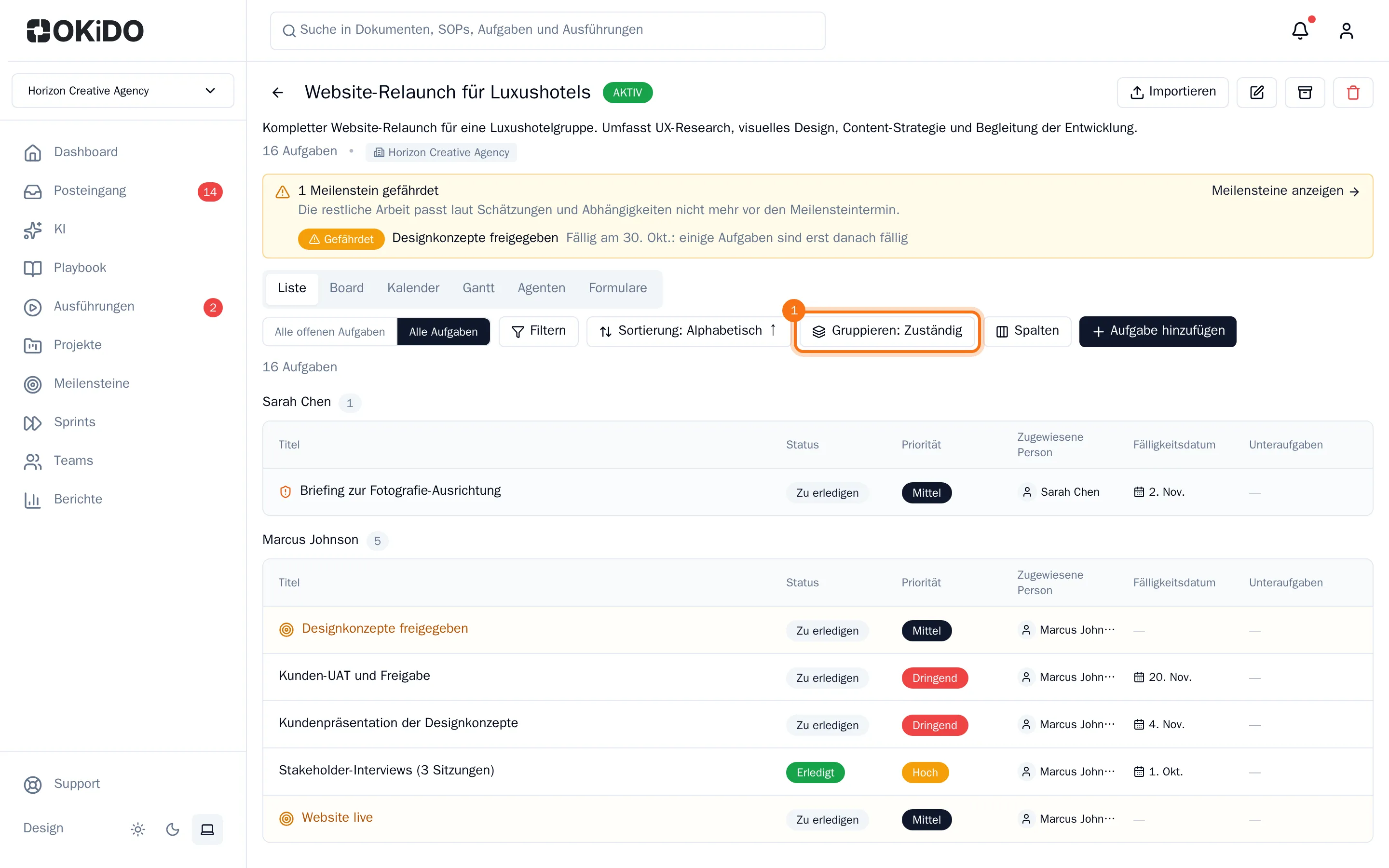
Die Liste zeigt jetzt für jede Gruppe eine Überschrift mit einer Anzahl an. Wähle Keine, um wieder eine einzelne Liste anzuzeigen.
Listenspalten auswählen
- Wähle im Ansehen Liste Spalten.
- Wähle eine Spalte, um sie anzuzeigen oder auszublenden, zum Beispiel Team, Phase oder Erstellt.
Ein Häkchen zeigt an, welche Spalten aktiviert sind.