Einen Agenten in einem Projekt einsetzen
Setze einen Agenten in einem Projekt ein, gib ihm ein Briefing mit Ziel und Anweisungen, wähle aus, was ihn startet, und teste ihn mit einem Beispielereignis.
Wer kann das tun: Inhaber, Admin
Ein Agent arbeitet in einem Projekt, sobald du ihn dort einsetzt. Auf dem Tab Agenten des Projekts kannst du das erledigen und den Agenten ein Briefing geben: ein Ziel und Anweisungen, die jeder Agent im Projekt befolgt, sowie für jeden Agenten festlegen, wodurch er startet, wie häufig er um Freigabe bittet und welche Anweisungen nur für ihn gelten.
Inhaber und Admins verwalten die Agenten eines Projekts, ebenso Mitglieder mit den erweiterten KI-Funktionen. Alle anderen sehen den Tab, können ihn aber nicht ändern.
Die Agenten des Projekts öffnen
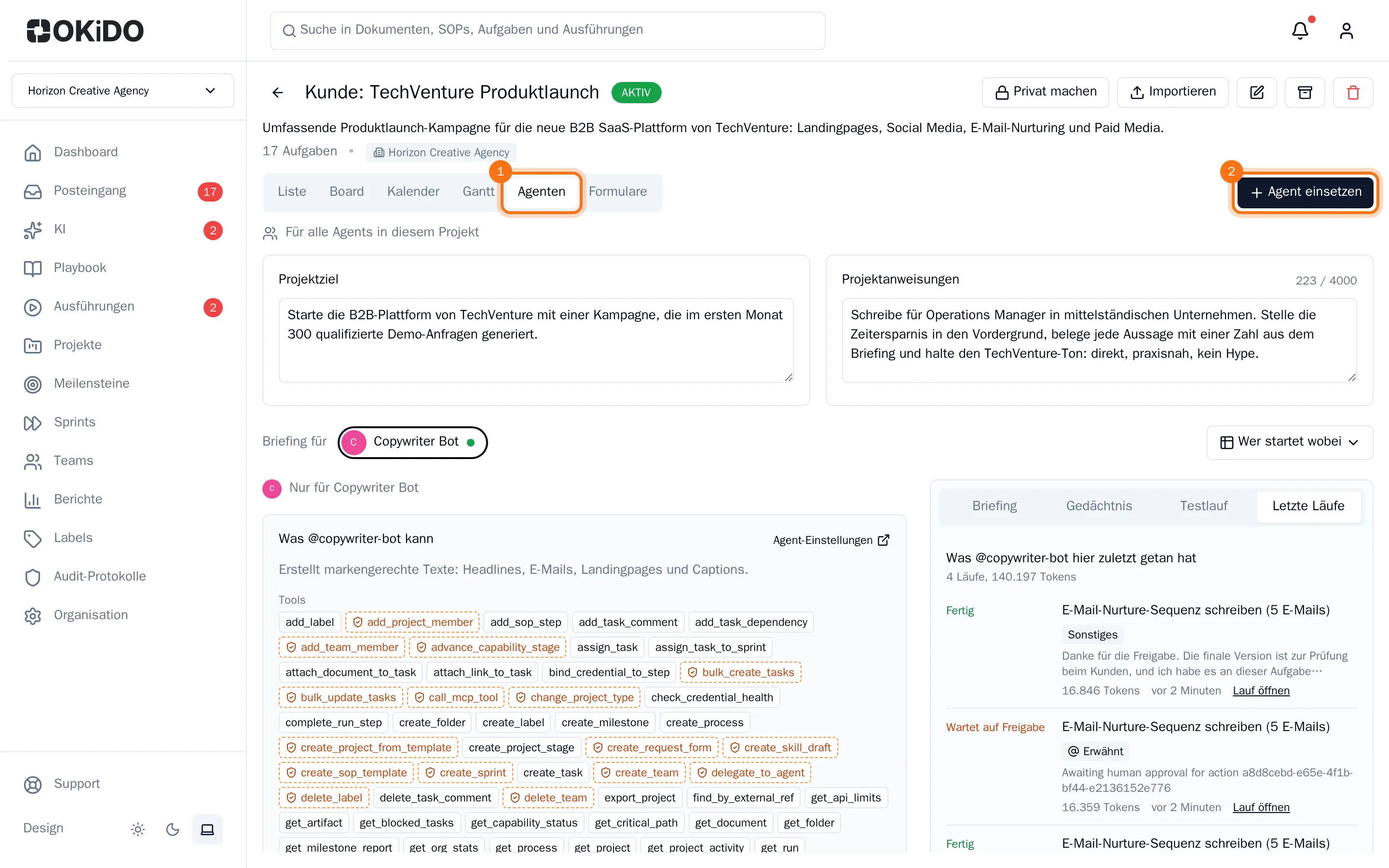
- Öffne das Projekt und wähle den Tab Agenten.
Oben siehst du das Projektziel und die Projektanweisungen, die für alle Agenten im Projekt gelten. Darunter findest du unter Briefing für die Agenten, die hier arbeiten. Wähle einen Agenten aus, um seine Einstellungen anzuzeigen und zu ändern. Rechts zeigt Briefing, was der Agent vor dem Start liest, Gedächtnis, woran sich Agenten zum Projekt erinnern, und Letzte Läufe, was der Agent hier zuletzt erledigt hat.
Einen Agenten einsetzen
- Wähle Agent einsetzen.
- Wähle einen Agenten aus der Liste. Sie zeigt die aktiven Agenten deiner Organisation, die noch nicht in diesem Projekt eingesetzt sind.
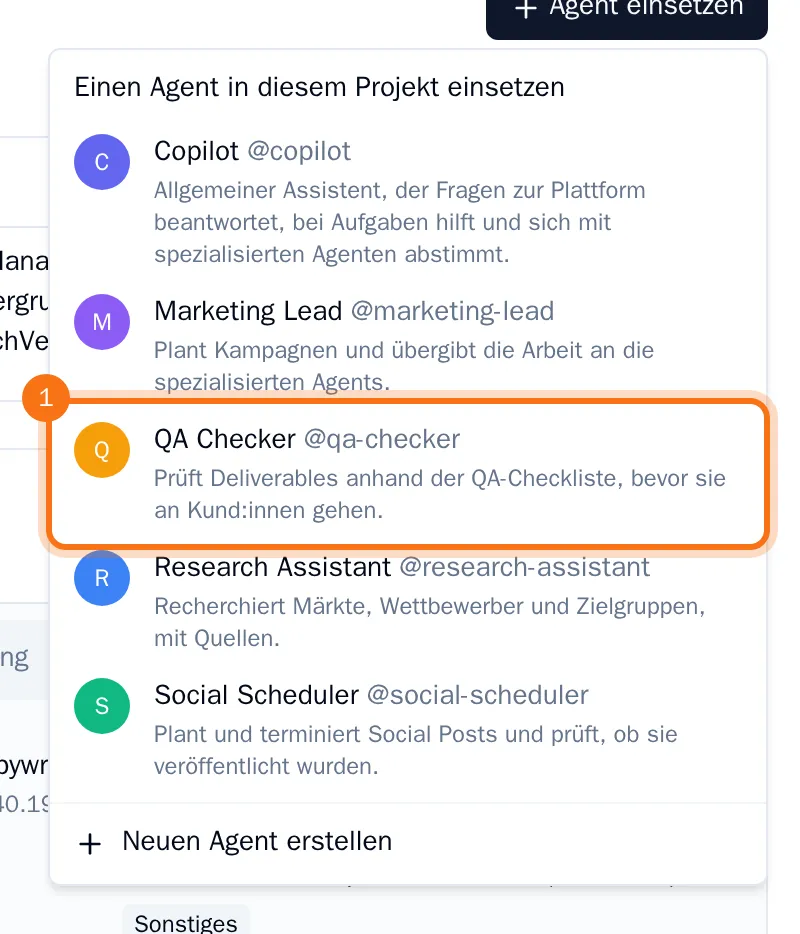
Der Agent wird dem Projekt hinzugefügt. Er startet, wenn ihm eine Aufgabe zugewiesen wird oder er in einem Kommentar zu diesem Projekt mit @ erwähnt wird.
Den Agenten briefen
- Fülle das Projektziel und die Projektanweisungen aus, falls das Projekt sie noch nicht hat. Sie gelten für jeden Agenten im Projekt.
- Wähle unter Briefing für den Agenten aus.
- Markiere unter Wann er mit der Arbeit beginnt die Ereignisse, die ihn starten: eine ihm zugewiesene Aufgabe, eine @Erwähnung, eine neue Aufgabe, eine aktualisierte Aufgabe, eine abgeschlossene Aufgabe oder ein beliebiger Kommentar. Neben jedem Ereignis siehst du, wie oft es im Projekt in der letzten Woche vorkam.
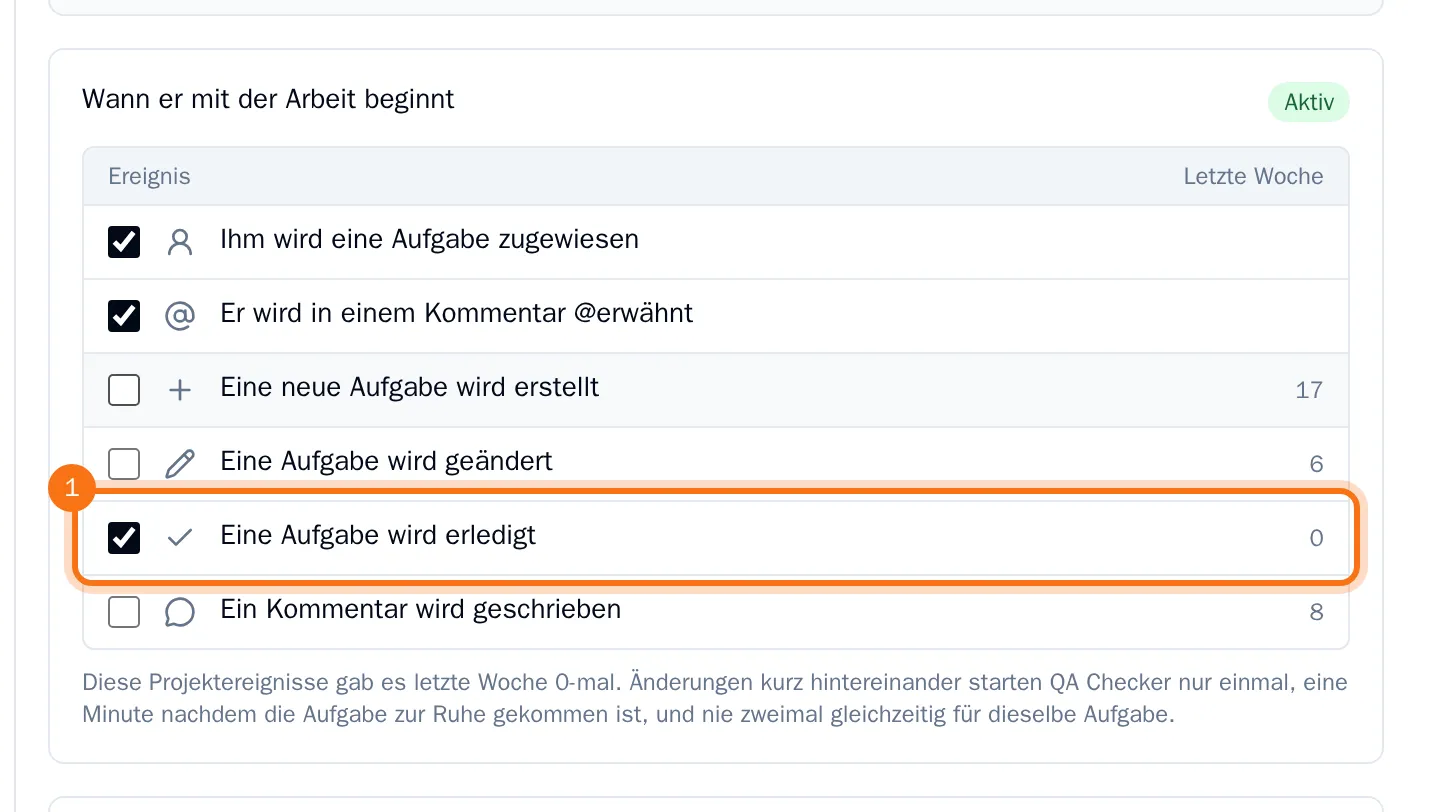
- Wähle unter Wie oft er um Freigabe bittet, wie vorsichtig der Agent vorgeht, von Keine (fragt nie) bis Voll (fragt vor jeder Änderung).
- Schreibe Anweisungen nur für diesen Agenten, falls er welche benötigt.
- Wähle in der Leiste unten Änderungen speichern.
Der Agent folgt dem neuen Briefing ab seinem nächsten Durchlauf. Wähle Wer startet wobei, um für alle Agenten gleichzeitig zu sehen, welche Ereignisse sie starten.
Den Agenten mit einem Beispielereignis testen
- Wähle rechts Testlauf.
- Wähle ein Ereignis und unter Zur Aufgabe eine Aufgabe aus dem Projekt. Gib bei einem Kommentarereignis auch den Kommentar ein.
- Wähle Test starten.
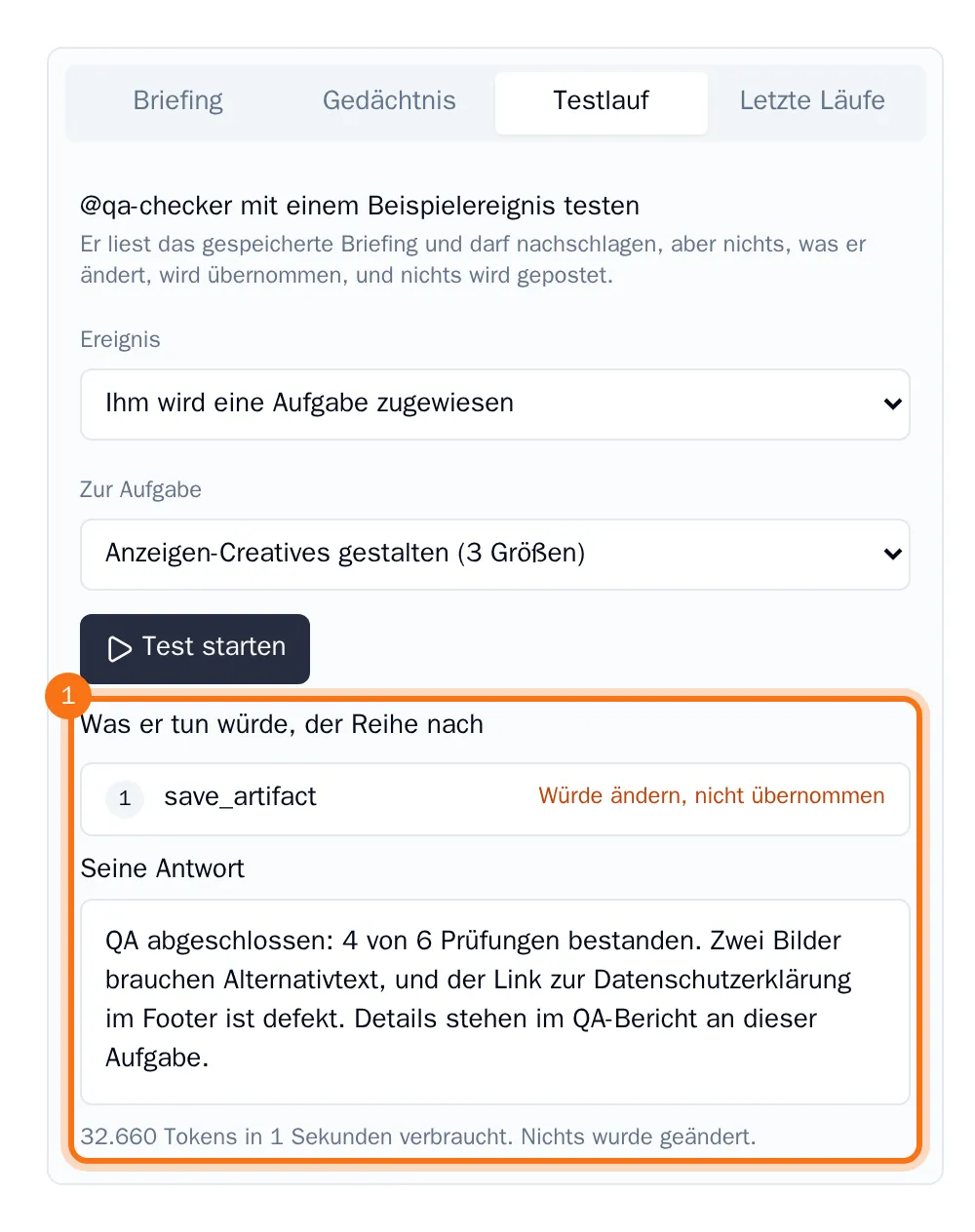
Du siehst der Reihe nach, was der Agent tun würde, und seine Antwort. Änderungen, die der Agent vornehmen würde, werden nicht angewendet, und der Agent veröffentlicht nichts. Der Test verwendet das gespeicherte Briefing. Speichere deine Änderungen daher zuerst.
Tipp: Um einen Agenten aus dem Projekt zu entfernen, wähle ihn unter Briefing für aus und wähle Aus dem Projekt entfernen. Seine Einstellungen an anderen Stellen bleiben unverändert.