Smart Labels zu einer Aufgabe hinzufügen
Füge Smart Labels zu einer Aufgabe hinzu und fülle die zugehörigen benutzerdefinierten Felder aus.
Wer kann das tun: Alle in der Organisation
Labels gruppieren zusammengehörige Arbeit über alle Projekte hinweg, zum Beispiel alles für Kunden oder alles, was ein Design braucht. Ein Smart Label kann eigene Felder enthalten, zum Beispiel den Namen des Kunden und das Budget: Füge das Label zu einer Aufgabe hinzu und fülle die Felder aus.
Label hinzufügen
- Öffne die Aufgabe. Wähle im rechten Bereich unter Labels die Option Label hinzufügen.
- Aktiviere alle Labels, die die Aufgabe haben soll. Gib etwas in das Suchfeld ein, um ein Label schnell zu finden. Eine Zahl hinter dem Namen eines Labels zeigt dir, wie viele Felder es enthält.
- Wähle Erledigt.
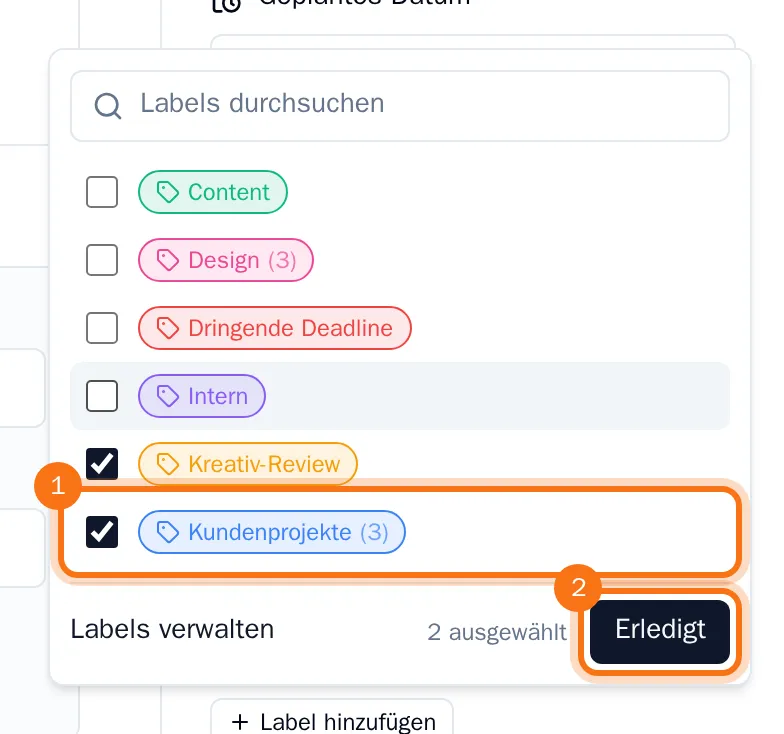
Jedes Label, das du aktivierst, wird sofort gespeichert und in seiner Farbe auf der Aufgabe angezeigt. Klicke auf das × eines Labels, um es wieder zu entfernen.
Benutzerdefinierte Felder ausfüllen
Wenn ein Label Felder enthält, werden sie unter Benutzerdefinierte Felder unterhalb der Beschreibung angezeigt. Fülle sie aus: Jede Änderung wird sofort gespeichert.
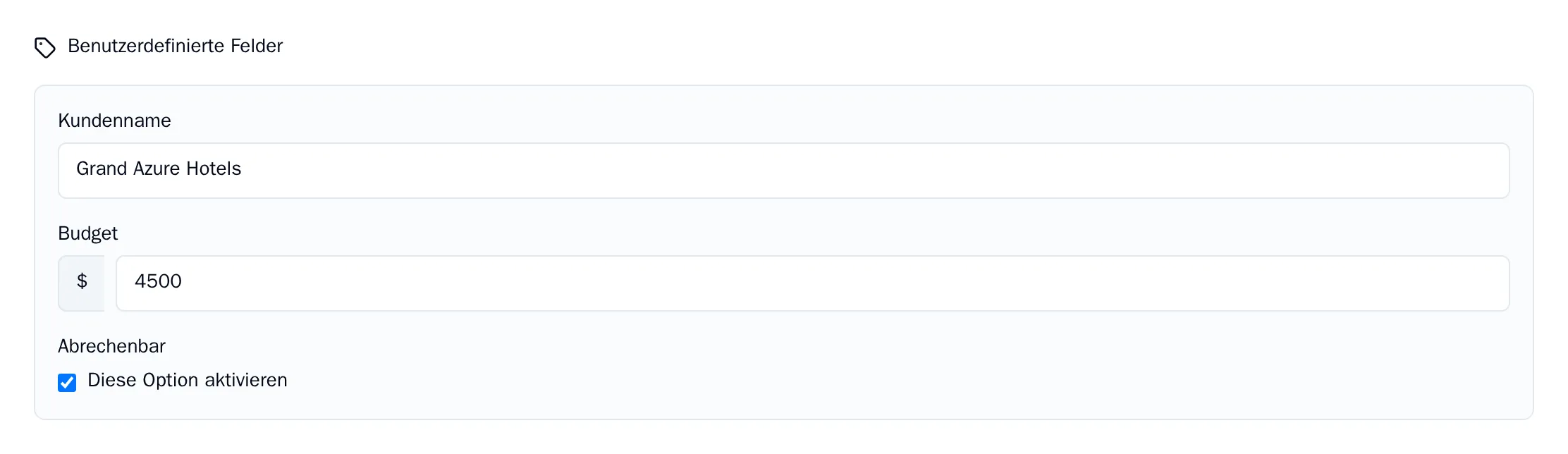
Wenn zwei Labels auf einer Aufgabe ein Feld mit demselben Namen haben, wird das Feld nur einmal angezeigt.
Tipp: Eigentümer und Admins erstellen Labels und deren Felder auf der Seite Labels: Wähle unten in der Label-Liste Labels verwalten. Weitere Informationen findest du unter Benutzerdefinierte Felder zu einem Label hinzufügen.