Synchronisiere deine Aufgaben mit Google Tasks
Sieh die dir zugewiesenen OKiDO-Aufgaben in Google Tasks und Google Kalender, in einer Liste oder in einer Liste pro Projekt.
Wer kann das tun: Alle in der Organisation
Planst du deinen Tag in Google Kalender? OKiDO kann die dir zugewiesenen Aufgaben in Google Tasks kopieren, damit sie neben deinen Terminen angezeigt werden. Änderungen an beiden Stellen werden in beide Richtungen synchronisiert. OKiDO prüft Google alle 5 Minuten auf Änderungen.
Die Synchronisierung ist persönlich: Sie umfasst nur die dir zugewiesenen Aufgaben, und nur du siehst ihre Einstellungen.
Verbinde dein Google-Konto
- Öffne das Kontomenü, das Personensymbol oben rechts, und wähle Einstellungen.
- Wähle die Registerkarte Kalender.
- Wähle Google-Konto verbinden.
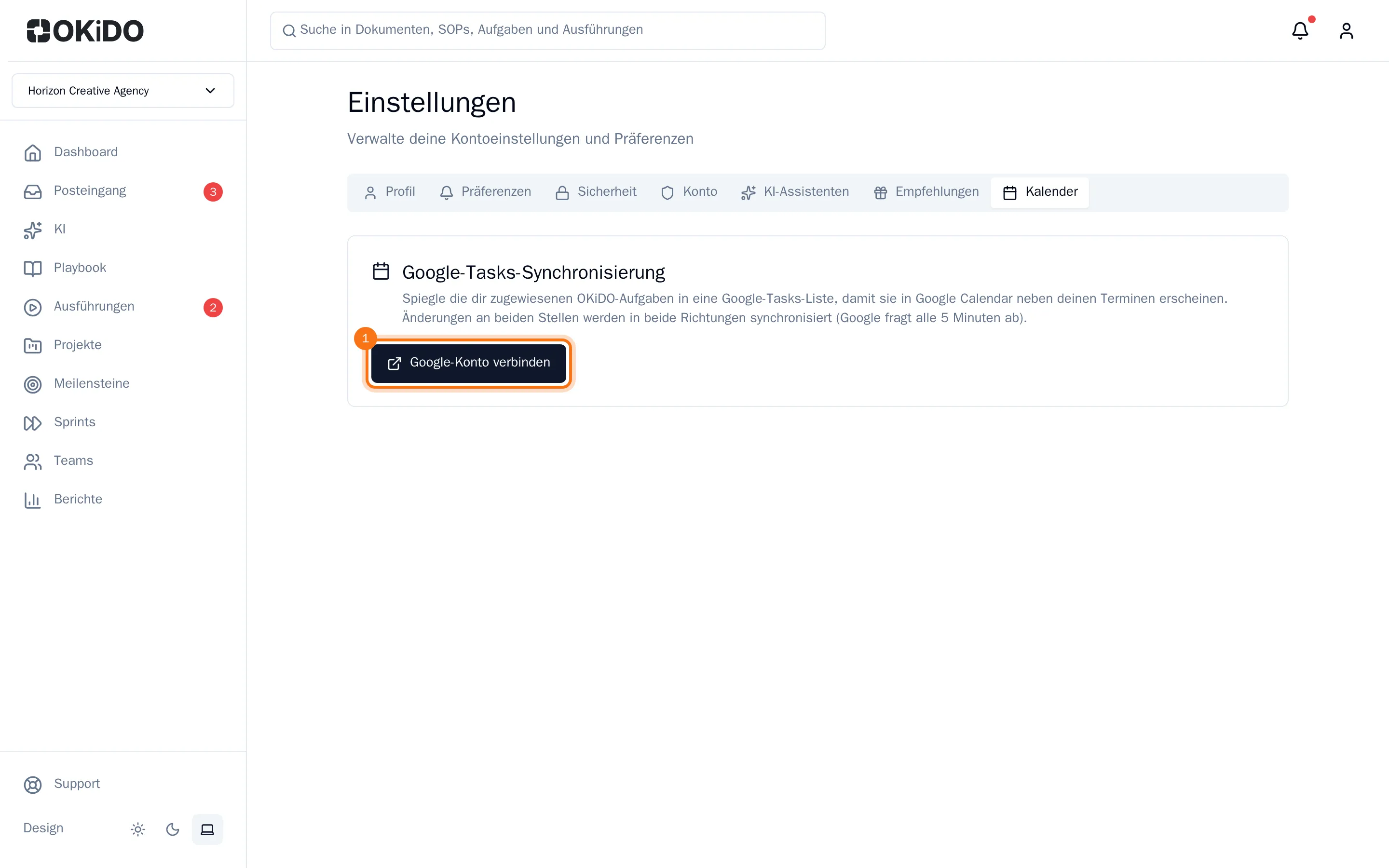
- Melde dich bei Google an und erlaube OKiDO, deine Aufgaben zu verwalten.
Du bist wieder auf der Registerkarte Kalender, auf der jetzt das Google-Konto angezeigt wird, das du verbunden hast.
Wähle die Listen
- Wähle unter Standardliste in Google Tasks die Google-Tasks-Liste aus, in die deine Aufgaben gehen sollen.
- Möchtest du eine neue Liste für sie? Gib ihren Namen unter Neue Google-Tasks-Liste erstellen ein und wähle Erstellen. Wähle sie dann als Standardliste aus.
- Um einem Projekt eine eigene Liste zu geben, wähle das Projekt unter Ausnahme hinzufügen aus, wähle Hinzufügen und wähle seine Liste aus. Entferne das Häkchen bei Dieses Projekt synchronisieren, damit die Aufgaben eines Projekts nicht in Google angezeigt werden.
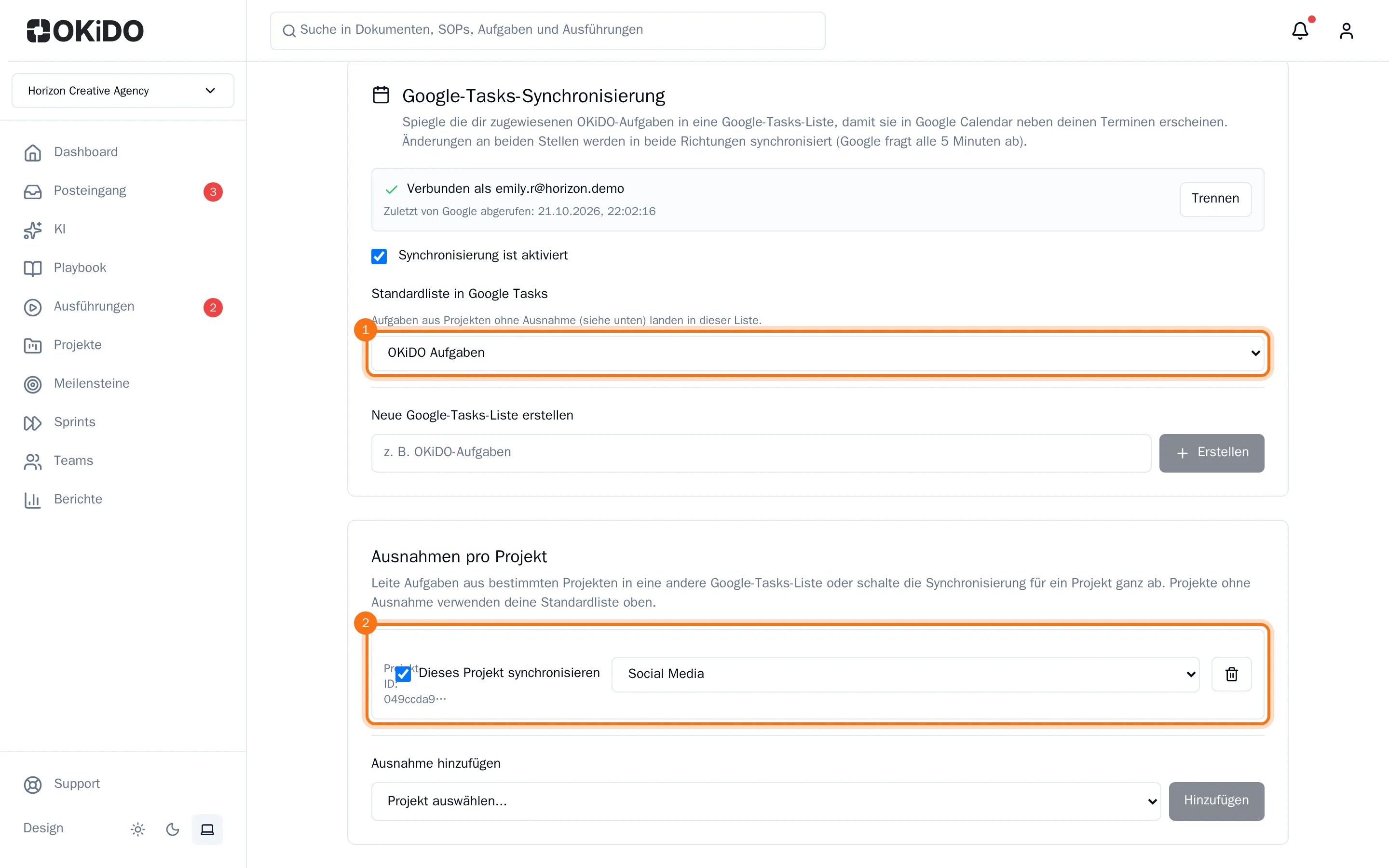
Deine Einstellungen werden gespeichert, sobald du sie änderst. Um die Synchronisierung zu pausieren, entferne das Häkchen bei Synchronisierung ist aktiviert. Um sie zu stoppen, wähle Trennen: Die Aufgaben, die bereits in Google vorhanden sind, bleiben dort, ändern sich aber nicht mehr mit OKiDO.